Ошибка запуска службы 1058 может быть причиной множества проблем на вашем компьютере. Она может вызвать нестабильную работу системы, отсутствие доступа к важным сервисам и многие другие неприятности. Чтобы избежать возможных негативных последствий, необходимо оперативно устранить эту ошибку.
В данной статье мы рассмотрим два способа, с помощью которых вы сможете исправить ошибку запуска службы 1058 и вернуть работоспособность вашей системе. Следуйте нашим рекомендациям и вы сможете быстро и эффективно разрешить данную проблему.
Как избавиться от ошибки запуска службы 1058
Ошибка запуска службы 1058 может возникать из-за различных причин, но есть два основных способа решения этой проблемы.
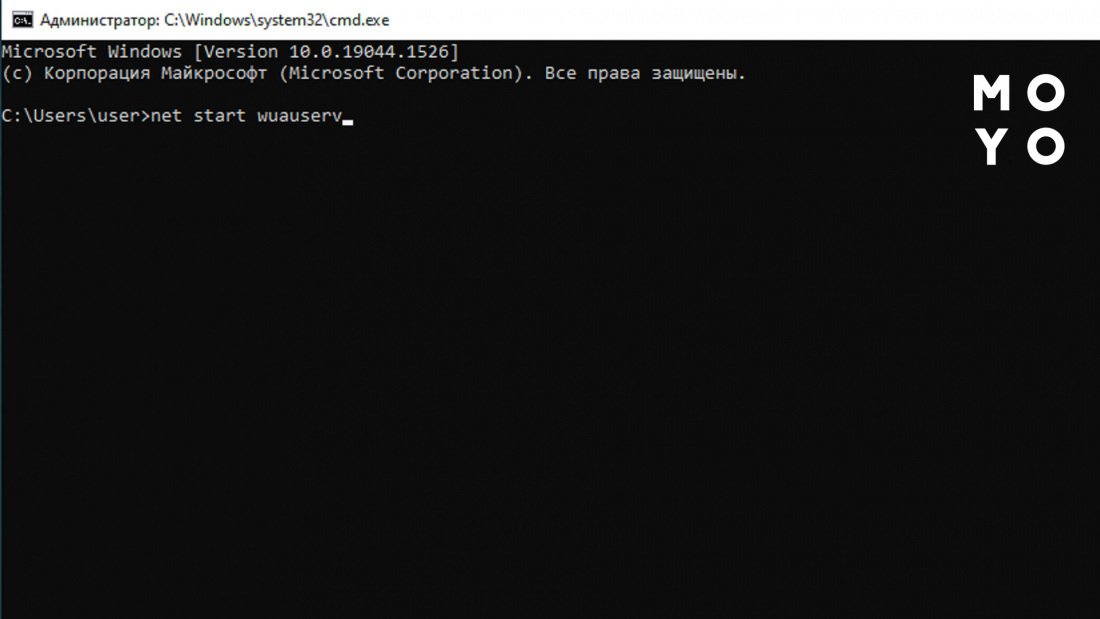
1. Проверьте, что службы RPC и Plug and Play запущены в системе. Для этого откройте «Управление службами» через Пуск -> Выполнить -> services.msc. Найдите эти службы, убедитесь, что их статус «Запущен», если нет, нажмите на каждой правой кнопкой мыши и выберите «Запустить».
2. Запустите команду проверки целостности системных файлов SFC /scannow в командной строке с правами администратора. Она проверит целостность системных файлов и может автоматически исправить ошибки.
Проверка наличия административных прав
Для того чтобы запустить службу 1058, убедитесь, что у вас есть достаточные административные права на компьютере. Проверьте следующие шаги:
- Убедитесь, что вы вошли в систему под учетной записью администратора.
- Откройте «Панель управления» и выберите «Учетные записи пользователей». Проверьте вашу учетную запись на принадлежность к группе администраторов.
- Если вы не обладаете достаточными правами, обратитесь к администратору компьютера для предоставления необходимых прав.
Проверка прав доступа к службам
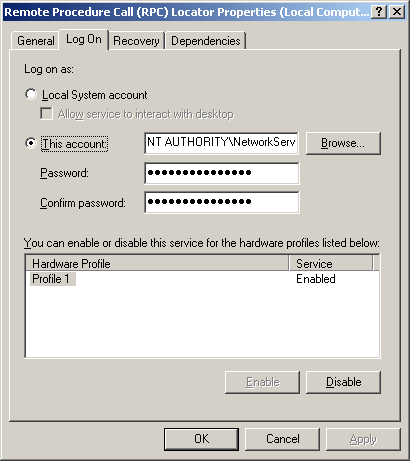
Проверьте права доступа к службам Windows, которые могут быть связаны с ошибкой запуска службы 1058. Откройте «Управление службами» через Панель управления и убедитесь, что службы имеют правильные разрешения для запуска. Проверьте, что учетные записи служб имеют необходимые разрешения на запуск.
Использование учетной записи с правами администратора
Для устранения ошибки запуска службы 1058 рекомендуется использовать учетную запись с правами администратора. Учетная запись администратора обладает расширенными правами доступа к системе, что позволяет корректно изменять конфигурации служб и управлять ими.
Чтобы воспользоваться учетной записью администратора, необходимо войти в систему под данной учетной записью или запустить приложение от имени администратора. Это позволит избежать проблем с запуском службы 1058 и провести необходимые изменения в системе для ее правильной работы.
Изменение параметров службы через реестр
Если вам нужно изменить параметры службы напрямую через реестр, следуйте этим инструкциям:
- Откройте Реестр Windows, нажав Win + R и введя regedit.
- Перейдите к пути: HKEY_LOCAL_MACHINE\SYSTEM\CurrentControlSet\Services\имя_службы (где имя_службы – имя службы, с которой у вас проблемы).
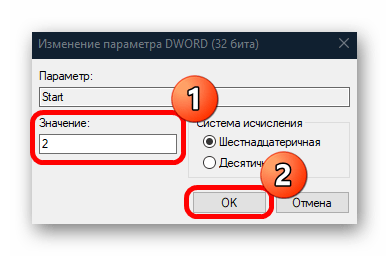
- В разделе параметров службы вы можете изменить значения Start (начальное состояние службы) или DelayedAutostart (отсроченный запуск) в соответствии с вашими требованиями.
- Сохраните изменения и закройте реестр.
Открытие редактора реестра
Для того чтобы исправить ошибку запуска службы 1058, вам потребуется внести изменения в реестр Windows. Для этого следуйте инструкциям:
| 1. | Нажмите на клавиатуре комбинацию Win + R, чтобы открыть окно «Выполнить». |
| 2. | В строке ввода введите «regedit» и нажмите Enter, чтобы открыть Редактор реестра. |
| 3. | Подтвердите доступ администратора, если появится запрос. |
| 4. | Найдите следующий путь: HKEY_LOCAL_MACHINE\SYSTEM\CurrentControlSet\Services\ Spooler. |
| 5. | Убедитесь, что у вас есть право доступа к изменению реестра. |
| 6. | Измените значение параметра «Start» на «2» (если он имеет другое значение) и сохраните изменения. |
| 7. | Перезагрузите компьютер, чтобы внесенные изменения вступили в силу. |
Навигация к разделу «HKEY_LOCAL_MACHINE»
Для доступа к разделу «HKEY_LOCAL_MACHINE» необходимо:
- Открыть Реестр Windows нажатием клавиш Win + R и вводом команды «regedit».
- Подтвердить запрос на административные права, если система запросит это.
- В окне Редактора реестра в левой панели найти и развернуть папку «HKEY_LOCAL_MACHINE».
После выполнения этих шагов вы сможете перейти к необходимому разделу для дальнейших действий.
