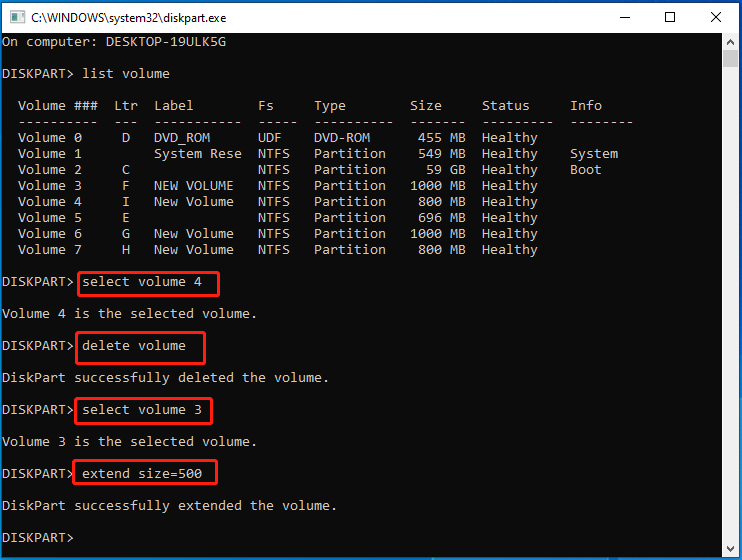
DiskPart — утилита командной строки для управления дисками и томами в Windows. Однако, при попытке расширить объем тома с помощью DiskPart иногда может возникнуть проблема. Часто пользователи сталкиваются с сообщением об ошибке «DiskPart не удалось расширить том». В этой статье мы рассмотрим три простых способа исправить эту проблему.
Прежде чем перейти к решениям проблемы, важно понять причины возникновения ошибки «DiskPart не удалось расширить том». Эта ошибка может возникнуть из-за различных факторов, включая неправильно настроенные параметры, недостаточно свободного места на диске или несовместимость файловой системы. Теперь давайте рассмотрим три способа решения этой проблемы.
Первым способом является проверка наличия свободного места на диске и правильного раздела. Вторым способом — использование утилиты MiniTool Partition Wizard для расширения объема тома. И, наконец, третий способ заключается в использовании команды Disk Management для расширения объема тома. Следуя этим рекомендациям, вы сможете легко исправить ошибку «DiskPart не удалось расширить том» и успешно расширить объем вашего тома в Windows.
Простые способы решить проблему «DiskPart не удалось расширить том»
- Проверьте правильность ввода команды. Убедитесь, что вы правильно ввели команду для расширения тома и не допустили опечаток.
- Проверьте, нет ли неразмеченного пространства на диске. Если раздел, который вы хотите расширить, находится между другими разделами, убедитесь, что на диске есть достаточно неразмеченного пространства для расширения.
- Используйте сторонние программы для управления дисками. Если DiskPart не удается расширить том, попробуйте воспользоваться сторонними программами, такими как MiniTool Partition Wizard или EaseUS Partition Master, чтобы выполнить операцию расширения тома.
Следуя этим простым способам, вы сможете успешно решить проблему «DiskPart не удалось расширить том» и продолжить свою работу с диском без проблем.
Перезагрузка Компьютера
Если предыдущие шаги не помогли, попробуйте перезагрузить компьютер. Иногда проблемы с расширением тома могут быть временными и перезапуск системы может помочь восстановить работоспособность DiskPart.
Чтобы перезагрузить компьютер, нажмите кнопку «Пуск» в нижнем левом углу экрана, выберите «Выключить» или «Повторно запустить», а затем перезапустите компьютер.
После перезагрузки попробуйте выполнить операцию расширения тома с помощью DiskPart снова и проверьте, удалось ли решить проблему.
Закрыть все открытые программы
Перед тем как продолжить процесс расширения тома с помощью DiskPart, убедитесь, что закрыты все открытые программы на вашем компьютере. Это поможет избежать потери данных или возможных конфликтов во время выполнения операции. Проверьте, что ни одна программа не использует диск, который вы собираетесь расширить, и закройте все приложения, чтобы обеспечить безопасность и успешное выполнение операции.
Выключить Компьютер и Подождать Несколько Минут
Первым шагом в решении проблемы с расширением тома диска с помощью DiskPart может быть простое выключение компьютера. Закройте все приложения, сохраните свою работу и выберите «Выключить». После того как компьютер выключится, подождите несколько минут перед повторным включением. Этот простой шаг может помочь освободить ресурсы и исправить возможные конфликты, которые могли возникнуть в процессе операций с дисками.
Включить Компьютер и Запустить DiskPart Снова
После того, как вы провели проверку на наличие ошибок на диске и перезагрузили компьютер, следующим шагом будет повторный запуск DiskPart.
Для этого откройте командную строку с правами администратора и введите команду «diskpart» для запуска DiskPart.
Затем выполните все необходимые операции для расширения раздела, как указано в инструкциях. Убедитесь, что все действия выполняются правильно и без ошибок.
Проверка Свободного Пространства на Диске
Прежде чем приступать к расширению объема диска с помощью DiskPart, необходимо убедиться, что на целевом диске имеется достаточно свободного места. Для этого выполните следующие шаги:
- Откройте командную строку с повышенными правами администратора.
- Введите команду
diskpartи нажмите Enter для запуска утилиты DiskPart. - Найдите целевой диск и убедитесь, что у него есть достаточное количество свободного места для расширения объема.
- Чтобы выйти из DiskPart, введите команду
exit.
После выполнения этих шагов вы сможете убедиться, что на диске достаточно свободного места для успешного расширения объема.
Очистить Ненужные Файлы и Папки
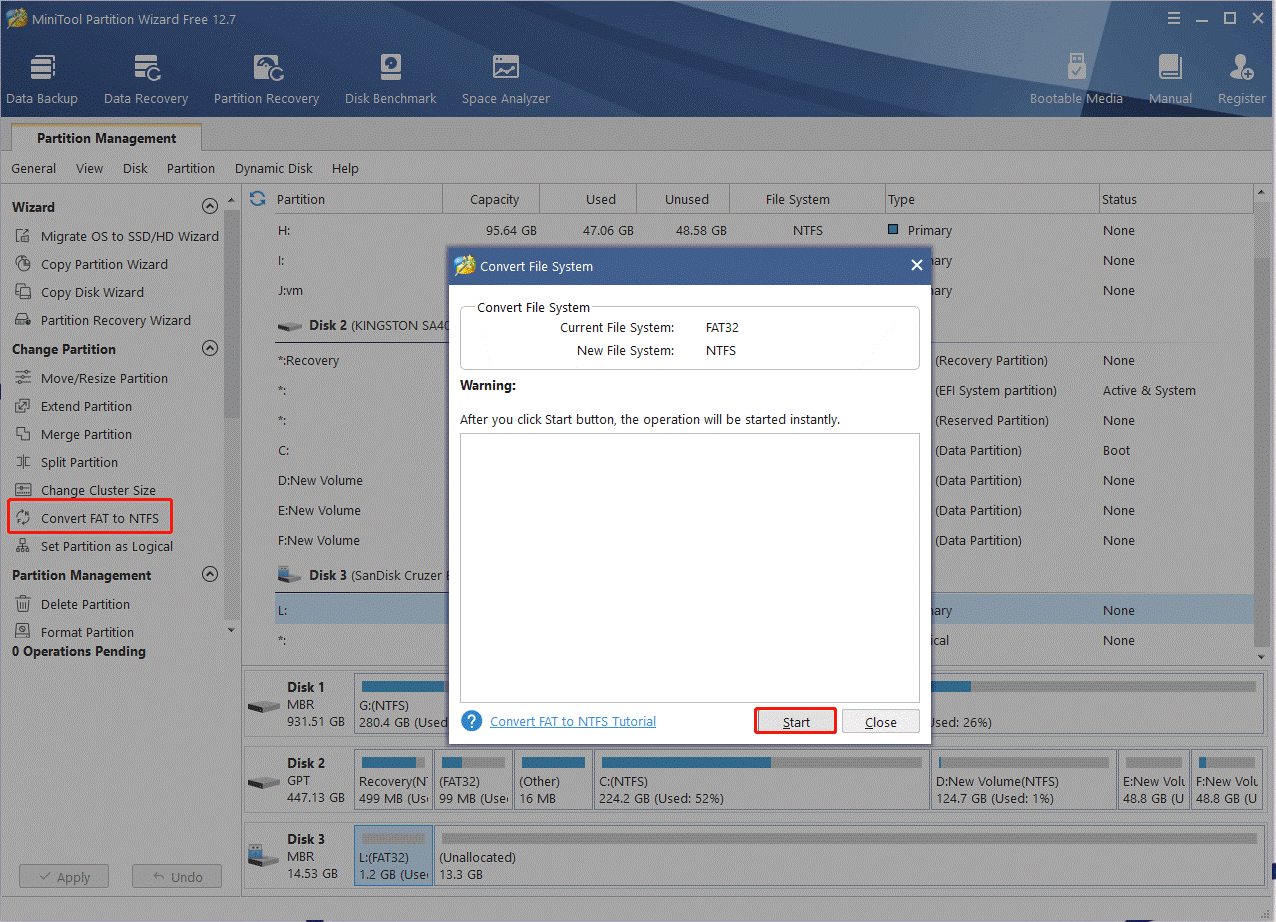
Используйте инструменты для поиска и удаления временных файлов, кэша браузера, неиспользуемых приложений и других ненужных данных. Также стоит обратить внимание на большие файлы и дубликаты, которые можно удалить и освободить ценное место на диске.
Очистка ненужных файлов и папок будет способствовать более эффективному использованию дискового пространства и поможет успешно выполнить операцию расширения объема с помощью DiskPart.
Использовать Утилиту Дискового Пространства для Определения Свободного Места
Чтобы использовать утилиту Дискового Пространства, выполните следующие шаги:
- Запустите Диспетчер дисков: Нажмите ПКМ на кнопку «Пуск» и выберите «Диспетчер дисков».
- Выберите нужный диск: На панели слева выберите диск, который вы хотите расширить.
- Просмотрите свободное место: В разделе с выбранным диском увидите информацию о свободном месте на диске.
Определив доступное свободное место на диске с помощью утилиты Дискового Пространства, вы сможете точно просчитать объем, который можно использовать для расширения тома с помощью DiskPart.
Удалить Временные Файлы и Кэш
Чтобы освободить место на диске и улучшить производительность системы, можно попробовать удалить временные файлы и кэш.
| Шаг | Инструкции |
|---|---|
| 1 | Откройте Проводник и перейдите в папку «C:\Users\Ваш_Пользователь\AppData\Local\Temp». |
| 2 | Выберите все файлы и папки, находящиеся в этой директории, и удалите их. |
| 3 | Также можно очистить кэш, открыв Панель управления, выбрав «Система и безопасность», затем «Очистка диска». |
| 4 | Выберите диск, который требуется очистить, и убедитесь, что пункт «Временные файлы» отмечен. |
| 5 | Нажмите «Очистить системные файлы» и подтвердите действие, чтобы удалить временные файлы и кэш. |
