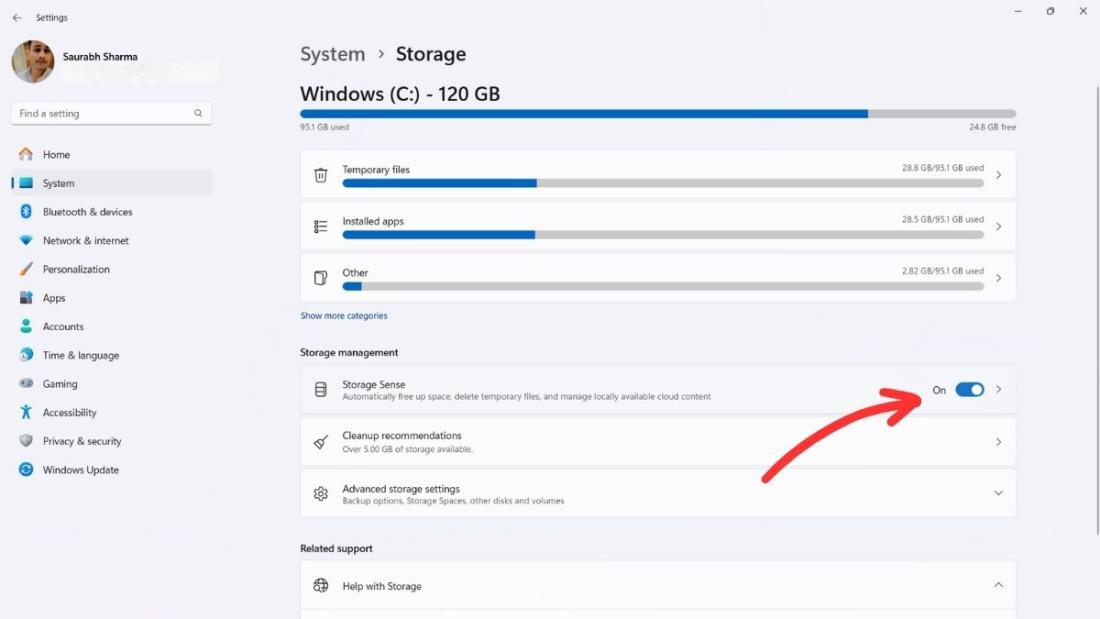
Windows 11 предлагает множество возможностей для автоматизации процессов на вашем компьютере, включая возможность автоматического удаления файлов. Это может быть полезно для освобождения места на жестком диске и поддержания порядка в системе. В этой статье мы рассмотрим четыре метода, позволяющих автоматически удалять файлы в Windows 11.
Первый способ включает использование Планировщика заданий для создания расписания удаления определенных файлов на вашем компьютере. Этот метод позволяет задать правила удаления файлов по определенным условиям, например, устареванию или размеру файла.
Второй метод включает использование встроенного инструмента Чистка диска, который позволяет осуществлять очистку временных файлов, кэша и других ненужных данных автоматически. Этот инструмент поможет поддерживать ваши диски в чистоте и освобождать место на них.
Третий метод предполагает использование специальных программ для автоматического удаления файлов, которые позволяют настроить правила удаления, а также мониторить и управлять процессом удаления файлов на вашем компьютере.
Способы автоматического удаления файлов на Windows 11/10
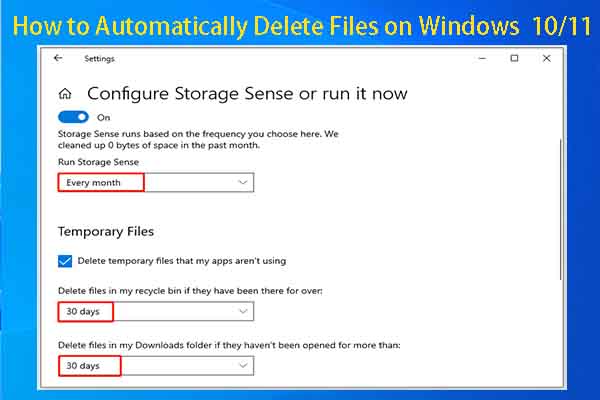
На Windows 11/10 существует несколько способов автоматического удаления файлов для освобождения места на диске и обеспечения удобства при работе. В данной статье рассмотрим четыре метода, которые можно использовать для автоматического удаления ненужных файлов:
- Использование Планировщика заданий: Настройте задачу в Планировщике заданий для регулярного выполнения заданного скрипта или команды, которая будет удалять определенные файлы или директории по расписанию.
- Использование Системной утилиты Чистка диска: Воспользуйтесь встроенной утилитой Чистка диска, которая позволяет удалить временные файлы, кэш браузера, загруженные логи и прочие временные данные.
- Использование программ третьих сторон: Установите специализированные программы или утилиты, которые предоставляют возможность автоматического удаления файлов по заданным критериям или при определенных условиях.
- Использование скриптов и командной строки: Напишите скрипт на языке командной строки (например, Batch или PowerShell), который будет удалять определенные файлы или директории и запускать его по расписанию или при определенном событии.
Выберите подходящий способ в зависимости от ваших потребностей и убедитесь в том, что файлы, которые вы собираетесь удалять, не являются важными для работы системы или программ.
Способ 1: Использование Планировщика задач
Планировщик задач в Windows 11/10 позволяет автоматизировать процесс удаления файлов. Для этого выполните следующие шаги:
- Откройте Планировщик задач через меню «Пуск» или поиск.
- Выберите «Создать задачу» в правой панели.
- Задайте название и описание задачи на вкладке «Общие».
- Перейдите на вкладку «Триггеры» и укажите, когда должна запускаться задача.
- На вкладке «Действия» выберите «Создать новое действие» и указать путь к команде или скрипту для удаления файлов.
- На вкладке «Условия» настройте условия запуска задачи.
- Нажмите «OK» для сохранения задачи.
Шаг 1: Открытие Планировщика задач
Чтобы настроить автоматическое удаление файлов в Windows 11/10, первым шагом необходимо открыть Планировщик задач. Для этого следуйте этим инструкциям:
- Нажмите клавиши Win + R, чтобы открыть окно «Выполнить».
- Введите «taskschd.msc» в поле и нажмите «ОК».
- Это откроет Планировщик задач, где вы сможете настроить задачи для автоматического удаления файлов.
Шаг 2: Создание новой задачи для удаления файлов
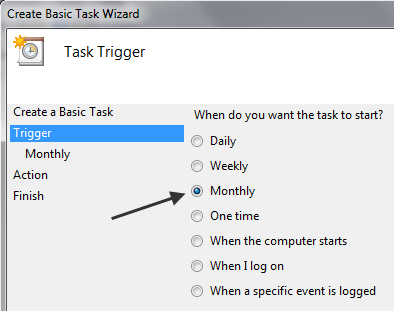
Чтобы автоматически удалять файлы на Windows 11, необходимо создать новую задачу в Планировщике задач. Для этого:
- Запустите Планировщик задач, нажав Win + R, введите taskschd.msc и нажмите Enter.
- В левой панели выберите «Создать базовое задание» и следуйте инструкциям мастера.
- Создайте расписание для задачи, выбрав частоту и время выполнения.
- Выберите «Запустить программу» и укажите путь к команде удаления файлов (например, cmd.exe).
- Настройте действия и условия задачи в соответствии с вашими потребностями.
- Проверьте настройки и завершите создание задачи.
Теперь Windows 11 будет автоматически удалять указанные вами файлы согласно расписанию задачи, которую вы создали.
Способ 2: Использование командной строки
Шаг 1: Открытие командной строки
Чтобы начать процесс автоматического удаления файлов на Windows 11, необходимо открыть командную строку. Для этого можно воспользоваться поиском Windows и ввести в него «cmd». После этого выберите «Командная строка» из результатов поиска и откройте её.
Шаг 2: Написание команды для удаления файлов
Чтобы автоматически удалять файлы на Windows 10, напишите команду в качестве скрипта. Например, для удаления всех файлов в папке используйте команду del /s /q «путь_к_папке». Помните, что перед удалением файлов рекомендуется создать резервную копию.
Способ 3: Использование сторонних программ
Для автоматического удаления файлов на Windows 11 можно воспользоваться сторонними программами, специально разработанными для этой задачи. Зачастую такие программы предлагают широкие возможности настройки параметров удаления файлов, позволяют создавать расписания удаления, осуществлять поиск и удаление дубликатов файлов, а также обладают дополнительными функциями для оптимизации хранилища данных.
| Программа | Особенности |
| CCleaner | Удаление временных файлов, очистка реестра, управление автозагрузкой |
| Wise Disk Cleaner | Очистка диска от ненужных файлов, удаление временных файлов и кэша |
| BleachBit | Удаление ненужных файлов, очистка кэша и истории браузера |
Выбор программы зависит от ваших потребностей и предпочтений. После установки программы следуйте инструкциям по настройке автоматического удаления файлов на вашем компьютере под управлением Windows 11.
