
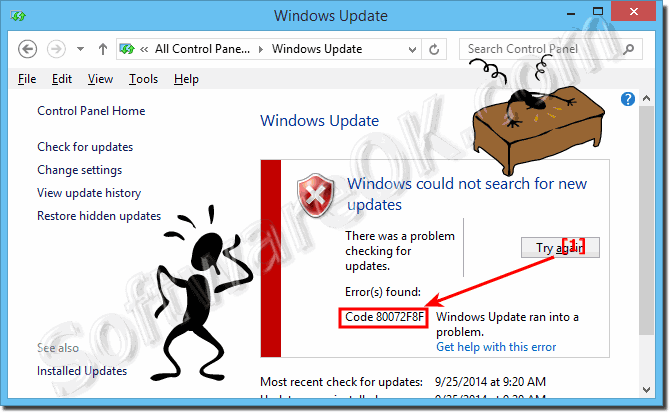
Ошибка обновления Windows 80072F8F может возникнуть по разным причинам, включая проблемы с интернет-соединением, неправильно настроенные дату и время на компьютере или проблемы с сертификатами безопасности. Если вы столкнулись с этой ошибкой в процессе обновления операционной системы Windows, не отчаивайтесь, так как существует несколько способов решить данную проблему.
Мы предлагаем вам рассмотреть четыре метода, которые могут помочь в устранении ошибки обновления Windows 80072F8F. Следуйте подробным инструкциям по каждому методу и проверьте, помог ли он вам решить проблему.
Не забудьте создать точку восстановления системы или сделать резервную копию данных перед началом процесса решения ошибки. Это позволит вам вернуть систему к рабочему состоянию в случае возникновения проблем.
Как исправить ошибку обновления Windows 80072F8F
Ошибки обновления Windows могут быть источником многих проблем, но к счастью, они обычно могут быть легко исправлены. Ошибка 80072F8F может появиться из-за проблем с временем и датой на вашем компьютере, проблем с сертификатами или проблем с соединением.
Вот несколько методов, которые могут помочь вам исправить ошибку обновления Windows 80072F8F:
1. Проверьте время и дату на вашем компьютере и убедитесь, что они правильно установлены. Если они неверны, откорректируйте их.
2. Проверьте сертификаты на вашем компьютере и убедитесь, что они не истекли. Если у вас проблемы с сертификатами, обновите их или установите новые.
3. Проверьте соединение с интернетом и убедитесь, что оно работает надежно. Попробуйте перезагрузить маршрутизатор или модем, чтобы исправить возможные проблемы с соединением.
4. Если все остальное не помогло, попробуйте выполнить команду ‘sfc /scannow’ в командной строке, чтобы проверить целостность системных файлов и восстановить их, если это необходимо.
Следуя этим методам, вы должны быть в состоянии исправить ошибку обновления Windows 80072F8F и продолжить обновление вашей операционной системы без каких-либо проблем.
Метод 1: Обновление времени и даты на компьютере
Шаг 1: Нажмите на значок времени в правом нижнем углу экрана.
Шаг 2: Выберите «Изменить дату и время».
Шаг 3: Установите правильное текущее время и дату на вашем компьютере.
Шаг 4: Нажмите «Применить» и затем «ОК».
Шаг 5: Попробуйте запустить обновление Windows снова.
Настройка часового пояса
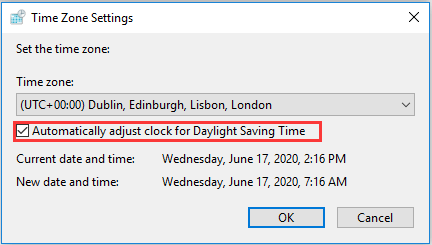
Настройка часового пояса может решить проблему ошибки Windows Update 80072F8F. Для этого выполните следующие шаги:
- Нажмите на значок времени в правом нижнем углу панели задач и выберите «Настройки даты и времени».
- Убедитесь, что установлен правильный часовой пояс для вашего региона.
- Если часовой пояс неверный, измените его на правильный, нажав на соответствующий раздел и выбрав нужный часовой пояс.
- Закройте настройки даты и времени и перезагрузите компьютер.
После выполнения этих шагов проверьте работу Windows Update, ошибка 80072F8F может быть устранена.
Синхронизация времени через интернет
- Откройте Панель управления и найдите «Дата и время».
- Перейдите на вкладку «Интернет-сервер времени» и нажмите «Изменить настройки».
- Убедитесь, что у вас выбран опцию «Синхронизировать с сервером времени в Интернете».
- Нажмите «Обновить сейчас» для синхронизации времени.
После выполнения этих действий, перезагрузите компьютер и проверьте, исправилась ли ошибка 80072F8F при обновлении Windows.
Метод 2: Очистка кэша центра обновлений
Для устранения ошибки 80072F8F можно попробовать очистить кэш центра обновлений Windows. Для этого выполните следующие шаги:
- Нажмите Win + R на клавиатуре, чтобы открыть окно «Выполнить».
- Введите служебную команду services.msc и нажмите Enter.
- Найдите службу Центра обновлений (Windows Update) в списке.
- Щелкните правой кнопкой мыши на службе и выберите «Остановить».
- После того как служба остановлена, зайдите в папку C:\Windows\SoftwareDistribution\ и удалите все содержимое этой папки. Это удалит временные файлы центра обновлений.
- Запустите службу Центра обновлений снова. Для этого щелкните правой кнопкой мыши на службе и выберите «Запустить».
- Перезагрузите компьютер и проверьте, исправилась ли ошибка.
Остановка службы Windows Update
Для решения ошибки 80072F8F в Windows Update вы можете попробовать остановить службу Windows Update и затем снова запустить ее. Этот метод иногда помогает решить проблему с обновлениями.
| 1. | Нажмите комбинацию клавиш Win + R, чтобы открыть окно «Выполнить». |
| 2. | Введите команду services.msc и нажмите Enter. |
| 3. | Найдите службу Windows Update в списке служб. |
| 4. | Щелкните правой кнопкой мыши на службе Windows Update и выберите «Остановить». |
| 5. | Подождите несколько секунд, а затем снова щелкните правой кнопкой мыши на службе Windows Update и выберите «Запустить». |
Удаление временных файлов
После того, как вы убедились, что обновления Windows не происходят из-за ошибки 80072F8F, следующим шагом будет удаление временных файлов. Для этого вводим команду «cleanmgr» в командной строке и нажимаем Enter. Далее выбираем диск, на котором установлена операционная система, и нажимаем ОК. После сканирования система предложит вам выбрать категории файлов для очистки. Выберите все необходимые опции и нажмите ОК, чтобы удалить временные файлы и освободить место на диске. После этого повторите попытку установки обновлений Windows.
Метод 3: Использование инструмента Microsoft Fix It
Инструмент Microsoft Fix It предоставляет простое и удобное решение для исправления ошибок Windows Update. Для использования инструмента следуйте указанным ниже шагам:
| 1. | Скачайте инструмент Microsoft Fix It с официального сайта Microsoft. |
| 2. | Запустите скачанный файл и следуйте инструкциям мастера установки. |
| 3. | После установки инструмента Microsoft Fix It запустите его и выберите соответствующий пункт для исправления ошибок Windows Update. |
| 4. | Дождитесь завершения процесса исправления и перезапустите компьютер. |
Использование инструмента Microsoft Fix It может помочь в автоматическом устранении проблем с обновлением операционной системы Windows и исправлении ошибки 80072F8F. После завершения процесса проверьте возможность успешного обновления Windows.
