Проблема мерцания при передаче экрана в Discord может быть раздражающей и помешать эффективному общению. Многие пользователи сталкиваются с этими неприятностями, но существуют различные методы, которые могут помочь в решении данной проблемы. В данной статье мы рассмотрим 5 эффективных способов устранить мерцание при передаче экрана в Discord.
1. Обновите драйверы видеокарты: Первым шагом к исправлению проблемы мерцания может быть обновление драйверов видеокарты на вашем компьютере. Убедитесь, что у вас установлена последняя версия драйверов, так как устаревшие драйверы могут быть причиной возникновения данной проблемы.
2. Измените настройки видео в Discord: Попробуйте изменить настройки видео в приложении Discord. Некоторые настройки, такие как качество видеопередачи или разрешение экрана, могут влиять на проявление мерцания при передаче экрана. Экспериментируйте с этими параметрами, чтобы найти оптимальные настройки для вашего устройства.
3. Используйте режим совместимости: Попробуйте запустить Discord в режиме совместимости с предыдущими версиями Windows. Иногда это может помочь устранить проблему мерцания при передаче экрана.
Пять методов устранения мигания при совместном просмотре экрана в Discord:
- Обновите драйверы видеокарты и звука
- Измените настройки Discord
- Используйте режим совместного просмотра на веб-версии Discord
- Проверьте настройки антивирусного ПО и брандмауэра
- Используйте программы сторонних разработчиков для устранения мигания
Метод 1: Обновление драйверов графического устройства
Для этого выполните следующие шаги:
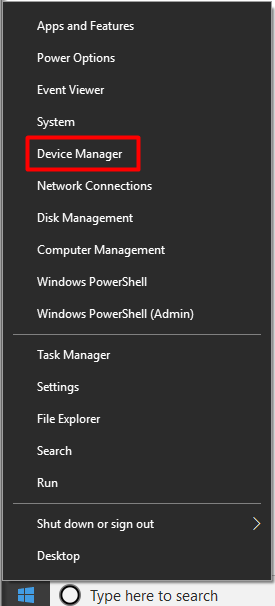
- Откройте Диспетчер устройств, нажав Win + X и выбрав «Диспетчер устройств».
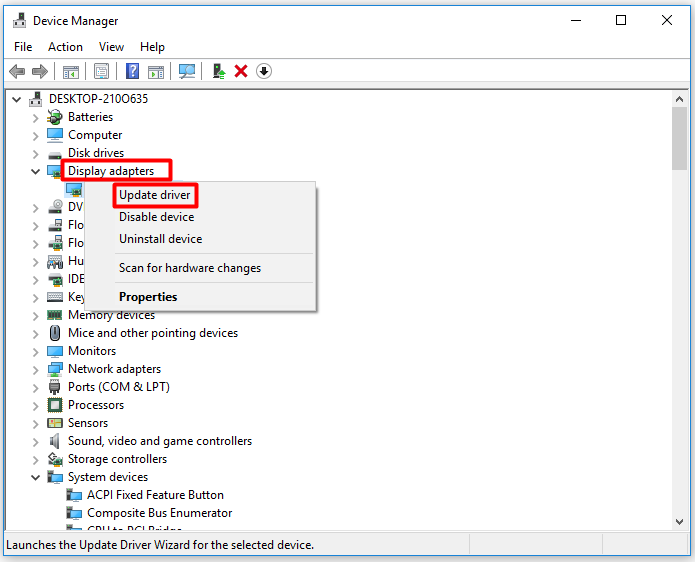
- Разверните категорию «Видеоадаптеры» и найдите ваш графический драйвер.
- Щелкните правой кнопкой мыши по вашему графическому устройству и выберите «Обновить драйвер».
- Выберите «Автоматический поиск обновленного программного обеспечения драйвера» и дождитесь завершения процесса.
- Перезагрузите компьютер после завершения обновления драйвера.
Поиск и установка последних версий драйверов
- Перейдите на официальный сайт производителя вашей видеокарты (например, NVIDIA, AMD, Intel).
- Найдите раздел поддержки или загрузок.
- Выберите модель вашей видеокарты и операционную систему (Windows, macOS и т.д.).
- Скачайте последнюю версию драйвера для вашей видеокарты.
- Установите скачанный драйвер, следуя инструкциям на экране.
Проверка совместимости драйверов с Discord
Для того чтобы избавиться от мерцания при использовании функции экранного обмена в Discord, важно удостовериться, что ваш компьютер и видеокарта имеют совместимые драйверы. Ниже представлены шаги по проверке совместимости:
- Перейдите на официальный сайт производителя вашей видеокарты (например, NVIDIA, AMD).
- Найдите раздел загрузок или поддержки и введите модель вашей видеокарты.
- Скачайте и установите последние обновления драйверов для вашей видеокарты.
- После установки перезагрузите компьютер и запустите Discord для проверки наличия мерцания при использовании функции экранного обмена.
Этот шаг может помочь устранить проблему мерцания на экране при использовании Discord.
Метод 2: Изменение настроек Discord
Для устранения мерцания при передаче экрана через Discord можно попробовать изменить некоторые настройки программы:
| 1. | Откройте Discord и перейдите в настройки. |
| 2. | Выберите раздел «Голос и видео». |
| 3. | Установите значение качества видеопотока на «Высокое». |
| 4. | Отключите графическое ускорение в разделе «Настройки» — «Внешний вид». |
| 5. | Попробуйте использовать режим совместимости с Windows 7 для Discord (правой кнопкой мыши на ярлыке Discord — «Свойства» — «Совместимость» — Установите галочку напротив «Запуск этой программы в режиме совместимости с») |
| 6. | Перезапустите Discord и проверьте, исправилось ли мерцание при передаче экрана. |
Понижение качества видеопотока
Если экран на вашем Discord постоянно мерцает во время совместного просмотра, попробуйте понизить качество видеопотока. Это может помочь снизить нагрузку на вашу систему и уменьшить вероятность возникновения мерцания.
- Перейдите в настройки Discord и найдите раздел «Видео и аудио».
- Отрегулируйте качество видеопотока, установив значение на более низком уровне.
- Перезапустите совместный просмотр и проверьте, улучшилась ли ситуация.
Метод 3: Использование альтернативных методов совместного просмотра
Если проблемы с мерцанием при совместном просмотре на Discord не удается исправить с помощью предыдущих методов, можно попробовать использовать альтернативные способы совместного просмотра:
- Использование приложений для видеозвонков. Вместо функции совместного просмотра на Discord, вы можете использовать приложения для видеозвонков, такие как Skype или Zoom. Эти приложения также обеспечивают возможность совместного просмотра экрана, и проблемы с мерцанием могут быть решены в них более стабильно.
- Использование специализированных программ для демонстрации экрана. Некоторые программы, специально созданные для демонстрации экрана, могут обеспечить более плавное и стабильное совместное просмотр. Рассмотрите варианты и выберите наиболее подходящую программу для ваших целей.
Подключение канала голосового общения
Для участия в голосовом общении на Discord необходимо подключиться к каналу голосового чата. Для этого выполните следующие шаги:
| 1. | Выберите канал голосового чата, к которому хотите подключиться, в списке каналов слева. |
| 2. | Нажмите на название канала, чтобы открыть его. |
| 3. | Нажмите кнопку «Подключиться» рядом с названием канала. |
| 4. | Голосовой чат будет открываться в новом окне, где вы сможете общаться с другими участниками канала. |
