Windows 10 предоставляет различные способы создания и добавления новых учетных записей пользователей на вашем компьютере. Это может быть полезно, если вы хотите предоставить доступ другому человеку или установить разные уровни доступа для разных пользователей.
Заведение дополнительных учетных записей может быть полезным для обеспечения безопасности вашей системы и упорядочения доступа к различным функциям компьютера. В этой статье мы рассмотрим пять способов добавить новую учетную запись в операционной системе Windows 10.
От создания учетной записи для гостя до добавления учетной записи администратора — каждый метод имеет свои особенности и преимущества. Узнайте, как легко и быстро управлять пользователями на вашем компьютере с помощью Windows 10.
Как добавить новую учетную запись в Windows 10
В Windows 10 можно добавлять новые учетные записи пользователей для обеспечения индивидуальной настройки рабочего пространства. Вот 5 способов добавить новую учетную запись:
| 1. | Используйте Параметры Windows |
| 2. | Используйте Панель управления |
| 3. | Добавьте учетную запись через Проводник |
| 4. | Используйте Панель администрирования |
| 5. | Используйте командную строку |
Способ 1: Используйте меню «Параметры» для добавления пользователя
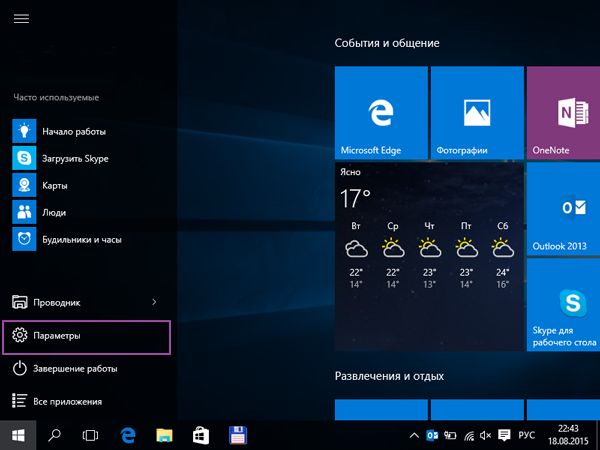
Шаг 1: Нажмите на кнопку «Пуск» и выберите пункт «Параметры».
Шаг 2: В открывшемся окне «Параметры» выберите раздел «Учетные записи».
Шаг 3: В левой части меню выберите «Семейные и другие пользователи».
Шаг 4: Нажмите на кнопку «Добавить кого-то еще в этот ПК».
Шаг 5: Далее выберите «Я не знаю параметры входа этого пользователя».
Шаг 6: Введите имя пользователя, пароль и подтверждение пароля.
Шаг 7: Нажмите на кнопку «В следующий разрешено будет выполнить выход».
Шаг 8: Теперь новая учетная запись будет добавлена в Windows 10.
Шаг 1: Откройте меню «Параметры» на своем компьютере
Для добавления новой учетной записи в Windows 10 первым шагом необходимо открыть меню «Параметры». Для этого щелкните на значке «Пуск» в левом нижнем углу экрана, а затем выберите значок «Настройки». Также можно нажать сочетание клавиш Win + I. Это откроет окно «Параметры», где вы сможете управлять учетными записями и другими системными настройками.
Шаг 2: Выберите раздел «Учетные записи»
После открытия меню «Пуск» найти и выбрать раздел «Настройки» (иконка шестеренки). Далее в открывшемся окне выберите раздел «Учетные записи».
Способ 2: Добавление учетной записи через Панель управления
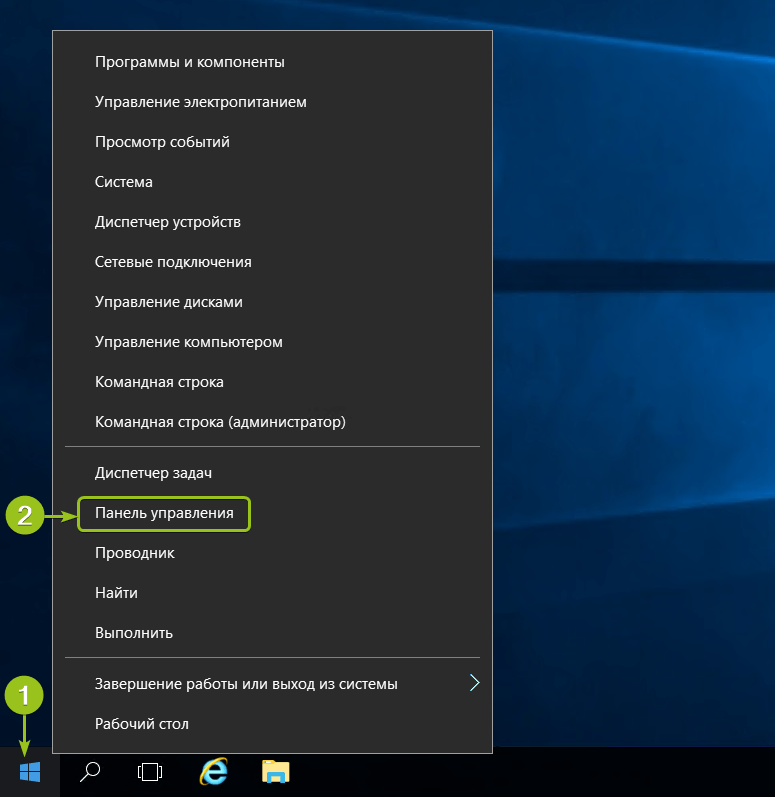
- Шаг 1: Откройте Панель управления, нажав на кнопку «Пуск» и выбрав «Панель управления».
- Шаг 2: Перейдите в раздел «Учетные записи» и выберите «Управление учетными записями».
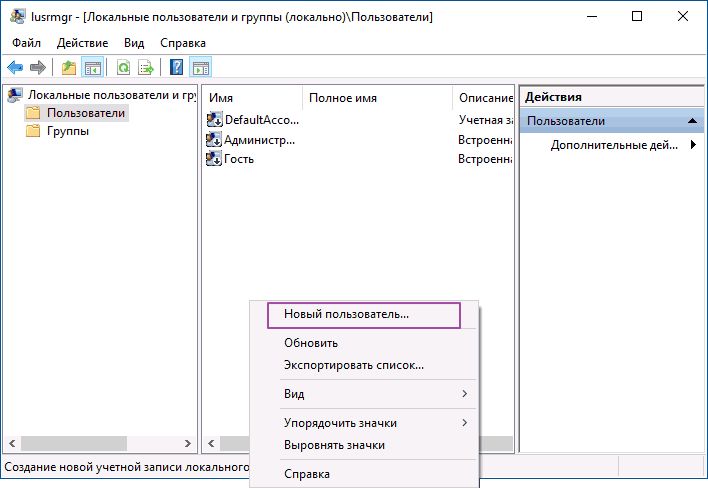
- Шаг 3: Нажмите на кнопку «Добавить новую учетную запись».
- Шаг 4: Выберите тип учетной записи (локальную или Microsoft) и следуйте инструкциям мастера для завершения процесса.
После завершения этих шагов у вас будет новая учетная запись в Windows 10, готовая к использованию.
Шаг 1: Откройте «Панель управления» на вашем компьютере
1. Нажмите на кнопку «Пуск» в нижнем левом углу экрана.
2. В появившемся меню найдите и щелкните на пункте «Панель управления».
3. После открытия «Панели управления» вы сможете настроить различные параметры и добавить новую учетную запись.
Шаг 2: Перейдите в раздел «Учетные записи и семейная безопасность»
Чтобы добавить новую учетную запись в Windows 10, необходимо открыть меню «Пуск» и выбрать «Настройки». Далее перейдите в раздел «Учетные записи и семейная безопасность» для управления учетными записями на компьютере.
Способ 3: Использование командной строки для создания учетной записи
1. Откройте командную строку в качестве администратора, нажав Win + X и выбрав «Командная строка (администратор)».
2. Для создания новой учетной записи введите следующую команду:
net user ИмяПользователя Пароль /add
Замените ИмяПользователя на желаемое имя пользователя и Пароль на пароль, который хотите установить.
3. Учетная запись будет успешно создана. Проверьте, что данные введены правильно.
4. Для присвоения новой учетной записи прав администратора, выполните следующую команду:
net localgroup Администраторы ИмяПользователя /add
Теперь учетная запись имеет административные права на устройстве.
Шаг 1: Откройте командную строку от имени администратора
1. Нажмите Пуск и найдите поле поиска.
2. Введите «командная строка» или «cmd».
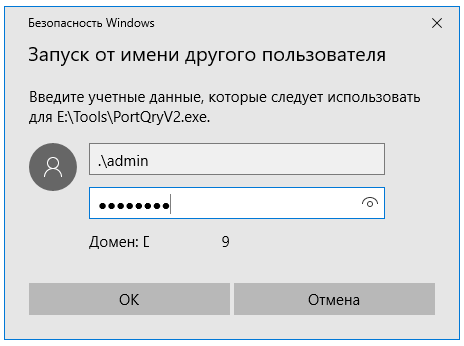
3. Правой кнопкой мыши кликните на найденном результате и выберите Запустить от имени администратора.
