Windows 10 – популярная операционная система, которая предоставляет пользователям широкие возможности для настройки и персонализации. Однако, в определенных ситуациях возникает необходимость ограничить доступ пользователя к определенным функциям или программам системы.
В этой статье мы рассмотрим 5 способов, с помощью которых вы сможете ограничить возможности пользователя в Windows 10, обеспечивая тем самым безопасность и стабильность работы системы.
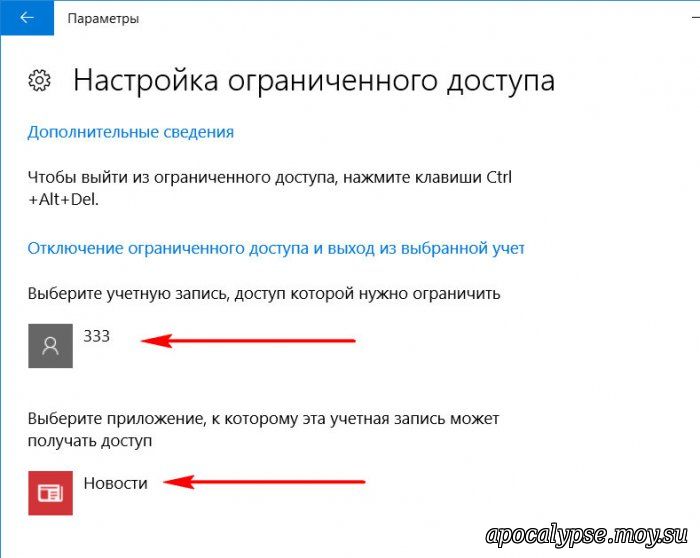
1. Управление учетными записями: Один из самых эффективных способов ограничить доступ пользователя – это настройка учетных записей. Вы можете создать учетные записи с ограниченными правами доступа или использовать встроенную учетную запись «Гостя», которая имеет минимальные привилегии.
2. Групповая политика: С помощью групповой политики можно настроить различные параметры и ограничения для определенных пользователей или групп пользователей. Например, блокировать доступ к определенным приложениям или настроить ограничения на использование USB-накопителей.
Способы ограничения прав доступа в Windows 10
Ограничение прав доступа в операционной системе Windows 10 может помочь повысить безопасность данных и улучшить управление ресурсами компьютера. Вот несколько способов, как ограничить права доступа пользователей:
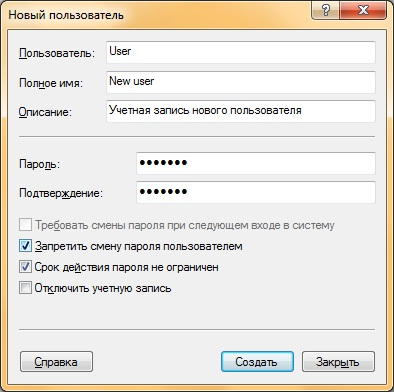
- Создание учетных записей с ограниченными правами: Переключение пользователей на учетные записи с ограниченными правами может помочь предотвратить несанкционированный доступ к системным ресурсам.
- Использование групповых политик: С помощью групповых политик можно задать конкретные ограничения доступа для различных пользователей или групп пользователей.
- Настройка контроля учетных записей (UAC): Установка более строгих параметров UAC может предотвратить запуск ненадежных приложений без подтверждения администратора.
- Шифрование данных: Шифрование важных данных поможет защитить информацию от несанкционированного доступа, даже если кто-то получит физический доступ к компьютеру.
- Отключение ненужных служб и функций: Отключение ненужных служб и функций операционной системы может уменьшить уязвимости системы и упростить управление правами доступа.
Ограничение прав администратора
Установка ограничений администратора
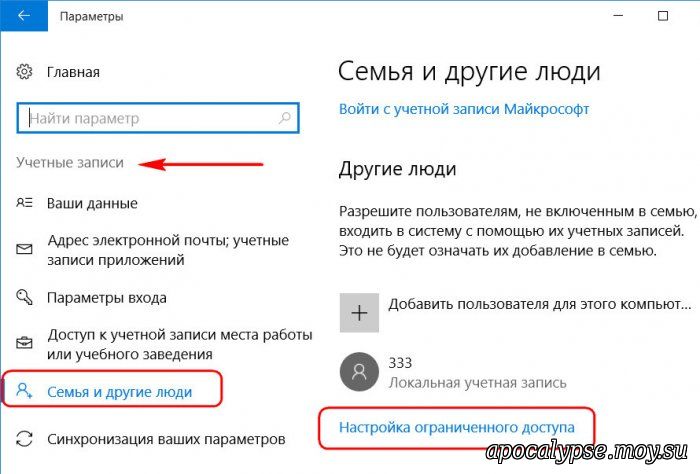
Для ограничения возможностей пользователя в Windows 10 можно изменить его уровень доступа. Переходите в Панель управления, выбирайте «Учетные записи» и затем «Учетные записи пользователей». Здесь выберите нужного пользователя и измените его уровень доступа на «Стандартный пользователь» вместо «Администратора». После этого пользователь не сможет устанавливать программное обеспечение и вносить изменения в системные настройки без разрешения администратора.
Создание ограниченных учетных записей

Ограниченные учетные записи в Windows 10 позволяют ограничить доступ пользователя к определенным функциям и настройкам компьютера. Чтобы создать такую учетную запись, выполните следующие шаги:
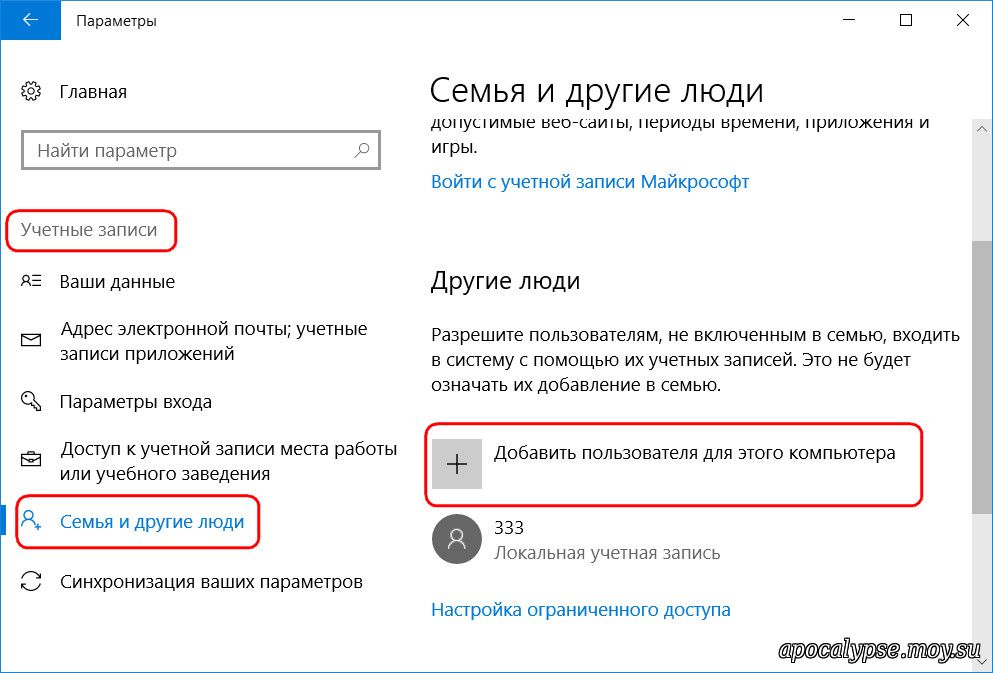
- Зайдите в меню «Параметры» (Settings) через «Пуск» (Start) и выберите «Учетные записи» (Accounts).
- Перейдите на вкладку «Семья и другие пользователи» (Family & other users) и выберите «Добавить кого-то еще в этот ПК» (Add someone else to this PC).
- Выберите «Я не знаю учетные данные этого пользователя» (I don’t have this person’s sign-in information).
- На следующем экране выберите «Добавить учетную запись без учетной записи Microsoft» (Add a user without a Microsoft account).
- Заполните все необходимые данные для создания новой учетной записи и нажмите «Далее» (Next).
После выполнения этих шагов будет создана ограниченная учетная запись, которую можно дополнительно настроить, ограничив доступ к определенным приложениям и функциям.
Настройка родительского контроля
Установка ограничений по времени
1. Зайдите в меню «Параметры» (Settings) и выберите раздел «Учетные записи» (Accounts).
2. Выберите учетную запись пользователя, которому хотите установить ограничения.
3. В разделе «Семейный и другие пользователи» (Family & other people) нажмите на кнопку «Добавить отчёт» (Add a family member).
4. Укажите, что этот пользователь является ребенком (Child) и введите его учетные данные.
5. После добавления учетной записи перейдите на сайт family.microsoft.com, где можно установить ограничения по времени использования компьютера для данного пользователя.
Фильтрация контента и приложений
Настройки фильтрации позволяют создать белые и черные списки сайтов, ограничить установку определенных приложений или программ, а также контролировать доступ к определенным типам контента. Это помогает обеспечить безопасность работы пользователя и сохранить конфиденциальность данных.
Кроме того, фильтрация контента и приложений способствует повышению производительности системы, так как исключение доступа к ненужным ресурсам и приложениям уменьшает нагрузку на компьютер и сокращает время на обработку информации.
