Проблема сектора на диске может быть причиной различных неудобств и потери данных. Устранение этой ошибки требует специализированных действий и инструментов. В этой статье мы предлагаем вам 6 решений для исправления проблемы «Диск не может найти запрашиваемый сектор».
Первым шагом в решении данной проблемы будет сканирование и восстановление секторов на диске. Это можно сделать с помощью специализированных программных средств, которые могут обнаружить и исправить поврежденные сектора.
Дополнительные меры включают проверку физического состояния жесткого диска, обновление драйверов и системы, а также использование инструментов восстановления данных. Будьте внимательны и последуйте рекомендациям, чтобы избежать потери важной информации.
Решений Проблемы: Диск не может найти запрашиваемый сектор
1. Проверьте физическое подключение кабелей
Убедитесь, что кабели подключены к диску и материнской плате правильно. Попробуйте заменить кабель на другой, чтобы исключить его неисправность.
2. Проверьте состояние диска и секторов
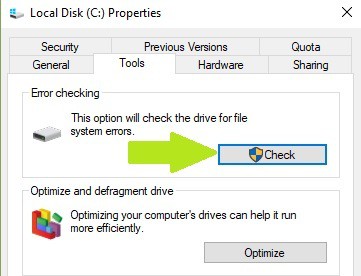
Используйте специализированные программы для проверки состояния диска и исправления ошибок, например, CHKDSK.
3. Перезагрузите компьютер
Иногда простая перезагрузка компьютера может помочь исправить проблему с поиском сектора на диске.
4. Обновите драйвера для контроллера диска
Убедитесь, что установлены последние версии драйверов для контроллера диска. Обновление драйверов может помочь решить проблему.
5. Проверьте наличие вирусов
Сканируйте диск антивирусной программой, так как вирусы могут повлиять на доступ к секторам на диске.
6. Выполните низкоуровневое форматирование
Если все вышеперечисленные методы не помогли, попробуйте выполнить низкоуровневое форматирование диска. Обратитесь к документации производителя для инструкций.
Переустановка драйверов для устройства
Если проблема связана с драйверами устройства, вы можете попробовать переустановить их. Для этого выполните следующие шаги:
| 1. | Нажмите Win + R, чтобы открыть окно «Выполнить». |
| 2. | Введите «devmgmt.msc» и нажмите Enter, чтобы открыть Диспетчер устройств. |
| 3. | Найдите проблемное устройство в списке и щелкните правой кнопкой мыши на нем. |
| 4. | Выберите «Удалить устройство» и подтвердите действие. |
| 5. | Перезагрузите компьютер, чтобы система обнаружила устройство и установила драйверы. |
Обновление драйвера через Диспетчер устройств
| 1. | Нажмите Win + X и выберите Диспетчер устройств. |
| 2. | Разверните категорию Диски. |
| 3. | Найдите проблемный диск, щелкните правой кнопкой мыши и выберите Обновить драйвер. |
| 4. | Выберите Автоматический поиск обновленного ПО драйвера и дождитесь завершения процесса обновления. |
Проверка наличия конфликтующих драйверов
Конфликтующие драйверы могут вызвать ошибку «Диск не может найти запрашиваемый сектор» на вашем компьютере. Чтобы проверить наличие конфликтов, выполните следующие шаги:
- Откройте Диспетчер устройств: нажмите Win + X и выберите «Диспетчер устройств».
- Пройдите по списку устройств: обратите внимание на устройства, у которых есть значок восклицательного знака или красного креста.
- Проверьте драйверы: откройте свойства устройства и проверьте драйверы на наличие проблем.
- Обновите драйверы: если есть проблемы с драйверами, попробуйте обновить их до последней версии.
- Проверьте совместимость: убедитесь, что драйверы совместимы с вашей операционной системой.
- Перезагрузите компьютер: после обновления драйверов перезагрузите компьютер и проверьте, работает ли проблема.
Использование инструментов проверки диска
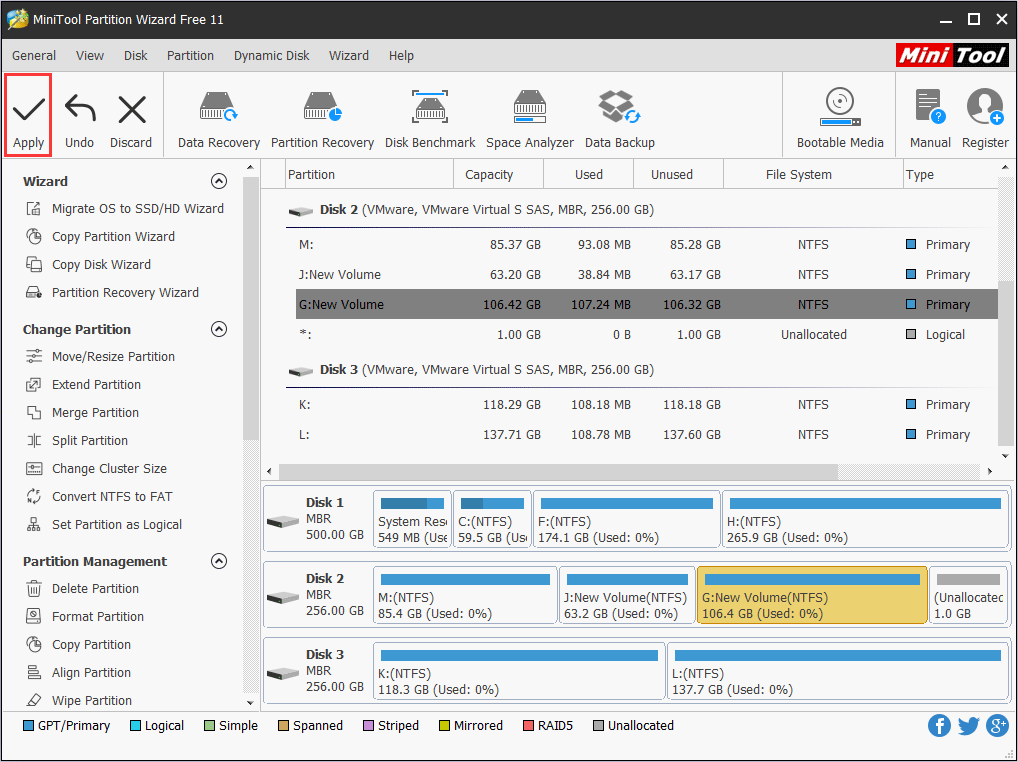
Для решения проблемы с ненайденным сектором рекомендуется использовать специальные инструменты проверки диска. Ниже представлены некоторые из них:
1. CHKDSK: Командная утилита Windows, которая проверяет и исправляет ошибки на жестком диске.
2. Disk Utility (для macOS): Встроенный инструмент для проверки и исправления проблем с жестким диском на компьютерах Mac.
3. SpinRite: Утилита, способная восстанавливать данные с поврежденных секторов жесткого диска.
4. HDDRegenerator: Программа, позволяющая восстановить поврежденные секторы на жестком диске.
Выбор конкретного инструмента зависит от операционной системы и характера проблемы. Перед использованием любого инструмента рекомендуется создать резервную копию данных.
Запуск встроенной утилиты CHKDSK
Для исправления ошибок на диске и поиска поврежденных секторов можно воспользоваться встроенной утилитой CHKDSK. Для этого выполните следующие шаги:
| 1. | Нажмите клавишу Win + R, чтобы открыть окно «Выполнить». |
| 2. | Введите команду cmd и нажмите Enter, чтобы открыть командную строку. |
| 3. | В командной строке введите chkdsk C: /f (где C: — буква диска, который нужно проверить) и нажмите Enter. |
| 4. | При необходимости подтвердите выполнение операции и перезапустите компьютер. |
CHKDSK начнет сканировать выбранный диск на наличие ошибок и исправит их при необходимости. После завершения проверки рекомендуется перезагрузить компьютер для применения изменений.
Изменение параметров энергосбережения
Для предотвращения ошибки «Диск не может найти запрошенный сектор», рекомендуется проверить и изменить параметры энергосбережения на вашем устройстве. Настройки энергосбережения могут привести к проблемам чтения и записи данных на диске, что может вызвать ошибки секторов.
- Перейдите в панель управления вашей операционной системы.
- Выберите раздел «Параметры питания» или «Энергосбережение».
- Настройте режим энергосбережения на более низкий уровень, чтобы предотвратить активацию режима сна или гибернации во время работы с диском.
- Убедитесь, что диск не выключается или переходит в спящий режим во время использования.
- Сохраните изменения и перезагрузите компьютер для применения новых настроек.
Отключение режима сна для дисков
Для предотвращения ошибки «Drive Cannot Find the Sector Requested» можно попробовать отключить режим сна для дисков компьютера. Отключение этой функции может помочь избежать проблем с поиском секторов и увеличить стабильность работы дисков.
| Шаг 1: | Откройте меню Пуск и перейдите в Панель управления. |
| Шаг 2: | Выберите «Питание» или «Управление энергопотреблением». |
| Шаг 3: | Настройте параметры энергосбережения для дисков, отключив режим сна. |
После выполнения этих шагов рекомендуется перезагрузить компьютер, чтобы изменения вступили в силу и возможно больше не возникала ошибка «Drive Cannot Find the Sector Requested».
Проверка на наличие вредоносных программ
Вредоносные программы могут быть одной из причин ошибки «Drive Cannot Find the Sector Requested». Чтобы исключить этот фактор, рекомендуется провести полное сканирование компьютера на наличие вирусов, троянов, шпионских программ и других вредоносных угроз. Используйте надежное антивирусное ПО для выполнения сканирования.
Если обнаружатся вредоносные программы, следуйте инструкциям антивирусной программы по удалению угроз. После очистки компьютера от вредоносного ПО повторите попытку доступа к диску, чтобы убедиться, что ошибка «Drive Cannot Find the Sector Requested» исправлена.
