Одной из распространенных проблем, с которой сталкиваются пользователи Google Chrome, является ошибка DNSPROBESTARTED. Эта ошибка может привести к невозможности открыть определенные веб-сайты или использовать интернет браузер вообще. Однако не отчаивайтесь, так как существует несколько решений, которые помогут вам исправить эту проблему и вновь наслаждаться своими онлайн активностями.
В данной статье мы рассмотрим 7 эффективных способов решения ошибки DNSPROBESTARTED в Google Chrome. Независимо от того, являетесь ли вы опытным пользователем или новичком, следующие рекомендации помогут вам преодолеть эту неприятность и вернуть браузер в рабочее состояние.
Подготовьтесь к тому, чтобы узнать, как легко и быстро исправить ошибку DNSPROBESTARTED в Google Chrome, чтобы снова наслаждаться свободным доступом к веб-сайтам и онлайн ресурсам. Начнем!
Варианты решения ошибки DNS_PROBE_STARTED в Google Chrome
Ошибка DNS_PROBE_STARTED в Google Chrome может быть причиной проблем с интернет-соединением или настройками DNS. Для ее устранения можно попробовать следующие способы:
- Перезагрузить маршрутизатор и перезапустить компьютер.
- Очистить кэш браузера и cookies.
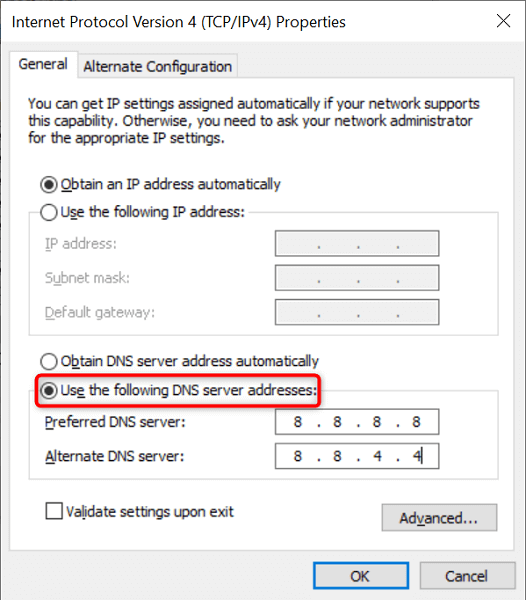
- Изменить адрес DNS на открытый сервер Google (8.8.8.8 или 8.8.4.4).
- Отключить временно антивирус или брандмауэр, чтобы проверить их влияние.
- Проверить настройки прокси-сервера и убедиться, что они установлены правильно.
- Проверить файл hosts на предмет записей, которые могут блокировать доступ к сайтам.
- Сбросить настройки TCP/IP с помощью команды «ipconfig /flushdns» в командной строке.
Попробуйте эти способы поочередно, чтобы найти оптимальное решение для исправления ошибки DNS_PROBE_STARTED в Google Chrome. Если проблема сохраняется, рекомендуется обратиться к специалисту или провайдеру интернет-услуг.
Проверка подключения к сети
Прежде чем приступить к решению ошибки DNSPROBEFINISHED, убедитесь, что ваше устройство подключено к сети интернет. Проверьте работу других веб-сайтов на вашем устройстве или попробуйте открыть страницу в браузере на другом устройстве. Если у вас есть возможность, перезагрузите маршрутизатор и убедитесь, что правильно сконфигурированы настройки сети. Проверка подключения к сети может помочь исключить возможность проблем с интернет-соединением.
Перезагрузка маршрутизатора
Перезагрузка вашего маршрутизатора может помочь в устранении проблемы с ошибкой DNSPROBESTARTED в Google Chrome. Процедура перезагрузки маршрутизатора может обновить его настройки и временно избавить от возможных сетевых конфликтов.
Чтобы перезагрузить маршрутизатор, следуйте инструкциям:
| 1. | Отключите маршрутизатор от электросети и подождите примерно 30 секунд. |
| 2. | Подключите маршрутизатор к электросети и дождитесь, пока он полностью загрузится. |
| 3. | Попробуйте открыть веб-страницу в браузере и проверьте, исправилась ли ошибка DNSPROBESTARTED. |
Если это не помогло, можно попробовать другие решения из списка или обратиться к поставщику интернет-услуг.
Проверка кабеля Ethernet
Проверьте, что кабель Ethernet правильно подключен к вашему устройству и маршрутизатору. Убедитесь, что кабель не поврежден и что все разъемы надежно зафиксированы. Можно попробовать заменить кабель на другой, чтобы исключить возможные проблемы связанные с ним.
Ключевой момент: Часто причиной ошибки DNSPROBESTARTED может быть неисправность кабеля, поэтому проверка его состояния может помочь в решении проблемы.
Подключение к другой Wi-Fi сети
Если проблема «DNSPROBESTARTED» возникает из-за проблем с текущим Wi-Fi соединением, попробуйте подключиться к другой Wi-Fi сети. Для этого выполните следующие шаги:
| 1. | Перейдите в настройки Wi-Fi на своем устройстве. |
| 2. | Выберите доступную сеть Wi-Fi среди списка сетей. |
| 3. | Введите пароль (если необходимо) и подключитесь к новой сети. |
| 4. | Попробуйте загрузить веб-страницу снова в браузере Google Chrome и проверьте, решается ли проблема «DNSPROBESTARTED». |
Подключение к другой Wi-Fi сети может помочь исправить сетевые проблемы, вызывающие ошибку в браузере.
Очистка кэша DNS
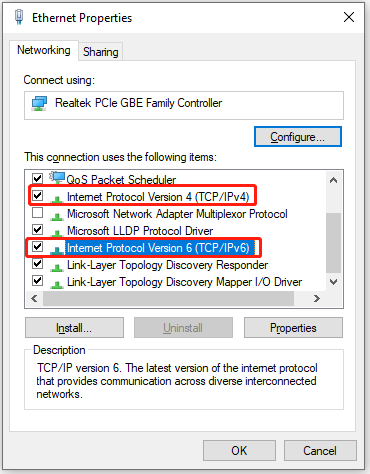
Для очистки кэша DNS в Windows выполните следующие шаги:
- Откройте командную строку с правами администратора.
- Введите команду
ipconfig /flushdnsи нажмите Enter. - Дождитесь завершения процесса очистки кэша DNS.
После выполнения этих действий кэш DNS будет очищен, и это может помочь в исправлении ошибки DNSPROBESTARTED в Google Chrome.
Использование командной строки

Для этого выполните следующие действия:
1. Запустите Командную строку от имени администратора.
2. Введите следующую команду:
ipconfig /flushdns
Эта команда очистит кэш DNS на вашем компьютере, что может помочь в решении проблемы.
3. Перезапустите ваш браузер Google Chrome и проверьте, исправилась ли ошибка DNSPROBESTARTED.
Очистка DNS кэша в Windows
Для устранения ошибки DNSPROBESTARTED в Google Chrome рекомендуется очистить DNS кэш в операционной системе Windows. Это можно сделать следующим образом:
| 1. | Откройте командную строку, нажав Win+R и введите cmd. |
| 2. | В командной строке введите ipconfig /flushdns и нажмите Enter. Эта команда очистит DNS кэш. |
| 3. | Дождитесь завершения процесса очистки DNS кэша. |
| 4. | Перезагрузите компьютер для применения изменений. |
После выполнения этих действий проблема DNSPROBESTARTED в Google Chrome может быть устранена.
