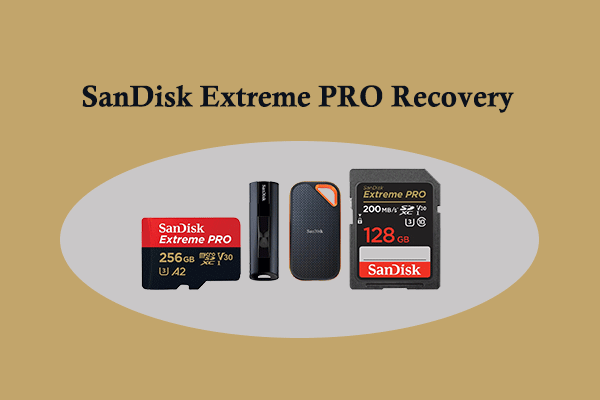
SanDisk Extreme PRO — это один из самых популярных и надежных накопителей данных, который используется многими пользователями для хранения ценной информации. Однако, как и любое другое устройство, иногда возникают ситуации, когда данные на SanDisk Extreme PRO могут быть повреждены или потеряны. В таких случаях необходимо провести процедуру восстановления данных, чтобы вернуть доступ к важным файлам.
В этой статье мы предлагаем вам пошаговое руководство по восстановлению данных на SanDisk Extreme PRO, которое поможет вам вернуть удаленные или поврежденные файлы. Следуя нашим инструкциям, вы сможете восстановить данные с накопителя и предотвратить потерю ценной информации. Выберите подходящий способ восстановления данных и действуйте согласно указаниям, чтобы успешно восстановить файлы на SanDisk Extreme PRO.
Подробное руководство по восстановлению SanDisk Extreme PRO
Шаг 1: Подключите ваше устройство SanDisk Extreme PRO к компьютеру через кабель USB.
Шаг 2: Запустите программу восстановления данных на компьютере и выберите режим сканирования для SanDisk Extreme PRO.
Шаг 3: Начните сканирование устройства и дождитесь завершения процесса восстановления данных.
Шаг 4: Просмотрите восстановленные файлы и выберите те, которые вам необходимы для сохранения.
Шаг 5: Сохраните восстановленные файлы на вашем компьютере или на другом носителе данных для дальнейшего использования.
Шаг 1: Скачайте специализированное программное обеспечение
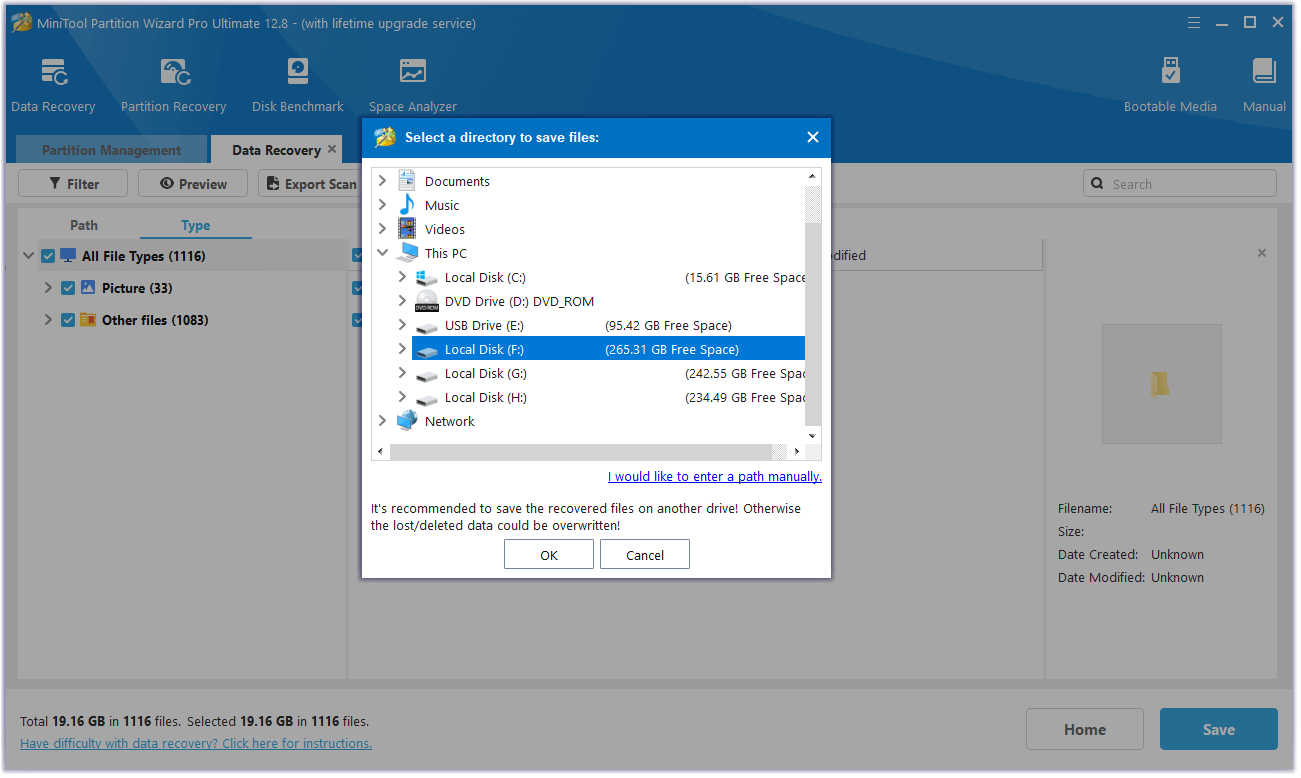
Убедитесь, что вы скачиваете программное обеспечение с официального сайта разработчика, чтобы избежать установки вредоносных программ или потери данных. После скачивания установите программу на свой компьютер и готовьтесь к переходу ко следующему шагу восстановления данных.
Скачайте и установите программу для восстановления данных

Прежде всего, необходимо найти надежную программу для восстановления данных, способную работать с устройством SanDisk Extreme PRO. Существует множество таких программ на рынке. Выберите программу, которая поддерживает вашу операционную систему и имеет хорошие отзывы от пользователей.
После выбора программы, скачайте ее с официального сайта или из надежного источника. Убедитесь, что загружаете версию программы, совместимую с вашим устройством и операционной системой.
После завершения загрузки программы запустите установочный файл и следуйте инструкциям по установке. Убедитесь, что программа установлена на вашем компьютере перед тем, как приступить к восстановлению данных с SanDisk Extreme PRO.
Выберите тип сканирования: быстрое или глубокое
Когда вы начнете процесс восстановления данных с карты памяти SanDisk Extreme PRO, вам будет предложено выбрать тип сканирования. Вот некоторые ключевые различия между быстрым и глубоким сканированием:
- Быстрое сканирование: это быстрый способ найти удаленные файлы на карте памяти. Оно ищет только структуру файла и метаданные, что позволяет быстро вернуть недавно удаленные файлы.
- Глубокое сканирование: это более тщательный процесс, который просматривает каждый сектор карты памяти. Он может восстанавливать файлы, которые были удалены давно или были повреждены в процессе использования карты. Глубокое сканирование занимает больше времени, но может вернуть больше файлов.
При выборе типа сканирования учитывайте время, которое вы готовы потратить, и важность данных, которые вы хотите восстановить. В большинстве случаев рекомендуется начать с быстрого сканирования, а затем, при необходимости, запустить глубокое сканирование.
Шаг 2: Подключите карту памяти SanDisk Extreme PRO к компьютеру
Чтобы начать процесс восстановления данных с карты памяти SanDisk Extreme PRO, подключите её к компьютеру с помощью устройства чтения карт памяти или кабеля USB. Убедитесь, что карта памяти хорошо подключена и обнаружена компьютером.
Важно: При подключении карты памяти убедитесь, что компьютер не запрашивает её форматирование. Не форматируйте карту памяти до начала процесса восстановления данных, чтобы избежать потери информации.
Используйте кард-ридер или встроенный слот для чтения карт памяти
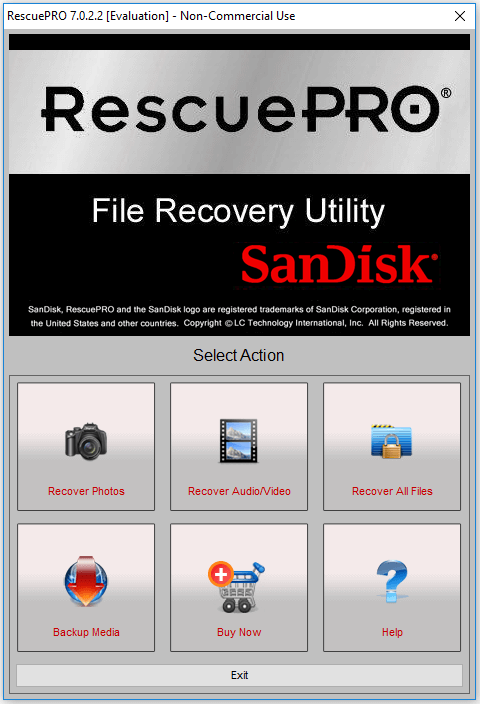
Для восстановления данных с карты памяти SanDisk Extreme PRO рекомендуется использовать специальный кард-ридер или встроенный слот карт памяти на компьютере. Это позволит увеличить скорость чтения данных и снизить риск повреждения карты памяти.
Убедитесь, что карта правильно распознана компьютером
Прежде чем приступить к восстановлению данных с карты памяти SanDisk Extreme PRO, убедитесь, что компьютер правильно распознал карту. Для этого подключите карту к компьютеру через кард-ридер или кабель USB. Проверьте, появилось ли устройство в списке доступных дисков на компьютере.
Если карта не отображается, попробуйте использовать другой порт USB или другой кард-ридер. Иногда проблема может быть связана с неправильным контактом. Убедитесь, что карта вставлена правильно и контакты не загрязнены.
Если все вышеуказанные действия проведены, но карта все равно не распознается, возможно, она повреждена и требуется специализированное восстановление данных. В таком случае обращайтесь к профессионалам в области восстановления данных.
