
Консоль PlayStation 5 от Sony вселяет в нас огромные надежды на незабываемые игровые впечатления, но не всегда все идет гладко. В том числе, игроки иногда сталкиваются с ошибкой CE-108255-1, которая может испортить праздник.
Данная ошибка может быть вызвана различными причинами, от проблем с подключением до нестабильности операционной системы. Но не отчаивайтесь, у нас есть для вас 7 проверенных способов, позволяющих избавиться от неприятного кода ошибки CE-108255-1 и вернуть вам радость игрового процесса на PS5!
Как избавиться от ошибки CE-108255-1 на PS5?
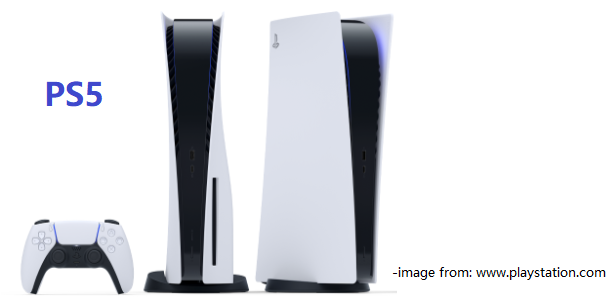
Ошибка CE-108255-1 на PS5 может быть вызвана различными причинами, но существует несколько способов её устранения. Ниже приведены 7 возможных решений проблемы:
| 1 | Проверьте подключение к Интернету и установите стабильное соединение. |
| 2 | Обновите системное программное обеспечение до последней версии. |
| 3 | Проверьте наличие обновлений для игры или приложения, вызывающего ошибку. |
| 4 | Попробуйте перезапустить PS5 и повторно запустить проблемное приложение. |
| 5 | Очистите кэш консоли, чтобы устранить возможные конфликты. |
| 6 | Переустановите проблемное приложение или игру. |
| 7 | Свяжитесь с поддержкой PlayStation для дальнейшей помощи в решении ошибки. |
Решение проблемы через обновление ПО
Для обновления ПО PS5 выполните следующие шаги:
| 1. | Выберите «Настройки» в главном меню PS5. |
| 2. | Перейдите в раздел «Система». |
| 3. | Выберите «Обновление системы». |
| 4. | Следуйте инструкциям на экране для загрузки и установки последней версии программного обеспечения PS5. |
После обновления ПО перезагрузите консоль и проверьте, решается ли проблема CE-108255-1. Если проблема сохраняется, перейдите к другим методам исправления ошибки на PS5.
Проверьте наличие обновлений для системного ПО PS5
Для устранения ошибки CE-108255-1 на консоли PlayStation 5 важно убедиться, что ваша система использует последнюю версию операционной системы. Для этого выполните следующие действия:
| 1. | Откройте меню «Настройки» на вашей PS5. |
| 2. | Выберите раздел «Система» и затем «Обновление системного ПО». |
| 3. | Проверьте наличие доступных обновлений и выполните их установку, если таковые имеются. |
Обновление системного ПО может исправить различные ошибки и проблемы, включая ошибку CE-108255-1. Поэтому регулярно проверяйте наличие новых обновлений для вашей консоли.
Загрузите и установите последние обновления
Для устранения ошибки CE-108255-1 на PS5 очень важно убедиться, что ваша консоль обновлена до последней версии системного программного обеспечения. Периодически Sony выпускает обновления для улучшения производительности и исправления ошибок. Чтобы загрузить и установить последние обновления, выполните следующие шаги:
- Подключитесь к Интернету: Убедитесь, что ваша консоль подключена к сети Интернет, чтобы обновления могли быть загружены.
- Перейдите в меню «Настройки»: На главном экране выберите «Настройки», затем выберите «Системное программное обеспечение» и нажмите «Обновление системного программного обеспечения».
- Загрузите обновление: Если доступно новое обновление, консоль автоматически начнет его загрузку. Дождитесь завершения загрузки.
- Установите обновление: После загрузки обновления нажмите «Установить». Консоль перезагрузится и обновление будет установлено.
После установки последних обновлений проверьте, была ли исправлена ошибка CE-108255-1. Если проблема остается, переходите к следующему шагу по исправлению ошибки.
Изменение настроек подключения к Интернету
Если вы столкнулись с ошибкой CE-108255-1 на консоли PS5, попробуйте изменить настройки подключения к Интернету. Для этого зайдите в настройки консоли, выберите «Сеть», затем «Настройки Интернета».
В этом разделе вы можете попробовать переключить тип подключения (например, с Wi-Fi на проводное подключение), проверить наличие ограничений скорости или настройки безопасности вашей сети.
Попробуйте также перезагрузить ваш роутер и модем, чтобы обновить связь с сервером и устранить возможные проблемы с подключением к Интернету, которые могут вызвать ошибку CE-108255-1 на PS5.
Перезагрузите ваш маршрутизатор и модем
Многие ошибки на консоли PlayStation 5 могут быть связаны с проблемами в сети. Попробуйте перезагрузить свой маршрутизатор и модем, чтобы устранить проблему. Для этого отключите их от электропитания на несколько минут, а затем снова подключите. После этого проверьте работу вашей консоли и, возможно, ошибка CE-108255-1 исчезнет.
Подключитесь к другой сети Wi-Fi или используйте проводной Интернет.
Если вы испытываете проблемы с подключением к Интернету и получаете ошибку CE-108255-1 на PS5, попробуйте изменить сетевое подключение. Возможно, ваша текущая Wi-Fi сеть имеет проблемы с сигналом или стабильностью.
Попробуйте подключить консоль к другой Wi-Fi сети или воспользуйтесь проводным подключением через Ethernet кабель. Проверьте, работает ли консоль стабильно с новым подключением, и можете ли вы успешно запустить игры без ошибки CE-108255-1.
Изменение настроек консоли PS5
Для того чтобы решить проблему с кодом ошибки CE-108255-1 на PS5, необходимо попробовать изменить некоторые настройки консоли. Вот несколько шагов, которые могут помочь:
- Обновите системное ПО: Убедитесь, что ваша консоль PS5 работает на последней версии программного обеспечения. Зайдите в настройки и проверьте наличие обновлений.
- Выполните простой перезапуск: Иногда простой перезапуск консоли может помочь устранить многие ошибки.
- Проверьте подключение к Интернету: Убедитесь, что ваша консоль правильно подключена к Интернету и сигнал стабилен.
- Очистите кэш: Попробуйте очистить кэш консоли, чтобы избавиться от временных файлов, которые могут вызывать проблемы.
- Проверьте настройки сети: Проверьте настройки сети вашей консоли и убедитесь, что они правильно сконфигурированы.
- Проверьте настройки безопасности: Иногда проблемы могут быть связаны с настройками безопасности. Проверьте их и внесите необходимые изменения.
- Свяжитесь с поддержкой: Если ничего не помогло, обратитесь в службу поддержки PlayStation для получения дополнительной помощи.
