ATT.net является одним из популярных провайдеров электронной почты, но иногда пользователи могут столкнуться с проблемами при настройке своей почты на клиенте Outlook. Это может быть вызвано различными факторами, от настроек учетной записи до проблем со связью. В этой статье мы рассмотрим некоторые распространенные причины, по которым электронная почта ATT.net может не работать в Outlook, и предложим решения для их устранения.
Если вы столкнулись с тем, что ваша почта ATT.net не работает в Outlook, не отчаивайтесь. Возможно, проблема может быть легко исправлена, если следовать определенным инструкциям и настройкам. У нас есть несколько проверенных способов, которые помогут вам вернуть свою электронную почту ATT.net в рабочее состояние на клиенте Outlook.
В этой статье мы предложим вам шаг за шагом инструкции и рекомендации, которые помогут вам решить проблему с работой почты ATT.net в Outlook. Не откладывайте на потом, ведь настройка почты в Outlook может быть очень важным для вашей работы или связи с другими. Прочтите наши рекомендации и следуйте указаниям, чтобы снова начать пользоваться вашей электронной почтой без проблем.
Проблемы ATT.net Email в Outlook? Решение!
Если у вас возникли проблемы с использованием почты ATT.net в Outlook, не отчаивайтесь, есть решение! Возможно, проблема связана с неправильными настройками или блокировкой почтового сервера. Попробуйте следующие решения:
1. Проверьте настройки аккаунта: Убедитесь, что в Outlook правильно указаны данные вашего почтового аккаунта ATT.net: адрес сервера входящей и исходящей почты, тип шифрования, логин и пароль.
2. Проверьте настройки безопасности: Убедитесь, что ваш антивирус или брандмауэр не блокируют доступ к почтовому серверу. Разрешите Outlook связываться с сервером ATT.net.
3. Обновите программу и проведите тестирование: Убедитесь, что у вас установлена последняя версия Outlook, откройте программу заново и проведите тестовое отправление и получение писем.
Следуя этим рекомендациям, вы сможете решить проблемы с использованием почты ATT.net в Outlook. Не отчаивайтесь, ведь решение всегда находится в вашей компетенции!
Настройка аккаунта
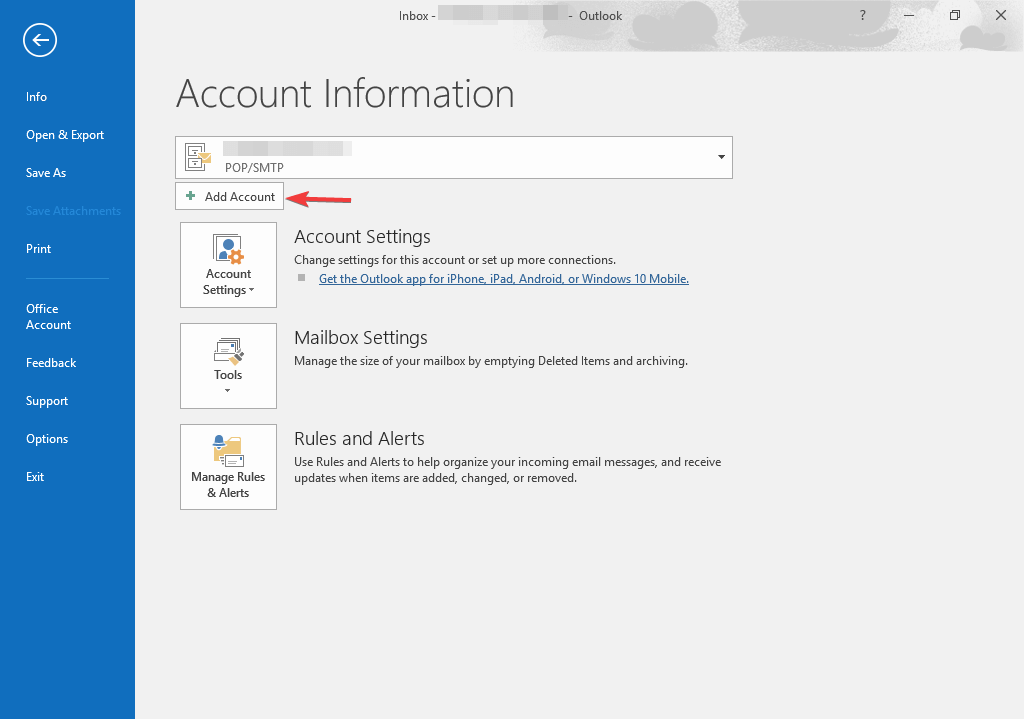
Убедитесь, что у вас есть рабочий интернет-соединение перед началом настройки аккаунта ATT.net Email в Outlook. Для начала откройте приложение Outlook и перейдите в раздел «Настройки учетных записей».
1. Добавление новой учетной записи: Нажмите на кнопку «Добавить учетную запись» и выберите тип учетной записи «IMAP».
2. Введите данные учетной записи: Введите ваше имя, адрес электронной почты ATT.net, пароль и вручную настройте параметры сервера входящей и исходящей почты.
3. Проверка настроек: После ввода всех данных, проведите тестирование настроек, чтобы убедиться, что все правильно настроено и работает корректно.
4. Синхронизация папок: Убедитесь, что все папки с почтой синхронизированы между вашим аккаунтом ATT.net Email и приложением Outlook.
5. Завершение настройки: После успешной настройки аккаунта ATT.net Email в Outlook, вы можете использовать свою почту и отправлять/получать сообщения через это приложение.
Создайте новый профиль
Если проблемы с электронной почтой ATT.net в Outlook не удается решить другими способами, попробуйте создать новый профиль в Outlook. Чтобы создать новый профиль, выполните следующие шаги:
| 1. | Закройте Outlook, если программа запущена. |
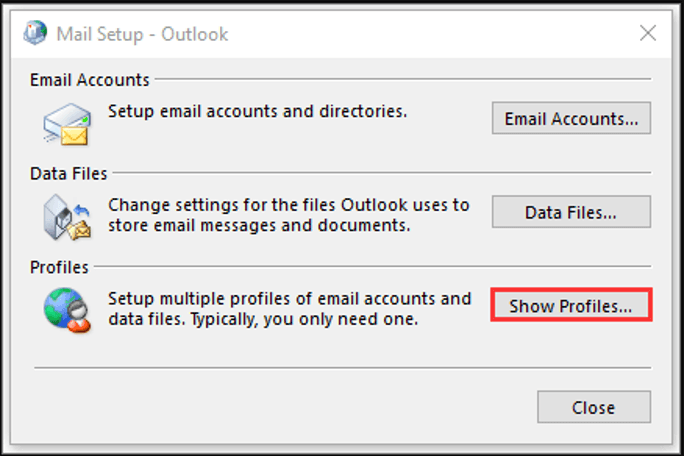
| 2. | Откройте Панель управления и найдите раздел «Почта». |
| 3. | Нажмите на кнопку «Показать профили». |
| 4. | Выберите «Добавить» для создания нового профиля. |
| 5. | Следуйте инструкциям мастера создания профиля, указывая нужные настройки для использования почты ATT.net в Outlook. |
| 6. | Запустите Outlook и выберите вновь созданный профиль для проверки работы почты ATT.net. |
Проверьте настройки учетной записи
Перед тем, как пытаться решить проблему с почтовым клиентом Outlook, убедитесь, что настройки вашей учетной записи ATT.net правильно сконфигурированы. Возможно, что неправильные настройки могут быть причиной неработающей почты. Вот что нужно проверить:
- Убедитесь, что входящий почтовый сервер (POP или IMAP) настроен на «inbound.att.net».
- Проверьте, что исходящий почтовый сервер (SMTP) также указан как «outbound.att.net».
- Удостоверьтесь, что порты серверов заданы правильно: 995 для POP, 993 для IMAP и 465 для SMTP.
- Проверьте, что учетные данные (логин и пароль) для вашей почтовой учетной записи ATT.net введены корректно.
Проверьте наличие ошибок
Если у вас возникают проблемы с настройкой ATT.net Email в Outlook, важно проверить наличие ошибок в процессе настройки. Убедитесь, что вы верно ввели свои учетные данные (логин и пароль), правильно настроили серверы входящей и исходящей почты, а также установили правильные порты для соединения (например, 995 для входящей почты и 465 для исходящей).
Также стоит проверить настройки безопасности вашего почтового сервера и антивирусные программы, которые могут блокировать доступ к почтовому серверу. Убедитесь, что указали правильные параметры безопасности SSL или TLS, если это требуется.
Если вы все проверили и ошибок не обнаружено, попробуйте перезагрузить Outlook и компьютер, а также временно отключить антивирусное ПО для проверки. В случае, если проблема сохраняется, обратитесь за помощью к специалисту по поддержке ATT.net или IT-специалисту.
Проверьте подключение к Интернету
Прежде чем пытаться решить проблему с почтовым клиентом Outlook, убедитесь, что у вас стабильное подключение к Интернету. Проверьте, что ваш компьютер или устройство подключены к сети Wi-Fi или проводному подключению. Попробуйте открыть другие веб-страницы или приложения, чтобы убедиться, что интернет-соединение работает нормально. Если у вас проблемы с Интернетом, попробуйте перезагрузить маршрутизатор или модем, а также связаться с вашим поставщиком услуг для устранения неполадок.
Переустановите Outlook
Если проблема с почтовым ящиком ATT.net не устранена после проверки настроек и обновлений программы Outlook, попробуйте переустановить приложение. Это может помочь исправить любые ошибки, которые могли возникнуть во время установки или использования программы. Вам потребуется удалить текущую версию Outlook с вашего устройства и установить ее заново. Убедитесь, что сохранены все необходимые данные и настройки перед удалением программы.
Обновление программы
Если ваша программа Outlook или ATT.net недавно обновлялась, это может быть причиной проблем с работой почты. Убедитесь, что у вас установлена последняя версия программы и что она совместима с вашим почтовым сервисом. Обновите приложения до последних версий и проверьте, продолжается ли проблема с отправкой и приемом электронной почты. Иногда проблема может быть решена простым обновлением программного обеспечения.
