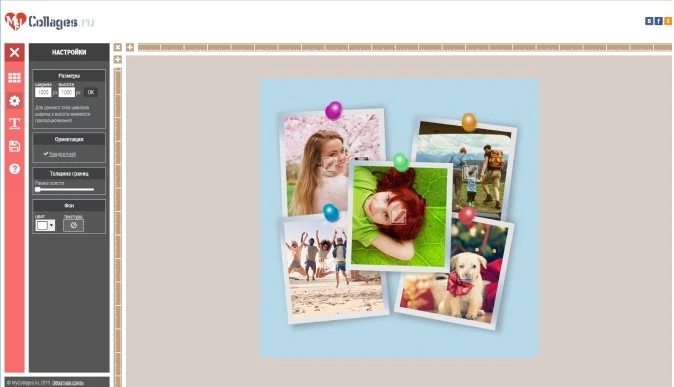
Fotor – это мощный инструмент для обработки изображений, создания коллажей и дизайна. Данное приложение предоставляет пользователям возможность редактировать фотографии, добавлять эффекты и фильтры, а также объединять несколько изображений в один коллаж. Все это можно делать бесплатно и без необходимости скачивать дополнительное программное обеспечение.
С помощью Fotor вы сможете легко и быстро улучшить качество своих фотографий, добавить креативные элементы и создать профессионально выглядящие коллажи. Это отличное решение как для опытных фотографов, так и для начинающих пользователей, которые хотят сделать свои снимки более яркими и привлекательными.
Благодаря удобному интерфейсу и множеству инструментов, Fotor стал одним из самых популярных онлайн-редакторов фотографий. Просто загрузите свою фотографию на сайт, выберите необходимые инструменты и эффекты, и ваши изображения будут готовы к публикации в социальных сетях или печати.
Бесплатный редактор фотографий Fotor
С помощью Fotor вы сможете легко улучшить качество ваших фотографий, применить различные эффекты, наложить текст, добавить рамку или создать коллаж из нескольких изображений.
Программа имеет интуитивно понятный интерфейс, что делает процесс редактирования фотографий простым и увлекательным даже для новичков.
Благодаря Fotor вы сможете быстро и легко создавать красивые и профессиональные фотографии, которые запомнятся вашим друзьям и подписчикам в социальных сетях.
Функционал бесплатного редактора
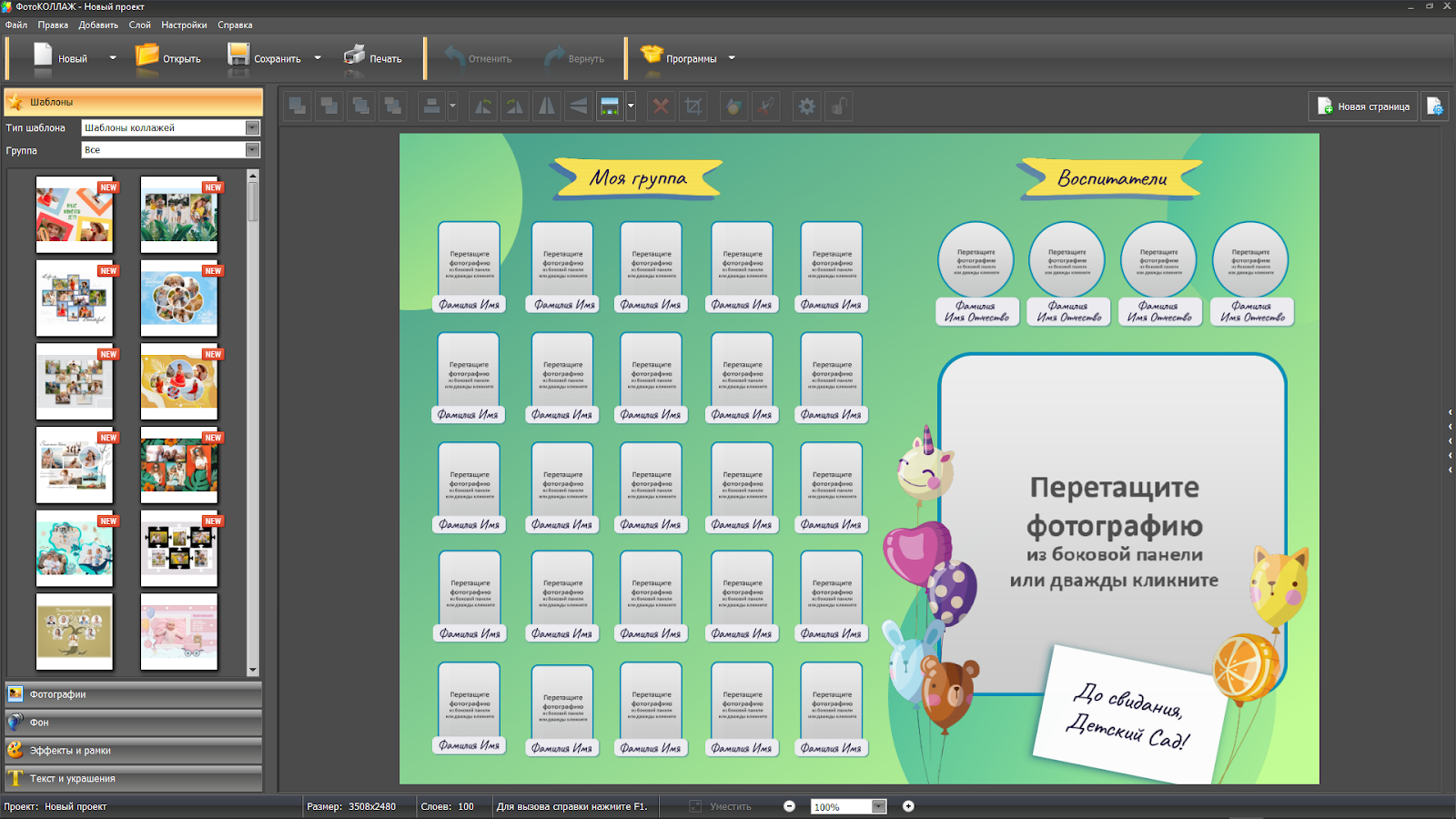
Бесплатный редактор фотографий Fotor предлагает широкий набор инструментов для работы с изображениями. В рамках бесплатной версии пользователи могут воспользоваться следующими функциями:
- Редактирование и коррекция фотографий: изменение контраста, яркости, насыщенности, цветового баланса;
- Применение фильтров и эффектов для создания уникального стиля изображения;
- Обрезка, вращение и масштабирование фотографий;
- Создание коллажей из нескольких изображений;
- Добавление текста и рисунков на фотографию;
- Ретуширование кожи и лица на портретных фотографиях;
- Автоматическая обработка изображений с помощью инструмента «Один клик».
Этот функционал делает редактор Fotor удобным инструментом для быстрой и качественной обработки фотографий прямо в браузере.
Изменение цветов
Fotor предлагает широкий спектр инструментов для изменения цветов на фотографиях. Вы можете легко корректировать насыщенность, яркость, контраст, тон и оттенок изображения. Также доступны инструменты для изменения цветовых фильтров, что позволяет создавать уникальные эффекты и настроение на фотографиях.
Добавление текста
В редакторе Fotor можно легко добавить текст на изображение. Для этого следуйте следующим шагам:
| 1. | Откройте изображение, к которому хотите добавить текст, в редакторе Fotor. |
| 2. | Выберите инструмент «Текст» в панели инструментов. |
| 3. | Кликните на изображение, где хотите разместить текст, и введите нужный текст. |
| 4. | Изменяйте шрифт, размер, цвет и другие параметры текста с помощью доступных инструментов. |
| 5. | Подтвердите добавление текста, нажав кнопку «Готово». |
Теперь ваше изображение будет украшено стильным и выразительным текстом, который вы сами создали в редакторе Fotor!
Инструменты для ретуши
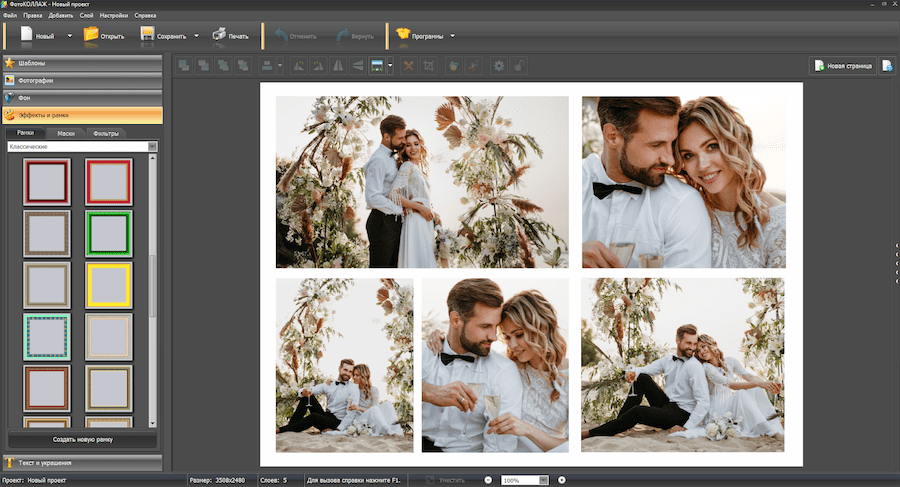
В редакторе Fotor представлен широкий набор инструментов для тонкой настройки изображений. Вы можете использовать кисть для ретуширования, чтобы убрать недостатки на фотографии, добавить макияж или изменить цвет волос. Кроме того, доступны инструменты для коррекции яркости, контрастности, резкости, и тонирования. В меню «Редактирование» вы найдете все необходимые функции для создания идеального изображения.
Удаление дефектов кожи
Коррекция яркости и контраста
Редактор фотографий Fotor позволяет легко корректировать яркость и контраст на ваших изображениях для получения идеального эффекта.
- Для коррекции яркости используйте ползунок «Яркость». Перемещайте его вправо, чтобы увеличить яркость, и влево, чтобы уменьшить.
- Для коррекции контраста используйте ползунок «Контраст». Увеличьте контраст, если изображение кажется плоским, или уменьшите, если контраст слишком сильный.
- Экспериментируя с настройками яркости и контраста, вы сможете достичь желаемого эффекта и сделать ваше изображение более выразительным и ярким.
Программа для создания коллажей Fotor
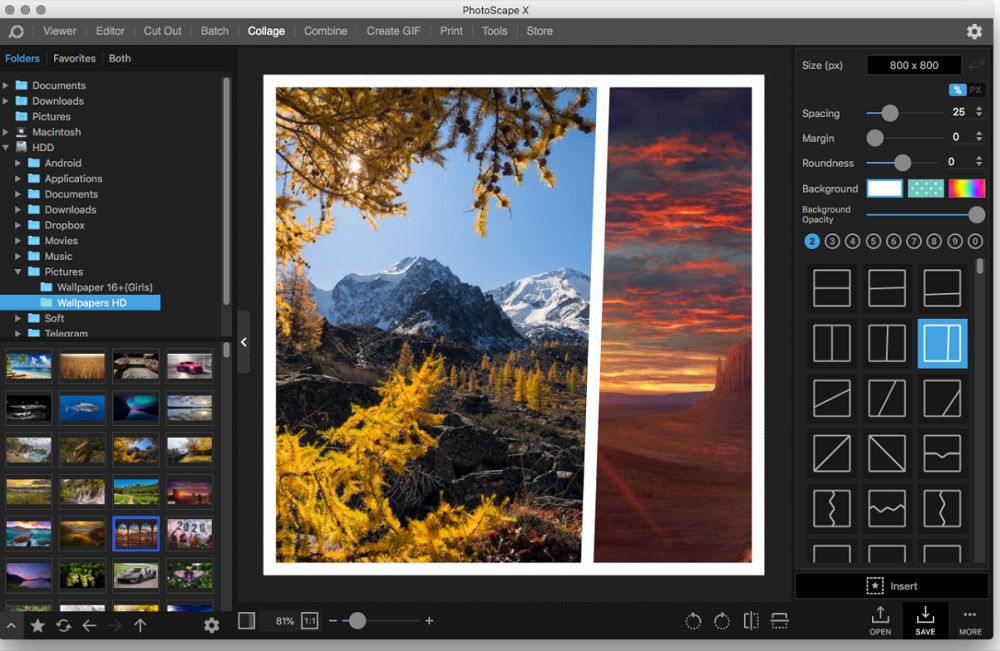
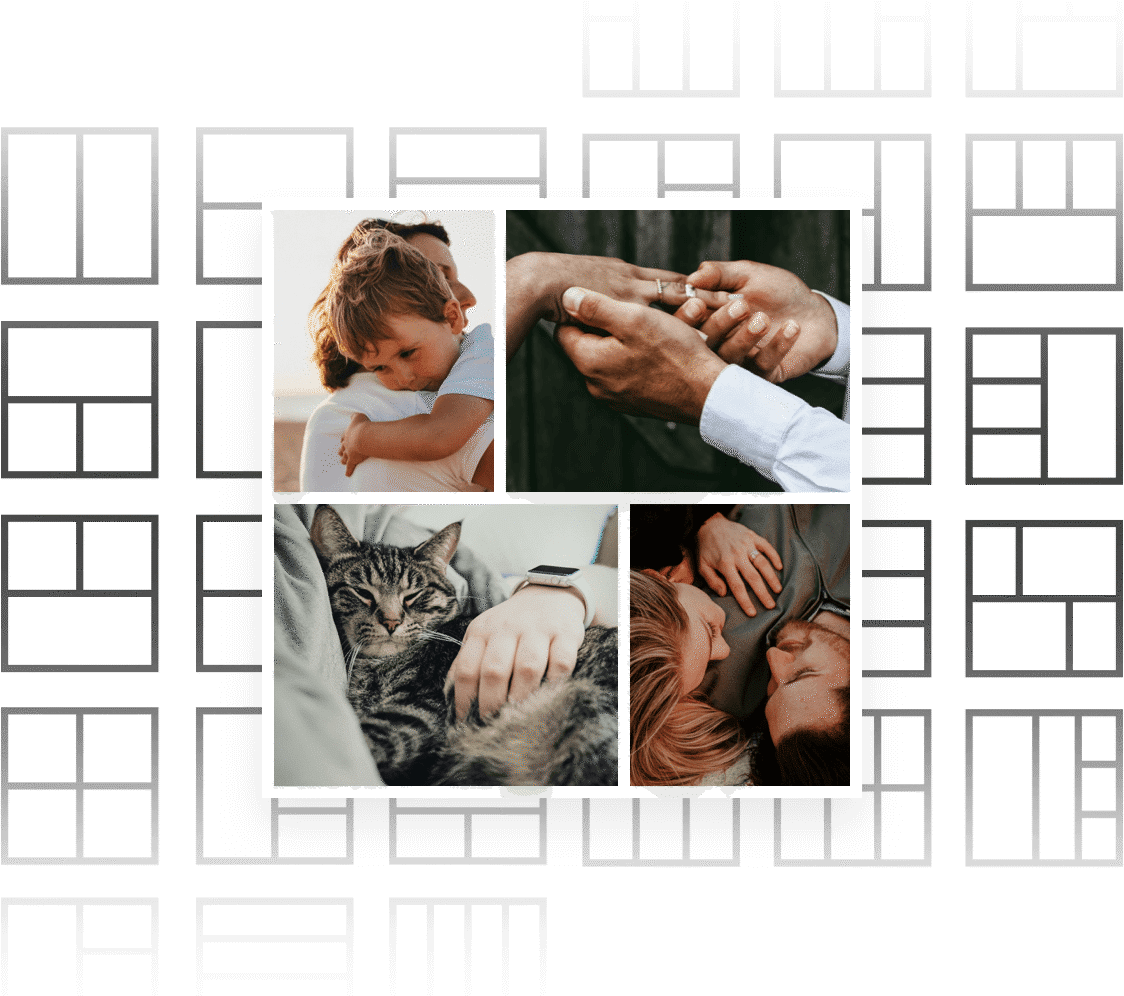
Программа предлагает широкий выбор различных макетов и шаблонов, которые помогут вам создать коллаж именно под ваши потребности. Вы также можете использовать различные эффекты, фильтры и инструменты редактирования для придания коллажу уникального вида.
С помощью Fotor вы сможете создавать коллажи как для своих личных фотографий, так и для профессиональных проектов. Программа проста в использовании и подходит как для новичков, так и для опытных пользователей.
Выбор макета
При работе в редакторе Fotor, вам предоставляется широкий выбор макетов для создания коллажей. Вы можете выбрать из различных стилей и форматов, чтобы подобрать наиболее подходящий вариант для вашего проекта.
Когда вы открываете редактор, вам будет предложено выбрать определенный макет или начать с чистого холста. Вы также можете в любой момент изменить выбранный макет, чтобы создать уникальный дизайн.
Совет: При выборе макета учитывайте количество фотографий, которые вы хотите добавить в коллаж, а также желаемый стиль и композицию. Это поможет вам сделать правильный выбор и создать профессионально выглядящий коллаж в Fotor.
