Bluestacks – это популярный эмулятор операционной системы Android, который позволяет пользователям запускать приложения, разработанные для мобильных устройств, на компьютерах под управлением ОС Windows. Благодаря Bluestacks можно насладиться удобством использования мобильных приложений на экране ПК или ноутбука, получив при этом больший уровень контроля и функциональности.
Одной из основных особенностей Bluestacks является полностью русскоязычный интерфейс, что делает его удобным и доступным для русскоязычных пользователей. Благодаря этому эмулятору, можно легко запускать игры, социальные сети, мультимедийные приложения и другие приложения из Google Play Market на большом экране, не прибегая к использованию мобильного устройства.
Bluestacks обладает высокой производительностью и поддерживает широкий спектр приложений, что делает его одним из самых популярных и удобных вариантов для исполнения Android-приложений на компьютере. Используя Bluestacks, вы сможете эффективно проводить время за компьютером, запуская любимые приложения и игры в удобном формате.
Bluestacks – самый популярный Android эмулятор для ПК и ноутбуков Windows, полностью на русском языке [Компьютерная помощь comphelp]
Bluestacks поддерживает множество приложений из Google Play Market и обеспечивает отличное качество графики и производительность. Эмулятор легко установить и настроить, что делает его доступным даже для начинающих пользователей.
- Запуск Android приложений на ПК.
- Полная поддержка Google Play Market.
- Интуитивно понятный интерфейс на русском языке.
- Отличное качество графики и производительность.
Bluestacks также позволяет синхронизировать данные между мобильным устройством и компьютером, а также устанавливать APK файлы напрямую. Это удобное решение для тестирования приложений, игр или просто для удобства использования приложений на ПК.
В целом, Bluestacks – это отличный выбор для тех, кто хочет получить доступ к множеству Android приложений на ПК или ноутбуке с операционной системой Windows.
Bluestacks: функциональность и возможности
Главные функциональные возможности Bluestacks:
- Поддержка множества Android приложений, включая игры, социальные сети, мессенджеры и другие
- Эмуляция мобильной операционной системы Android с возможностью доступа к Google Play и установки приложений
- Оптимизация производительности для запуска приложений на больших экранах ПК
- Полностью на русском языке, что делает использование удобным для российских пользователей
- Синхронизация данных между мобильным устройством и компьютером для удобства работы
Bluestacks обладает широким спектром возможностей, позволяя пользователям наслаждаться Android приложениями на больших экранах ПК с полной функциональностью.
Мощный эмулятор для Android
Этот эмулятор поддерживает широкий спектр приложений и игр из Google Play Store, что делает его универсальным инструментом для тестирования приложений, игрового контента и других возможностей Android-системы на ПК. Bluestacks также обеспечивает доступ к различным настройкам эмулятора, позволяя пользователям оптимизировать производительность и настроить интерфейс под свои потребности.
Преимущества использования Bluestacks
1. Удобство. Bluestacks обеспечивает возможность запуска Android-приложений на компьютере или ноутбуке, что делает использование мобильных приложений на больших экранах удобным и привычным.
2. Большое сообщество. Bluestacks является одним из самых популярных эмуляторов Android, что означает наличие большого сообщества пользователей, готовых поделиться опытом и помочь с возникающими вопросами.
3. Мощный процессор. Bluestacks предлагает мощный эмулятор, способный обрабатывать сложные игры и приложения без задержек и сбоев.
4. Синхронизация. Bluestacks позволяет синхронизировать мобильные приложения с компьютером, обеспечивая удобство работы на разных устройствах.
5. Бесплатность. Bluestacks предлагает бесплатную версию с возможностью оплаты за дополнительные функции, что делает его доступным для широкого круга пользователей.
Совместимость с Windows
Bluestacks отлично работает на операционных системах Windows, начиная с версии Windows 7 и выше. Пользователи могут установить и запустить Bluestacks на Windows 7, Windows 8, Windows 8.1 и Windows 10 без проблем. Это делает Bluestacks доступным для широкого круга пользователей ПК и ноутбуков на Windows, обеспечивая возможность запуска Android-приложений и игр прямо на компьютере.
Установка и настройка Bluestacks на компьютере
- Загрузите установочный файл Bluestacks с официального сайта.
- Запустите установочный файл и следуйте указаниям мастера установки.
- После установки запустите Bluestacks и выполните первоначальные настройки, включая вход в учетную запись Google.
- После завершения настройки вы сможете начать использовать Bluestacks для запуска Android-приложений на вашем компьютере.
Теперь вы готовы наслаждаться всеми возможностями Bluestacks на вашем компьютере!
Bluestacks: руководство по использованию
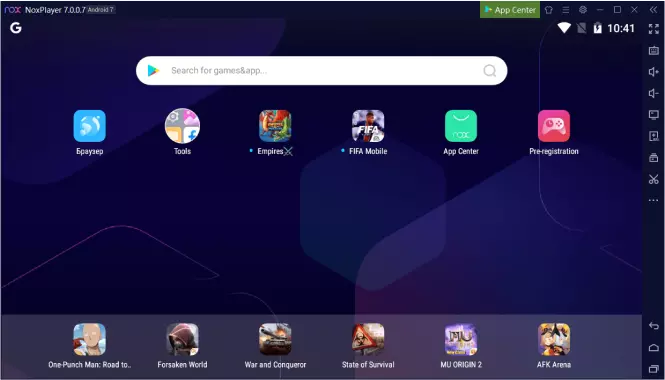
Для установки Bluestacks необходимо скачать его с официального сайта, запустить установочный файл и следовать инструкциям на экране.
После установки Bluestacks откройте приложение и введите учетные данные Google для доступа к Play Store и синхронизации данных.
Чтобы скачать приложения через Play Store, найдите интересующее вас приложение через поиск и нажмите кнопку «Установить».
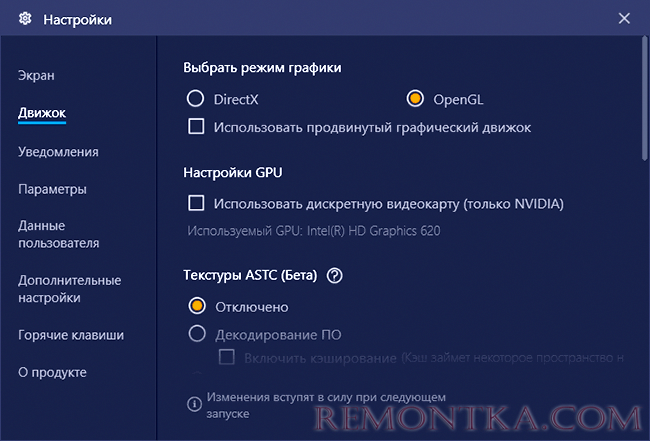
Bluestacks позволяет настроить разрешение экрана, количество процессорных ядер, количество оперативной памяти и другие параметры для оптимальной работы.
Используйте клавиатуру и мышь для управления приложениями в Bluestacks, а также возможность настройки горячих клавиш для удобного использования.
Bluestacks также поддерживает совместимость с геймпадами, что позволяет играть в популярные игры с удобным контролем.
Чтобы закрыть Bluestacks, нажмите на значок «Пуск» и выберите «Выход» из контекстного меню.
Интерфейс и управление
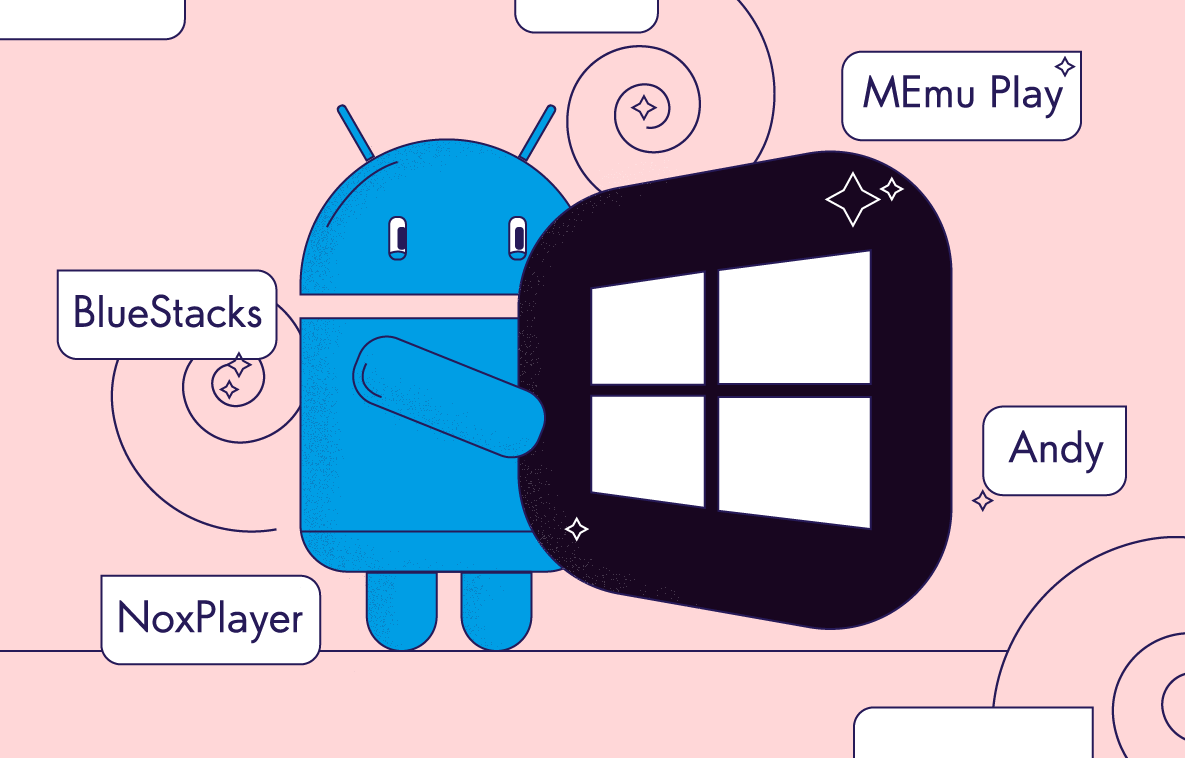
Bluestacks имеет интуитивно понятный интерфейс, полностью на русском языке, что делает его доступным для пользователей всех уровней.
Основное управление осуществляется с помощью мыши и клавиатуры, а также поддерживается использование геймпадов, что упрощает игровой процесс.
В верхней части экрана расположены основные панели управления, где можно найти кнопки для доступа к приложениям, настройкам, файловой системе и другим функциям.
Пользователи могут легко настраивать раскладку клавиш для удобного управления приложениями и играми, что делает работу с Bluestacks более эффективной и удобной.
