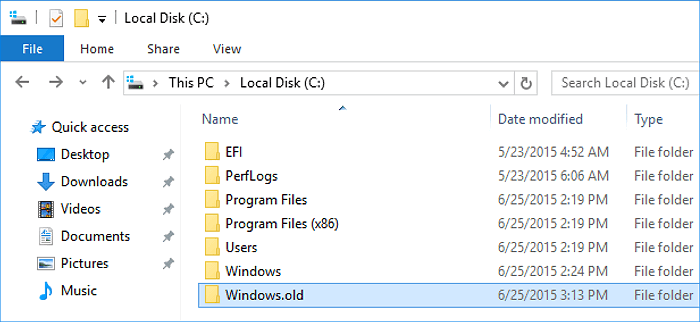
Папка Windows.old — это обычно резервная копия предыдущей версии операционной системы Windows. Она занимает довольно много места на диске и может быть необходима в случае отката к предыдущей версии. Однако, нередко пользователи сталкиваются с проблемой, когда пытаются удалить эту папку, но сталкиваются с ошибками и неудачами.
В данной статье мы рассмотрим возможные причины и способы решения проблемы с удалением папки Windows.old в Windows 11.
Не удается удалить папку Windows.old в Windows 11/10?
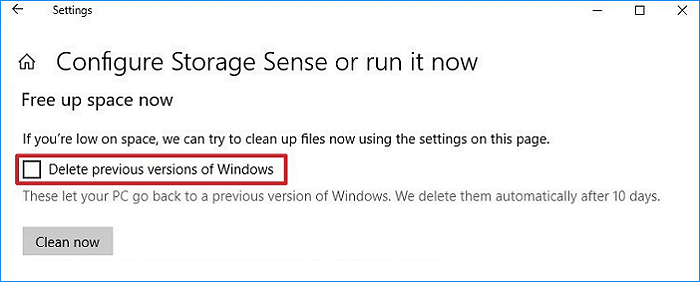
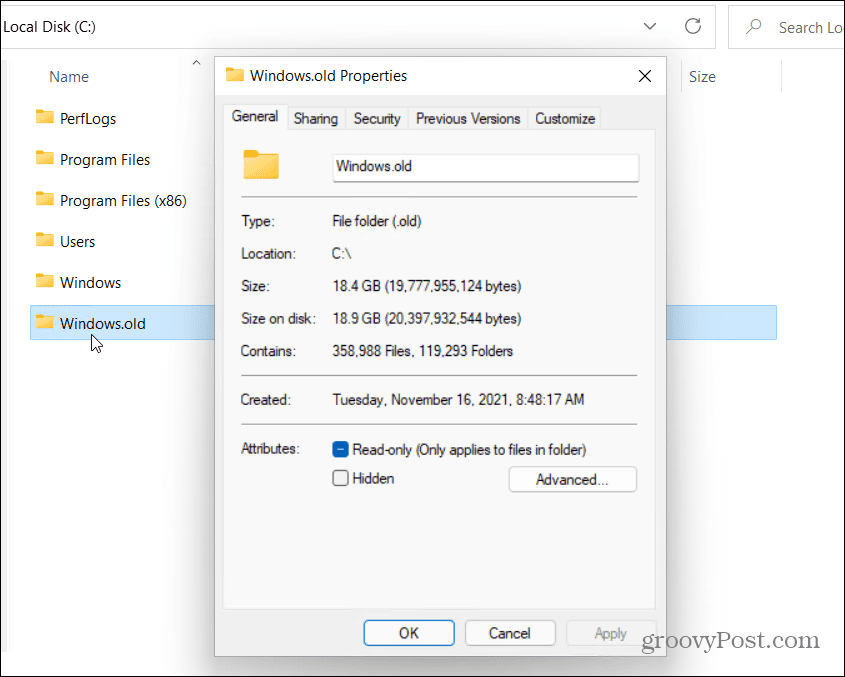
Папка Windows.old содержит предыдущую установку операционной системы Windows и занимает значительное место на жестком диске. Однако удалить эту папку не всегда так просто, и пользователи могут столкнуться с проблемами при попытке ее удаления.
Если вы не можете удалить папку Windows.old, возможно, существует несколько причин, включая ограничения доступа к файлам, отсутствие прав администратора или файлы, заблокированные другими процессами.
Для успешного удаления папки Windows.old в Windows 11/10 рекомендуется использовать специальные инструменты дисковой утилиты, средства очистки диска или командную строку с правами администратора.
Перед удалением папки Windows.old убедитесь, что важные данные из предыдущей версии операционной системы были сохранены, чтобы избежать потери информации.
Проблема удаления папки Windows.old
После обновления операционной системы до Windows 11 или 10 на вашем компьютере может возникнуть проблема удаления папки Windows.old, которая содержит старые файлы и данные предыдущей версии Windows. Эта папка занимает много места на диске, и вы, возможно, захотите ее удалить, чтобы освободить место.
Однако, иногда при попытке удаления папки Windows.old возникают ошибки, и удаление не завершается успешно. Это может быть вызвано различными причинами, например, недостаточными правами доступа или блокировкой некоторых файлов внутри этой папки.
| Что делать: |
| 1. Попробуйте удалить папку Windows.old с помощью административных прав. Нажмите правой кнопкой мыши на папке и выберите «Удалить». Если это не помогает, перейдите к следующему шагу. |
| 2. Используйте специальные программы для удаления файлов, например, CCleaner или другие аналогичные утилиты. Они могут помочь вам удалить файлы, которые не удается удалить стандартными средствами Windows. |
| 3. Попробуйте выполнить удаление папки Windows.old в безопасном режиме. Для этого перезагрузите компьютер и зайдите в безопасный режим. Затем попробуйте удалить папку Windows.old. |
Следуя этим советам, вы, скорее всего, сможете успешно удалить папку Windows.old на вашем компьютере и освободить драгоценное место на жестком диске.
Появление папки Windows.old после обновления
После обновления операционной системы Windows до новой версии, система может создать папку windows.old. Эта папка содержит предыдущую версию операционной системы и другие системные файлы, которые были заменены или обновлены в новой версии. Папка windows.old предназначена для временного хранения старых данных в случае необходимости восстановления предыдущей версии операционной системы или для переноса личных файлов.
Важно понимать, что папка windows.old занимает значительное пространство на диске, поэтому ее можно удалить, если убедитесь, что вы больше не нуждаетесь в предыдущей версии операционной системы или файлов из нее. Однако перед удалением следует убедиться, что все необходимые данные и настройки были успешно перенесены в новую версию операционной системы.
Сохранение предыдущих файлов
Если вы хотите сохранить предыдущие фалы из папки Windows.old перед ее удалением, вам следует скопировать их на другое устройство, например, флеш-накопитель, внешний жесткий диск или облачное хранилище.
Вы можете просмотреть содержимое папки Windows.old и выбрать нужные файлы для копирования. Помните, что после удаления папки Windows.old восстановить ее будет невозможно, поэтому необходимо заранее сохранить важные данные.
Затруднения при удалении
Затруднения при удалении папки Windows.old на Windows 10 могут возникнуть по разным причинам. Одной из основных причин может быть отсутствие необходимых прав доступа для удаления этой папки. В таком случае необходимо убедиться, что вы имеете административные права на компьютере.
Еще одной причиной затруднений может быть то, что папка Windows.old включает файлы и данные, которые используются операционной системой для восстановления предыдущей версии Windows в случае необходимости. Поэтому перед удалением этой папки, убедитесь, что все нужные данные и программы вы извлекли и сохранены в новой версии Windows.
Если у вас не получается удалить папку Windows.old вручную, можно воспользоваться специальными программами для очистки диска или же воспользоваться командной строкой с правами администратора для удаления данной папки.
Решения для удаления папки Windows.old
Если вы столкнулись с проблемой удаления папки Windows.old на Windows 11/10, вот несколько способов, которые могут помочь вам решить эту проблему:
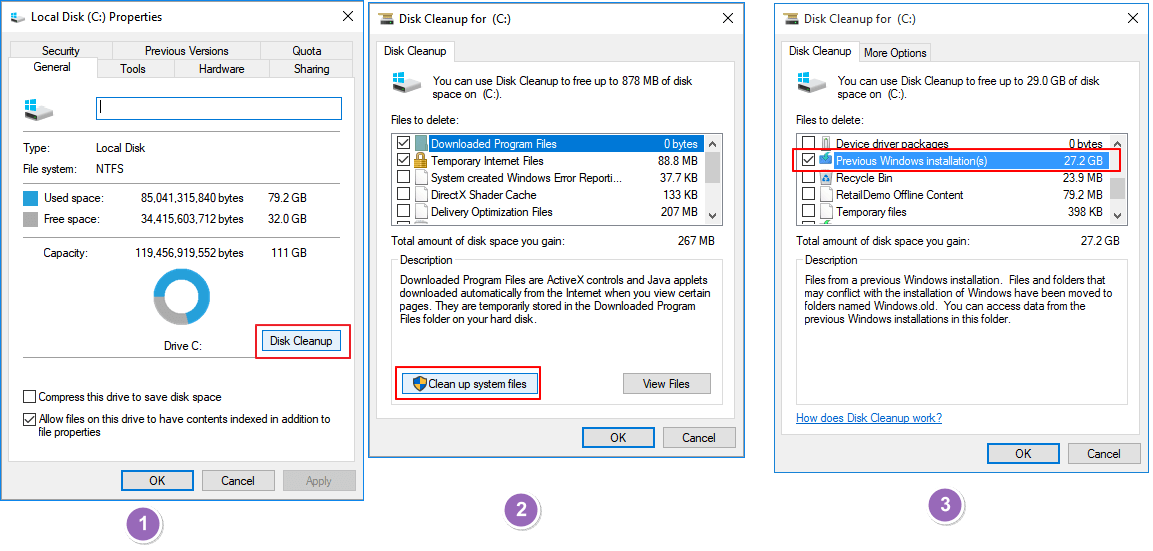
1. Использование очистки диска: Запустите Утилиту очистки диска, выберите системный диск (обычно это диск C:) и убедитесь, что вы выбрали опцию «Предыдущие установки Windows». Нажмите «Очистить системные файлы» и дождитесь завершения процесса.
2. Использование командной строки: Запустите командную строку от имени администратора и выполните команду: RD /S /Q %SystemDrive%\windows.old. Эта команда удалит папку Windows.old и ее содержимое.
3. Используя менеджер файлов: Попробуйте использовать сторонние программы для управления файлами, такие как Total Commander или FreeCommander, чтобы удалить папку Windows.old в случае, если стандартные методы не сработали.
Выберите подходящий для вас метод и убедитесь, что перед удалением папки Windows.old у вас нет никаких важных файлов или данных в этой папке, так как они будут безвозвратно удалены.
Использование Диспетчера очистки диска
Чтобы использовать Диспетчер очистки диска:
- Откройте проводник и найдите нужный диск (обычно C:).
- Щелкните правой кнопкой мыши на диске и выберите «Свойства».
- В открывшемся окне перейдите на вкладку «Общее» и нажмите кнопку «Очистка диска».
- Выберите нужные опции (например, Файлы временных интернетов, Удаление временных файлов и т. д.) и нажмите «ОК».
- Подтвердите удаление файлов, нажав «Удалить файлы».
После завершения процесса очистки диска Windows.old должен быть удален, освободив ценное место на вашем жестком диске.
Использование командной строки для удаления
Если вы не можете удалить папку Windows.old через обычный интерфейс Windows, попробуйте использовать командную строку:
1. Запустите командную строку от имени администратора.
2. Введите команду «RD /S /Q C:\Windows.old» (без кавычек) и нажмите Enter.
Эта команда удалит папку Windows.old и все ее содержимое без дополнительных запросов. Обратите внимание, что эта операция необратима, поэтому будьте аккуратны при использовании командной строки.
Предостережения и дополнительные советы
Прежде чем удалять папку Windows.old, убедитесь, что в ней действительно нет важных файлов, которые вам нужны.
Поскольку папка Windows.old содержит данные из предыдущей установки Windows, удаление ее может привести к потере важных файлов и установленных программ.
| 1. | Перед удалением папки Windows.old рекомендуется создать резервную копию всех важных данных. |
| 2. | Если вы не уверены, что вам действительно необходимы данные из папки Windows.old, рекомендуется оставить ее нетронутой. |
| 3. | Используйте специализированные программы для удаления папки Windows.old, чтобы избежать ошибок и сбоев в системе. |
