Skype — один из самых популярных мессенджеров, который позволяет общаться с друзьями, коллегами и близкими на расстоянии. Однако, возможно ли изменить имя пользователя в Skype на Windows 10?
Изменение имени Skype может быть удобным, если вы хотите обновить свою личную информацию или просто хотите добавить немного креативности к своему профилю. Но как это сделать на операционной системе Windows 10?
В этой статье мы рассмотрим шаг за шагом, как изменить имя Skype на Windows 10. Хотите узнать, как это сделать? Продолжайте чтение!
Как изменить имя Skype на Windows 10
Для изменения имени пользователя в Skype на Windows 10 следуйте этим простым шагам:
- Откройте Skype и войдите в учетную запись.
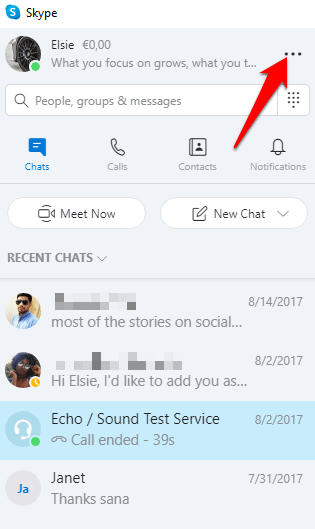
- Нажмите на свой текущий никнейм в верхнем левом углу окна.
- Выберите «Профиль» в раскрывающемся меню.
- Нажмите на ваше текущее имя пользователя для редактирования.
- Измените имя на желаемое и нажмите «Готово».
Теперь ваше имя в Skype на Windows 10 обновлено. Помните, что это изменение будет отображаться для ваших контактов в приложении.
Изменение имени пользователя в Skype
Изменить имя пользователя в Skype можно довольно легко и быстро. Для этого выполните следующие шаги:
- Зайдите в приложение Skype: Запустите Skype на вашем устройстве.
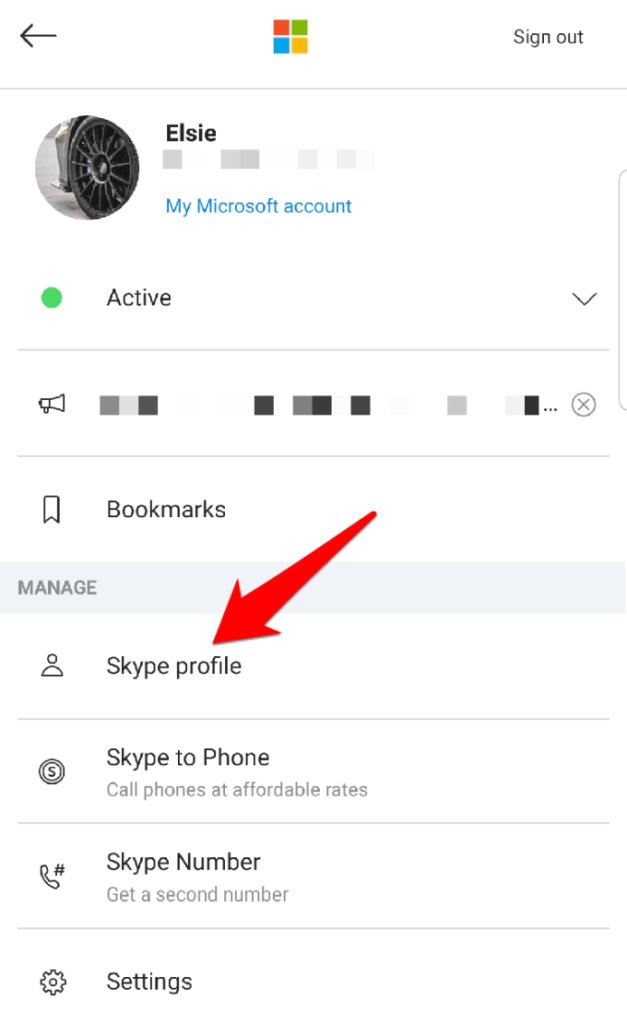
- Откройте настройки профиля: Нажмите на свою аватарку или профиль в верхнем левом углу окна Skype и выберите «Мой профиль».
- Измените ваше имя: Передвиньте курсор на ваше текущее имя пользователя и нажмите на него. В появившемся окне введите новое имя и нажмите Enter.
- Сохраните изменения: После ввода нового имени Skype попросит вас сохранить изменения. Нажмите «Сохранить», чтобы завершить процесс изменения имени пользователя.
Теперь ваше имя пользователя в Skype будет изменено, и другие пользователи будут видеть вас под новым именем.
Шаг 1: Запуск приложения Skype
1. Найдите значок Skype на рабочем столе или в меню Пуск и дважды щелкните по нему, чтобы запустить приложение.
2. При необходимости введите учетные данные (логин и пароль) и нажмите кнопку «Войти».
3. После успешного входа вы окажетесь на главном экране Skype, где можно начать изменение имени пользователя.
Шаг 2: Открытие профиля пользователя

Чтобы изменить Skype имя пользователя, откройте Skype на своем компьютере или устройстве под управлением Windows 10 и выполните следующее:
- В левом верхнем углу окна Skype, нажмите на свое текущее имя пользователя.
- Выберите «Ваш профиль» из выпадающего меню.
- Откроется страница вашего профиля, где вы сможете отредактировать свое имя пользователя.
Теперь вы можете перейти к шагу 3 и изменить свое Skype имя на Windows 10.
Процесс изменения имени в Skype на Windows 10
Если вы хотите изменить свое имя в Skype на Windows 10, следуйте этим простым шагам:
| 1. | Запустите Skype и войдите в свою учетную запись. |
| 2. | Нажмите на свою фотографию или инициалы в верхнем правом углу. |
| 3. | Выберите «Показать профиль». |
| 4. | Нажмите на кнопку «Изменить» рядом с вашим именем. |
| 5. | Теперь вы можете ввести новое имя и сохранить изменения. |
После выполнения этих действий ваше имя в Skype на Windows 10 будет изменено на новое.
Проверка доступных опций в настройках
Чтобы изменить имя Skype на Windows 10, следуйте этим шагам:
- Откройте приложение Skype и войдите в свою учетную запись.
- Нажмите на свой текущий аватар или имя в правом верхнем углу экрана.
- Выберите «Настройки» из выпадающего меню.
- На странице «Настройки» найдите раздел «Учетная запись и профиль» и выберите «Учетная запись».
- Теперь вы можете изменить свое имя Skype на странице «Информация о профиле».
- Введите новое имя и нажмите «Сохранить».
Теперь ваше имя Skype должно быть успешно изменено на Windows 10.
Шаг 1: Переход в раздел «Настройки» в Skype
Для изменения вашего имени в Skype на Windows 10, первым шагом необходимо открыть приложение Skype на компьютере.
После открытия приложения Skype, в верхнем левом углу экрана вы увидите значок профиля. Нажмите на этот значок, чтобы открыть меню профиля.
В меню профиля выберите опцию «Настройки», чтобы открыть раздел настроек программы Skype.
Теперь вы находитесь в разделе «Настройки», где вы можете изменить различные параметры аккаунта, включая ваше имя и другие персональные данные.
