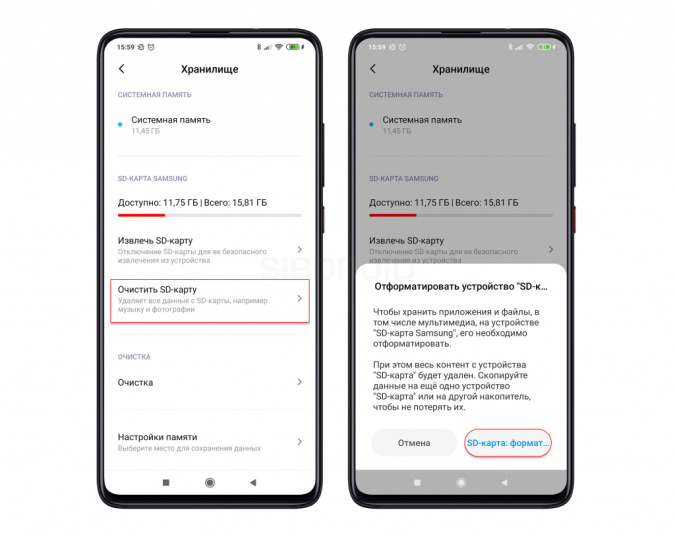
Карта памяти является важным элементом современных смартфонов и планшетов. Она позволяет расширить объем хранения данных на устройстве, а также улучшить его производительность. Однако, иногда возникают ситуации, когда Android устройство не распознает карту памяти, что может быть достаточно раздражающим для пользователей.
Если у вас возникла проблема с тем, что Android не видит карту памяти, не отчаивайтесь. Эта проблема может быть вызвана различными причинами, от неправильной установки карты до программных сбоев в системе. В данной статье мы рассмотрим несколько шагов, которые помогут вам решить эту проблему и вернуть работоспособность карты памяти на вашем Android устройстве.
Проверка карты памяти в Android
Для начала проверьте, правильно ли вставлена карта памяти в устройство. Убедитесь, что контакты карты не загрязнены и не повреждены.
Шаг 1: Перезагрузите устройство. Иногда проблема может быть временной.
Шаг 2: Проверьте, видит ли устройство другие карты памяти. Это позволит определить, поломана ли карта или проблема в самом устройстве.
Шаг 3: Проверьте карту памяти на другом устройстве. Если карта работает на другом устройстве, проблема, вероятно, в вашем устройстве.
Шаг 4: Убедитесь, что карта форматирована в формате FAT32 или exFAT, который поддерживается Android.
Шаг 5: Попробуйте вставить другую карту памяти в ваше устройство. Если другая карта работает, проблема скорее всего в вашей текущей карте.
После выполнения этих шагов вы сможете определить причину проблемы и принять дальнейшие меры для ее устранения.
Проверка физического состояния карты
1. Перезагрузите устройство: Иногда простая перезагрузка смартфона или планшета может помочь восстановить связь с картой памяти.
2. Извлеките и вставьте карту: Попробуйте извлечь карту памяти из устройства и повторно вставить ее, убедившись, что она правильно и надежно закреплена в слоте.
3. Проверьте слот для карты: Иногда проблема может быть связана с самим слотом для карты памяти. Проверьте его на наличие пыли, грязи, или других препятствий.
4. Проверьте карту на повреждения: Осмотрите карту памяти на наличие потертостей, трещин, или других видимых повреждений, которые могли бы мешать устройству ее правильно распознать.
После проведенной проверки физического состояния карты памяти, попробуйте вновь вставить ее в устройство и проверить, видит ли Android устройство карту памяти.
Проверка контактов и разъемов
Если ваш Android устройство не видит карту памяти, возможно проблема кроется в плохом контакте или загрязнении разъема. Попробуйте осторожно вынуть карту памяти и внимательно осмотреть контакты на карте и в разъеме устройства. Убедитесь, что контакты не повреждены, а разъем чистый и без посторонних объектов.
Для очистки разъема можно использовать специальную щеточку или сжатый воздух. Также, если у вас есть возможность, попробуйте проверить карту памяти в другом устройстве для исключения возможных проблем с самой картой.
Проверка совместимости карты
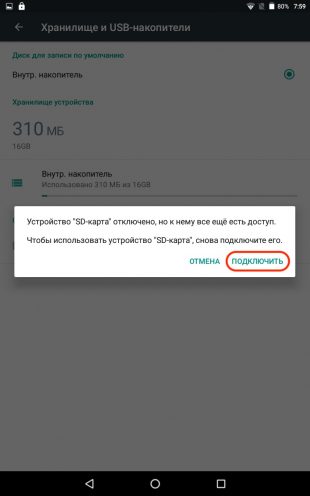
Прежде всего, убедитесь, что карта памяти, которую вы используете, поддерживается вашим устройством Android. Для этого проверьте технические характеристики своего смартфона или планшета на официальном сайте производителя.
Также обратите внимание на формат карты памяти. Некоторые устройства могут не поддерживать определенные форматы, такие как SDHC или SDXC. Проверьте, соответствует ли формат вашей карты техническим требованиям вашего устройства.
Если карта памяти была использована ранее в других устройствах, убедитесь, что она была правильно отформатирована в формате, совместимом с вашим Android-устройством. В противном случае, устройство может не видеть карту или отказываться от нее.
Поддерживаемые форматы и объемы
Android устройства поддерживают карты памяти в форматах FAT32 и exFAT. Однако, в зависимости от версии операционной системы, могут быть ограничения по объему поддерживаемой памяти. Обычно, Android устройства могут работать с картами памяти объемом до 32 ГБ с форматом FAT32 и до 2 ТБ с форматом exFAT.
Если ваша карта памяти не распознается Android устройством, убедитесь, что она соответствует поддерживаемым форматам и не превышает максимальный объем, поддерживаемый вашим устройством. В случае необходимости, отформатируйте карту в поддерживаемом формате.
Решение проблемы с картой памяти в Android
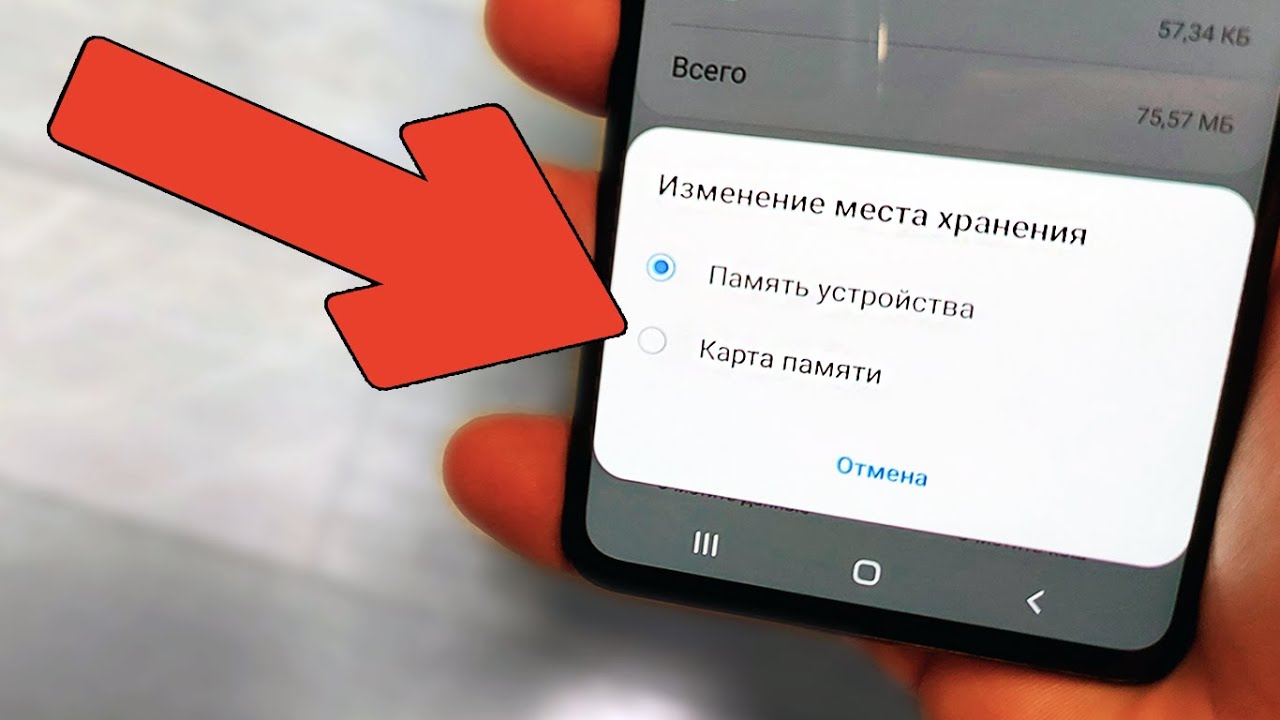
Если ваш Android-устройство не видит карту памяти, следуйте этим рекомендациям:
- Проверьте соединение карты памяти: убедитесь, что карта правильно вставлена в слот.
- Перезагрузите устройство: иногда простая перезагрузка помогает устранить проблему.
- Проверьте карту памяти на другом устройстве: возможно, проблема с самой картой, а не с устройством.
- Отформатируйте карту памяти: предварительно сделайте резервную копию данных, затем отформатируйте карту через настройки устройства.
- Обновите ПО устройства: иногда проблему можно решить путем установки обновлений операционной системы.
После выполнения этих шагов, вероятно, проблема с картой памяти в Android будет решена.
Форматирование карты памяти
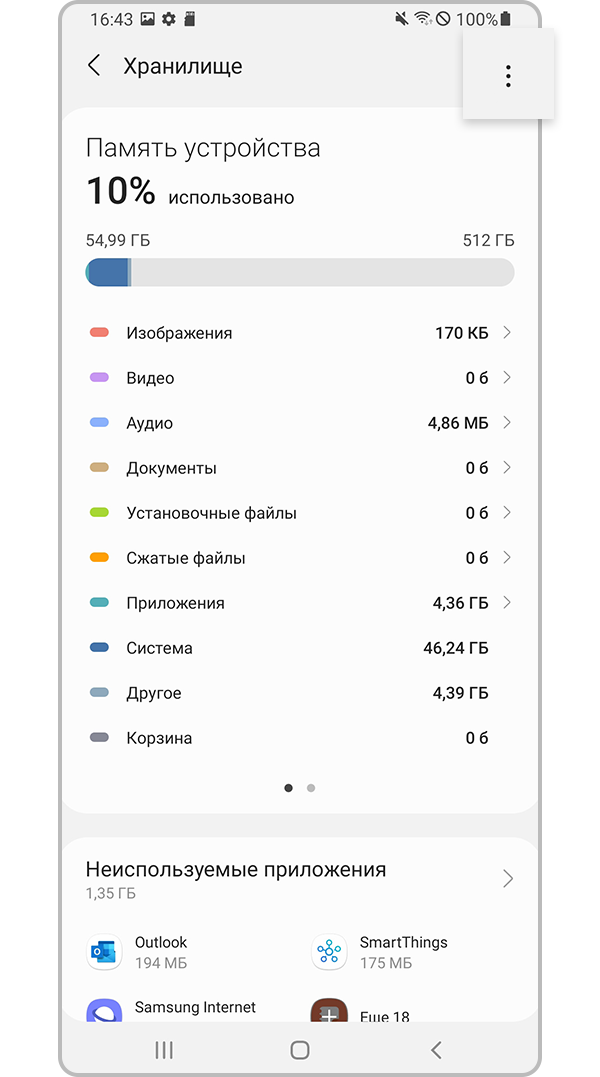
Одним из способов исправить проблему с картой памяти, которую не видит Android, может быть форматирование карты. Важно понимать, что при форматировании все данные на карте будут удалены, поэтому перед началом этой процедуры рекомендуется создать резервные копии всех важных файлов.
Чтобы отформатировать карту памяти, следуйте этим простым шагам:
- Подключите карту памяти к компьютеру с помощью кард-ридера.
- Откройте проводник (Windows) или Finder (Mac) и найдите карту памяти в списке устройств.
- Правой кнопкой мыши кликните на карте памяти и выберите опцию «Форматировать».
- Выберите файловую систему (например, FAT32 или exFAT) и нажмите кнопку «Форматировать».
- После завершения форматирования извлеките карту памяти безопасно из компьютера и вставьте обратно в устройство Android.
После этого проверьте, видит ли Android карту памяти. Возможно, после форматирования устройство сможет ее распознать и использовать. Если проблема сохраняется, возможно, есть другие причины, поэтому стоит обратиться за помощью к профессионалам или разработчикам. Не забудьте также перенести обратно свои файлы на отформатированную карту памяти.
