
Проблема изменения яркости экрана монитора без нашего участия может быть довольно раздражающей. Постоянные изменения освещенности могут создавать неудобства при работе на компьютере и снижать комфортность использования устройства.
В данной статье мы рассмотрим возможные причины и способы решения проблемы, связанной с изменением яркости монитора без вашего участия.
Если вы сталкиваетесь с подобной проблемой, не отчаивайтесь. Есть несколько простых шагов, которые можно предпринять для устранения непрошенного изменения яркости на экране вашего монитора. Давайте разберемся вместе, как исправить данную ситуацию.
Что делать, если монитор меняет яркость?
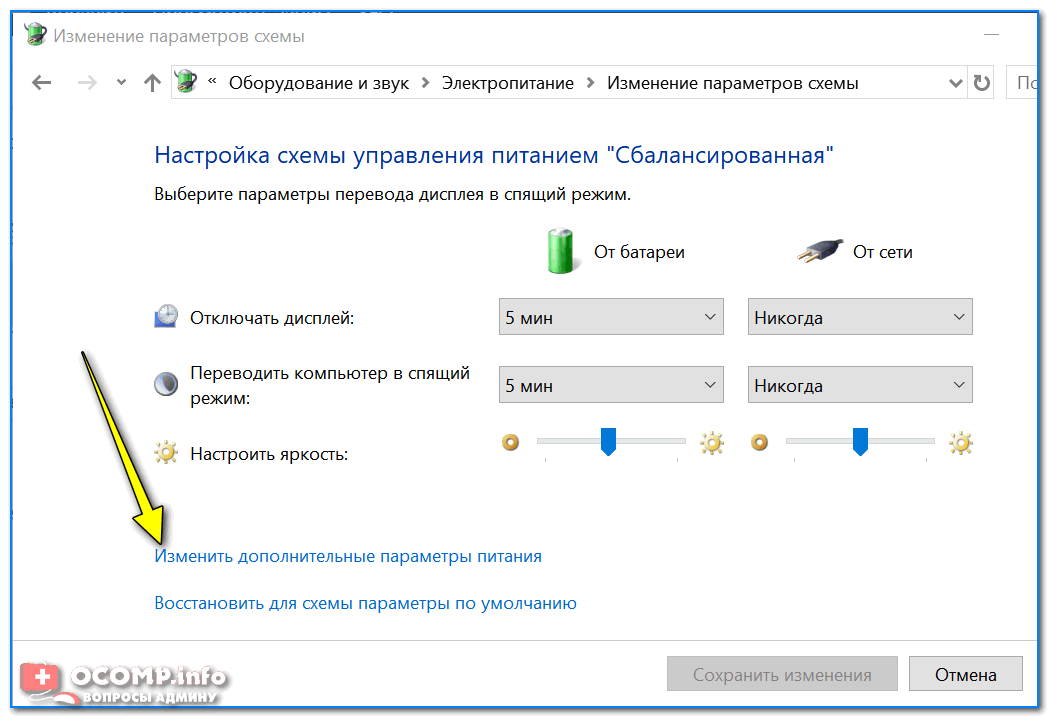
1. Проверьте настройки яркости и контрастности: Убедитесь, что настройки яркости и контрастности на мониторе и компьютере установлены правильно. Возможно, монитор автоматически подстраивает яркость в зависимости от освещения окружающей среды.
2. Проверьте кабель подключения: Плохое качество кабеля VGA, HDMI или DVI может привести к изменениям яркости экрана. Попробуйте заменить кабель на новый и проверьте, осталась ли проблема.
3. Обновите драйвера графической карты: Убедитесь, что установлены последние драйвера для вашей видеокарты. Устаревшие драйвера могут вызывать проблемы с отображением на экране.
4. Проверьте окружающую освещенность: Иногда яркость экрана может казаться неравномерной из-за плохого освещения комнаты. Попробуйте изменить место размещения монитора или улучшить освещение.
5. Обратитесь к специалисту: Если проблема с изменением яркости экрана сохраняется после выполнения вышеперечисленных действий, рекомендуется обратиться к профессионалу для диагностики и решения проблемы.
Проверка настроек

1. Проверьте настройки яркости в системе. Перейдите в настройки операционной системы и убедитесь, что яркость экрана не устанавливается автоматически или по расписанию.
2. Проверьте настройки питания. Возможно, что проблема связана с настройками энергосбережения. Проверьте опции управления питанием и убедитесь, что изменения яркости экрана не предусмотрены при работе от сети или от аккумулятора.
3. Проверьте драйвера графической карты. Обновите драйвера графической карты до последней версии. Устаревшие драйвера могут вызывать проблемы с настройками яркости экрана.
Проверьте настройки графического драйвера
Если ваш монитор самостоятельно меняет яркость экрана, возможно, проблема связана с настройками графического драйвера. Проверьте следующие шаги:
| 1. | Откройте панель управления графическим драйвером, нажав правую кнопку мыши на рабочем столе и выбрав соответствующий пункт меню. |
| 2. | Проверьте меню настроек графического драйвера на предмет наличия опции автоматической регулировки яркости или подсветки. Убедитесь, что эта опция выключена. |
| 3. | Изучите другие настройки графического драйвера, которые могут влиять на яркость экрана. Сравните их с рекомендуемыми значениями производителя монитора. |
Проверьте настройки яркости в самом мониторе
Проверьте, не установлена ли на мониторе функция автоматической регулировки яркости. Эта функция может самостоятельно изменять яркость экрана в зависимости от окружающего освещения. Если такая настройка включена, попробуйте отключить ее и проверить, остается ли проблема с изменением яркости.
Проверка обновлений
Для того чтобы исключить возможность автоматической регулировки яркости экрана из-за проблем с программным обеспечением, важно проверить наличие всех доступных обновлений вашей операционной системы и драйверов монитора. Следуйте инструкциям ниже:
- Откройте панель управления вашего компьютера.
- Выберите раздел «Обновление и безопасность».
- Нажмите на «Проверить наличие обновлений».
- Дождитесь завершения поиска и установите все доступные обновления (включая драйвера монитора, если такие имеются).
После установки обновлений перезагрузите компьютер и проверьте, сохраняется ли проблема с изменением яркости экрана без вашего вмешательства.
Обновите драйвера видеокарты

Проверьте обновления программ для управления яркостью
Если ваш монитор самостоятельно меняет яркость экрана, возможно проблема связана с программным обеспечением, установленным на вашем компьютере. Проверьте наличие обновлений для программ управления яркостью экрана. Возможно, производитель выпустил исправление для данной проблемы.
