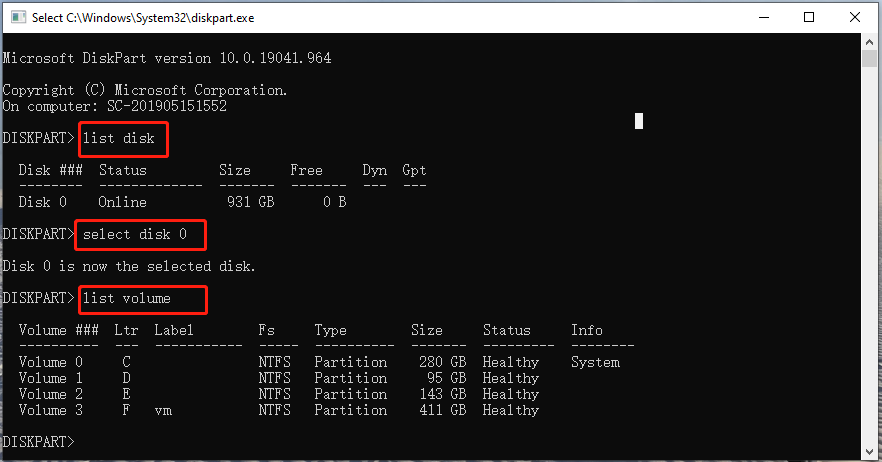
Командная строка (CMD) – это мощный инструмент, который позволяет выполнять различные операции на компьютере с помощью текстовых команд. Одной из полезных команд является команда «diskpart», которая позволяет списывать все диски, подключенные к компьютеру.
Использование команды «diskpart» позволяет получить список всех дисков, их буквенные обозначения, а также объемы и другие характеристики. Это может быть полезно, если вам нужно быстро узнать какие диски подключены к вашему компьютеру и какой из них какой.
Как корректно использовать команду CMD List Drives?
Команда CMD «List Drives» позволяет получить список всех доступных дисков на компьютере через командную строку. Для использования этой команды необходимо открыть Command Prompt (командная строка) в Windows.
Чтобы вывести список дисков, введите команду:
| Команда | Описание |
|---|---|
| wmic logicaldisk get name | Получить список дисков |
После ввода этой команды и нажатия Enter, вы увидите список всех дисков на компьютере. Каждый диск будет отображаться с именем диска (буква диска).
Используя команду «List Drives» в командной строке, вы сможете легко узнать, какие диски доступны на вашем компьютере и какие буквы им присвоены.
Метод 1: Полный список дисков
Для того чтобы получить полный список дисков в командной строке (Command Prompt), выполните следующие шаги:
- Откройте Командную строку, нажав Win + R, введите «cmd» и нажмите Enter.
- Введите команду «wmic logicaldisk get caption» и нажмите Enter.
- После выполнения команды вы увидите список всех дисков на вашем компьютере.
Теперь у вас есть полный список всех дисков на вашем компьютере, который можно использовать для дальнейших действий в командной строке.
Шаг 1: Откройте командную строку
Для того чтобы узнать список дисков с помощью командной строки, откройте меню Пуск и в поисковой строке введите «cmd». Нажмите Enter, чтобы открыть командную строку Windows.
Также Вы можете нажать комбинацию клавиш Win + R, в появившемся окне запустить команду «cmd» и нажать OK.
Шаг 2: Введите команду «wmic logicaldisk get caption»
Чтобы получить список всех логических дисков в системе, введите в командной строке Windows команду «wmic logicaldisk get caption» и нажмите клавишу Enter.
Эта команда отобразит все существующие логические диски на вашем компьютере, включая названия и буквы дисков.
Шаг 3: Нажмите Enter и просмотрите список дисков
После ввода команды для просмотра списка дисков в командной строке, нажмите клавишу Enter. Командный интерфейс операционной системы выполнит запрос и отобразит список всех доступных дисков на вашем компьютере.
Вы увидите букву назначения для каждого диска, что поможет вам определить, какие диски присутствуют в вашей системе. Перечисленные диски включают как основные, так и дополнительные накопители, которые могут быть подключены к вашему компьютеру.
Метод 2: Сокращенный список дисков
Для получения краткого списка дисков в командном строке Windows можно использовать команду «wmic logicaldisk».
Чтобы отобразить только буквы дисков и их типы, выполните следующую команду:
- Откройте командную строку (cmd) как администратор.
- Введите команду:
wmic logicaldisk get caption, drivetypeи нажмите Enter.
Эта команда покажет вам только буквы дисков и их типы (например, жесткий диск, CD-ROM). Таким образом, вы можете быстро получить общий обзор дисков на вашем компьютере.
Шаг 1: Запустите Command Prompt
Для того чтобы получить доступ к командной строке (Command Prompt) в Windows, можно выполнить следующее:
- Откройте меню Пуск (Start).
- Введите «cmd» в строке поиска и нажмите Enter.
- В результате откроется окно командной строки, где можно вводить команды.
Шаг 2: Введите «dir» и нажмите Enter
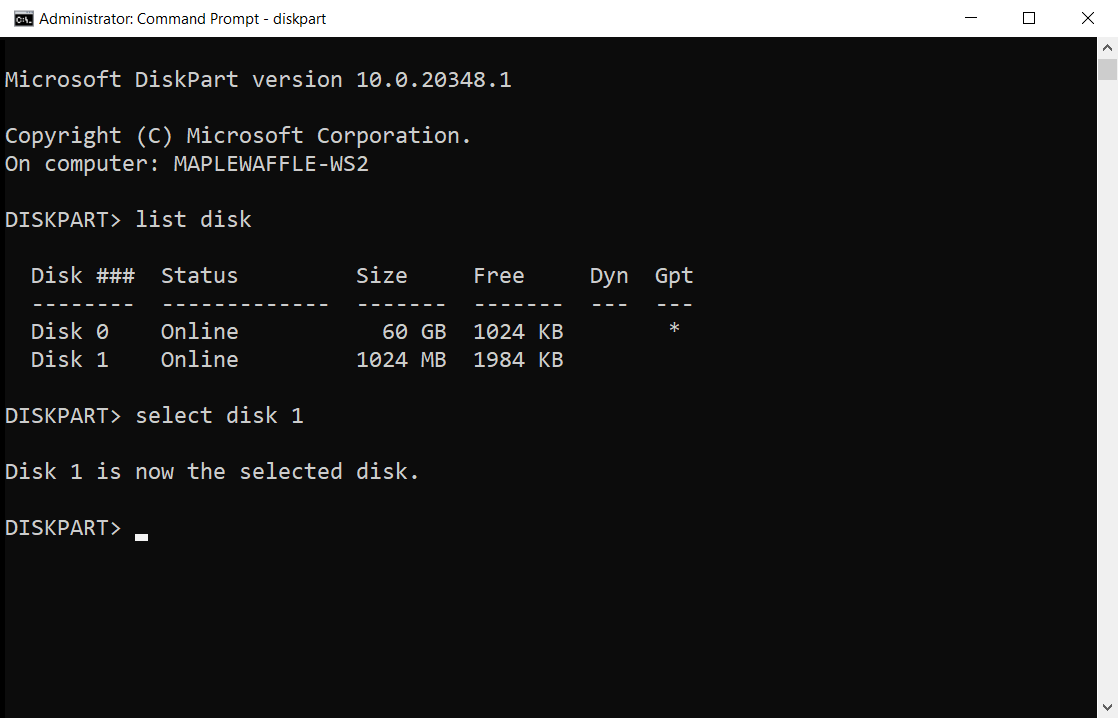
После того, как вы выбрали нужный диск, введите «dir» (directory) в командной строке и нажмите клавишу Enter. Эта команда позволит вам увидеть список файлов и папок на выбранном диске.
Шаг 3: Просмотрите краткий список дисков
После ввода команды «wmic logicaldisk get caption» в командной строке и нажатия клавиши Enter, вы увидите краткий список всех доступных дисков на вашем компьютере. Этот список будет содержать буквы приводов, такие как C:, D:, E:, и т.д., их количество и тип файловой системы.
