
Дефрагментация – процесс, необходимый для оптимизации работы жесткого диска компьютера. В процессе использования операционной системы Windows 7 файлы на диске могут разбиваться на фрагменты и храниться не последовательно, что замедляет доступ к ним. Дефрагментация помогает упорядочить файлы и улучшить производительность системы.
Windows 7 предоставляет встроенный инструмент для дефрагментации диска, который позволяет проводить регулярную очистку и оптимизацию вашего жесткого диска. Этот процесс помогает ускорить загрузку программ, уменьшить время доступа к данным и повысить общую производительность компьютера.
Дефрагментация Windows 7 – важная процедура для поддержания высокой производительности вашего компьютера. Регулярное проведение дефрагментации поможет улучшить его работу и продлить срок службы жесткого диска.
Дефрагментация Windows 7
Для запуска дефрагментации в Windows 7 необходимо открыть Пуск, найти папку «Системные инструменты» и выбрать «Дефрагментатор дисков». В открывшемся окне можно выбрать диск, который требуется дефрагментировать, и нажать кнопку «Анализ» для проверки состояния диска. После завершения анализа можно запустить процесс дефрагментации, нажав на кнопку «Оптимизировать».
Рекомендуется проводить дефрагментацию регулярно, особенно если на компьютере происходит частое создание, копирование или удаление файлов. Это поможет поддерживать высокую производительность системы и улучшить общее пользовательское впечатление.
Процесс дефрагментации в Windows 7

Как дефрагментировать диск в Windows 7?
1. Зайдите в Пуск и в поисковой строке введите «Дефрагментация».
2. Выберите «Дефрагментатор дисков» из списка программ.
3. Выберите диск, который вы хотите дефрагментировать, и нажмите «Анализировать».
4. После завершения анализа нажмите «Дефрагментировать диск» для начала процесса.
Процесс дефрагментации может занять некоторое время, в зависимости от объема и фрагментации файлов на диске.
Определение и принцип работы
Принцип работы дефрагментации заключается в том, что специальное программное обеспечение собирает фрагменты файла с разных участков диска и помещает их на смежные области, обеспечивая тем самым последовательный доступ к информации. Это позволяет улучшить производительность работы компьютера и сократить время доступа к файлам. Процесс дефрагментации рекомендуется выполнять периодически для поддержания оптимальной производительности системы.
Почему важно дефрагментировать диски
Увеличение производительности: При дефрагментации диска операционная система переупорядочивает фрагментированные файлы, что позволяет им загружаться быстрее. Это повышает общую производительность системы, ускоряет запуск приложений и уменьшает время доступа к данным.
Предотвращение сбоев и потери данных: Фрагментация диска может привести к сбоям и потере данных, так как файлы могут быть разбросаны по разным участкам диска. Дефрагментация помогает уменьшить вероятность возникновения таких проблем и повышает надежность системы.
Оптимизация пространства на диске: После дефрагментации файлы на диске занимают меньше места, так как они располагаются более компактно. Это освобождает дополнительное место на диске и позволяет лучше управлять хранимыми данными.
Как провести дефрагментацию на Windows 7
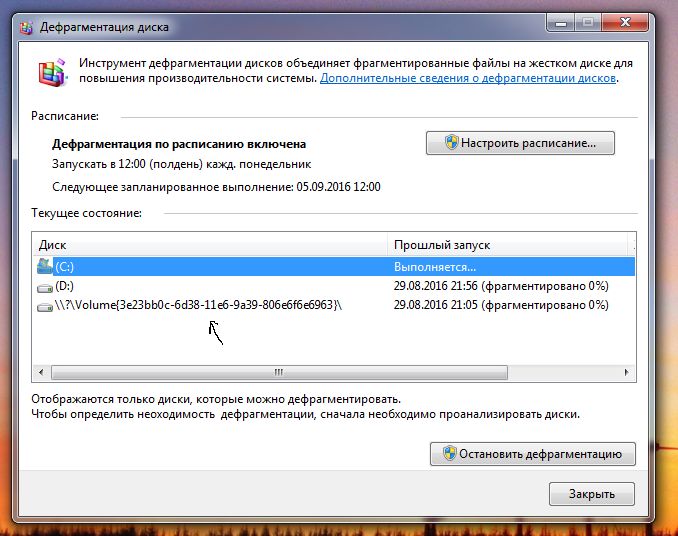
Для начала дефрагментации на Windows 7 откройте «Диспетчер дисков». Для этого нажмите «Пуск» и в поисковой строке введите «Диспетчер дисков», затем выберите нужный результат.
После открытия Диспетчера дисков, выберите диск, который требует дефрагментации, щелкнув правой кнопкой мыши на нем. Затем выберите «Свойства» и перейдите на вкладку «Сервис».
На вкладке «Сервис» выберите «Дефрагментация диска» и нажмите кнопку «Анализ». Система проанализирует диск и покажет степень фрагментации. Если необходимо провести дефрагментацию, нажмите «Дефрагментировать диск».
Дождитесь завершения процесса дефрагментации, который может занять некоторое время в зависимости от размера и состояния диска. После завершения процесса можно закрыть Диспетчер дисков.
Использование встроенных инструментов

В Дефрагментаторе диска необходимо выбрать нужный диск, который требуется дефрагментировать, и нажать на кнопку «Анализ». После завершения анализа можно запустить процесс дефрагментации, нажав на соответствующую кнопку. Дефрагментация поможет улучшить производительность системы и ускорить доступ к файлам.
Популярные программы для дефрагментации

Существует множество программ для дефрагментации жесткого диска в операционной системе Windows 7. Некоторые из наиболее популярных включают:
- Defraggler: Простой, но мощный инструмент от создателей CCleaner, который позволяет дефрагментировать выбранные файлы или целые диски.
- IObit Smart Defrag: Этот инструмент предлагает автоматическую дефрагментацию и умеет работать в фоновом режиме, чтобы не мешать вашей работе.
- Auslogics Disk Defrag: Простой в использовании инструмент с возможностью запланировать дефрагментацию в удобное для вас время.
Выбор программы для дефрагментации зависит от ваших потребностей и предпочтений, но любая из перечисленных программ поможет вам оптимизировать работу жесткого диска вашего компьютера под управлением Windows 7.
