
macOS – операционная система, разработанная компанией Apple для своих компьютеров. Она предлагает обширный набор инструментов для управления файловой системой и дисками. Одним из ключевых инструментов здесь является Дисковая утилита.
Дисковая утилита в macOS позволяет выполнять широкий спектр операций с дисками и разделами, включая их форматирование, разбиение на разделы, объединение разделов, восстановление данных и многое другое. Этот инструмент становится незаменимым при работе с важными данными и обеспечивает безопасность и надежность хранения информации.
В данной статье мы рассмотрим основные функции Дисковой утилиты в macOS, расскажем о том, как правильно использовать ее возможности и как обеспечить защиту и целостность вашей информации благодаря этому инструменту.
Дисковая утилита в macOS
macOS предоставляет широкий спектр инструментов для работы с дисками, включая удобную дисковую утилиту. Это мощный инструмент, который позволяет форматировать, разбивать, монтировать и дешифровать диски на вашем Mac.
Форматирование диска: С помощью дисковой утилиты вы можете легко форматировать любой доступный диск в различные форматы, такие как APFS, HFS+, ExFAT и другие.
Примечание: Перед форматированием убедитесь, что у вас есть резервная копия всех важных данных на диске, так как форматирование стирает всю информацию на нем.
Разбиение диска: Если вам нужно разделить диск на несколько разделов, дисковая утилита поможет вам сделать это быстро и без особых сложностей.
Подсказка: Разбивая диск, помните, что каждый раздел будет отображаться как отдельный том на вашем компьютере.
Монтирование и дешифрование: Дисковая утилита также позволяет монтировать зашифрованные диски и разделы, а также дешифровать их при необходимости.
Совет: Правильно управляйте зашифрованными дисками, чтобы обеспечить безопасность вашей информации.
Дисковая утилита в macOS
Дисковая утилита в операционной системе macOS представляет собой мощный инструмент для управления жесткими дисками и другими носителями данных на компьютере Mac. С ее помощью пользователи могут форматировать диски, создавать разделы, клонировать данные, восстанавливать информацию, а также выполнять другие задачи, связанные с хранением и обработкой данных.
Дисковая утилита обладает интуитивно понятным интерфейсом, который позволяет даже неопытным пользователям легко управлять своими дисками. Она предоставляет различные функции, которые помогают поддерживать и оптимизировать работу дискового пространства на компьютере.
Основные возможности
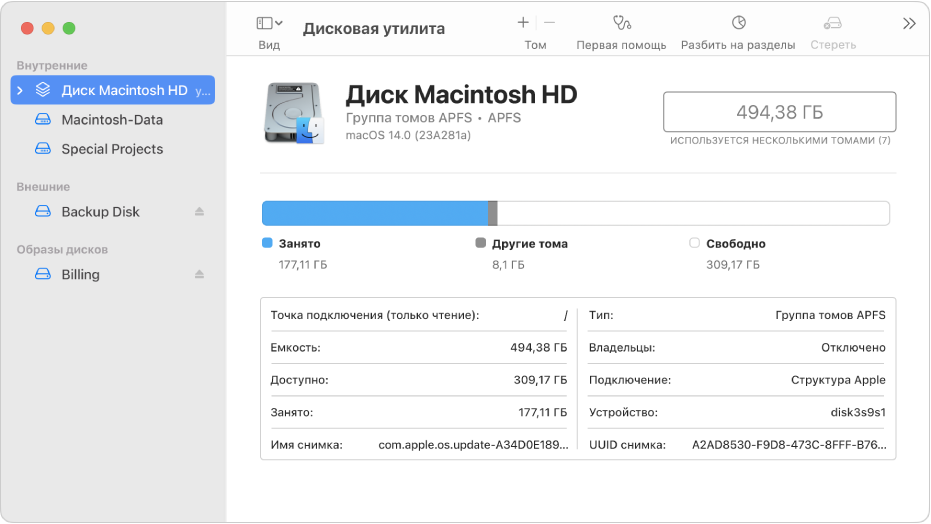
Дисковая утилита в macOS предоставляет широкий набор инструментов для работы с дисками и хранилищами. С ее помощью пользователи могут создавать, форматировать, разделить и объединять диски. Также утилита позволяет проверять и восстанавливать поврежденные диски, клонировать данные и управлять томами.
С помощью дисковой утилиты можно легко настраивать различные параметры дисков, включая размер разделов, тип файловой системы и многое другое. Пользователи также могут защищать свои данные с помощью функции шифрования дисков, добавляя дополнительный уровень безопасности.
Управление разделами диска
Дисковая утилита в macOS предоставляет возможность управлять разделами диска, изменять их размер, создавать новые и удалять уже существующие разделы. Для этого следует выполнить следующие шаги:
| Шаг | Действие |
| 1 | Запустите Дисковую утилиту на вашем Mac. |
| 2 | Выберите диск, на котором хотите произвести изменения. |
| 3 | Нажмите на кнопку «Раздел» в верхней панели меню. |
| 4 | Выберите нужное действие: изменить размер раздела, создать новый раздел или удалить раздел. |
| 5 | Следуйте инструкциям Дисковой утилиты для завершения выбранного действия. |
После завершения этих шагов вы сможете управлять разделами диска на вашем Mac с помощью Дисковой утилиты, обеспечивая оптимальное использование пространства и удовлетворение ваших потребностей в хранении данных.
Проверка и восстановление диска
Для проверки и восстановления диска в macOS можно воспользоваться встроенной утилитой Диск Утилита.
Чтобы проверить диск на наличие ошибок, следует открыть Диск Утилиту, выбрать нужный диск в левой части окна, затем нажать кнопку «Проверить диск». Утилита выполнит сканирование и оповестит о возможных проблемах.
Для восстановления диска от дефектов, необходимо выбрать диск в Диск Утилите, затем кликнуть на кнопку «Восстановить диск». Процесс восстановления может занять некоторое время, в зависимости от объема данных на диске и его состояния.
По завершении процесса проверки и восстановления рекомендуется перезагрузить компьютер для применения изменений.
Преимущества использования дисковой утилиты в macOS
Дисковая утилита в macOS предоставляет пользователям множество преимуществ, делая работу с жесткими дисками и томами более эффективной и удобной.
| 1. Удобство использования | Дисковая утилита предоставляет простой и понятный интерфейс для работы с дисками, что делает процесс управления хранилищем данных легким даже для неопытных пользователей. |
| 2. Возможность создания разделов | С помощью дисковой утилиты можно легко создавать, удалять и изменять разделы на жестких дисках, что позволяет эффективно структурировать данные и управлять ими. |
| 3. Восстановление данных | Утилита предоставляет возможность восстановления данных с поврежденных дисков и томов, что позволяет предотвратить потерю важных файлов и информации. |
| 4. Диагностика и исправление ошибок | С помощью дисковой утилиты можно провести диагностику состояния дисков и исправить обнаруженные ошибки, что помогает поддерживать их работоспособность на высоком уровне. |
Оптимизация работы системы в macOS с помощью дисковой утилиты
Для повышения производительности и стабильности macOS важно проводить регулярную оптимизацию работы системы. Дисковая утилита в macOS предоставляет возможности для оптимизации и очистки системы.
Одним из основных методов оптимизации является проверка и исправление ошибок на жестком диске. Запустите Первую Помощь, чтобы сканировать и исправлять ошибки на диске, что поможет улучшить стабильность системы.
Другим важным аспектом оптимизации является дефрагментация диска. Используйте функцию Дефрагментации для упорядочивания данных на диске, что улучшит доступ к файлам и повысит скорость работы системы.
Кроме того, очистка системных кэшей, временных файлов и ненужных приложений также способствует оптимизации работы системы. Используйте соответствующие инструменты дисковой утилиты для очистки и освобождения места на диске.
| Метод оптимизации | Описание |
|---|---|
| Проверка и исправление ошибок | Позволяет обнаружить и исправить ошибки на диске, повышая стабильность системы. |
| Дефрагментация диска | Упорядочивает данные на диске, улучшая скорость доступа к файлам. |
| Очистка системных кэшей и временных файлов | Помогает освободить место на диске и улучшить производительность системы. |
Безопасное удаление данных
Для обеспечения безопасности конфиденциальных данных при удалении их с жесткого диска с помощью Дисковой утилиты в macOS, можно использовать функцию «Стереть» с опцией «Стереть данные». Этот метод гарантирует безвозвратное удаление информации, делая ее недоступной для восстановления.
При выборе этой опции данные на диске будут перезаписаны несколько раз, чтобы предотвратить возможное восстановление при помощи специализированных программ. Этот способ удаления данных обеспечивает высокий уровень безопасности и защиты личной информации.
