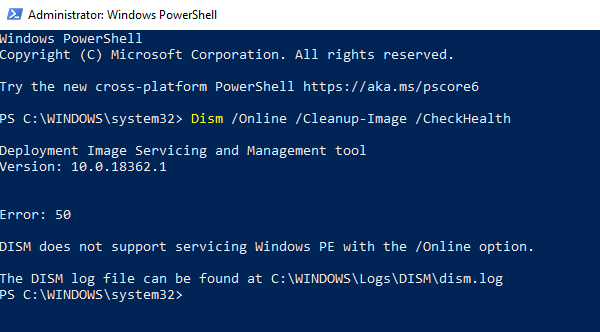
DISM (Deployment Image Service and Management Tool) – это мощный инструмент в Windows, который позволяет администраторам и пользователям управлять образами и компонентами операционной системы. Однако, иногда при работе с DISM может возникнуть ошибка 50, которая сигнализирует о проблемах в процессе обновления или восстановления системных файлов.
Причины появления DISM ошибка 50 могут быть различными, включая поврежденные образы системных файлов, неполадки в компонентах Windows или ошибки в самом инструменте DISM. Решить данную проблему важно для стабильной работы операционной системы и обеспечения безопасности данных.
В данной статье мы рассмотрим различные способы диагностики и исправления DISM ошибки 50, чтобы вы могли эффективно устранить проблему и вернуть вашу систему в нормальное рабочее состояние.
Причины возникновения DISM Ошибка 50
DISM Ошибка 50 (ошибка указанного сетевого провайдера не существует) может возникнуть по разным причинам, включая:
1. Проблемы с соединением с удаленным сервером:
Ошибка 50 может возникать из-за неправильного подключения к удаленному серверу, проблем с сетью или блокировки доступа к необходимым ресурсам.
2. Некорректная конфигурация среды выполнения:
Недостаточные права доступа, отсутствие необходимых компонентов или ошибки в настройках системы могут приводить к появлению ошибки 50 при использовании DISM.
| Причины возникновения DISM Ошибка 50: |
|---|
| Проблемы с соединением к удаленному серверу |
| Некорректная конфигурация среды выполнения |
Неправильно установленные обновления Windows
Одной из причин ошибки 50 при использовании DISM может быть неправильно установленное обновление Windows. Это может произойти из-за сбоев в процессе установки обновлений или из-за несовместимости с другими установленными программами. В результате, DISM может столкнуться с проблемами при обновлении системных файлов, что приводит к ошибке 50.
Для решения этой проблемы рекомендуется проверить и переустановить все доступные обновления Windows, а также исправить любые ошибки, возникшие в процессе. Также стоит удалить временные файлы и кэш системы, чтобы избежать конфликтов при обновлении файлов.
Наличие поврежденных файлов системы
Для решения этой проблемы рекомендуется выполнить сканирование системных файлов с помощью встроенной утилиты Центра обновления Windows (sfc /scannow) или инструмента DISM с параметром /Restorehealth. Эти действия помогут обнаружить и восстановить поврежденные файлы, что может исправить ошибку 50 и вернуть систему в рабочее состояние.
Проблемы с антивирусными программами
Причиной ошибки 50 при работе с DISM может быть конфликт с антивирусными программами. Многие антивирусные программы могут блокировать определенные действия, связанные с обновлением и обслуживанием Windows, что может привести к возникновению ошибок.
Возможные решения:
- Отключите временно антивирусную программу перед запуском DISM.
- Добавьте исключения для DISM в настройках антивирусной программы.
Варианты решения DISM Ошибка 50
Существует несколько способов исправить ошибку DISM 50:
1. Проверка целостности системных файлов
Запустите командную строку от имени администратора и выполните команду sfc /scannow. Это позволит проверить целостность системных файлов и исправить их, если это необходимо.
2. Обновление обновлений Windows
Попробуйте обновить Windows до последней версии. Откройте настройки Windows, выберите «Обновление и безопасность» и нажмите «Проверить наличие обновлений». Установите все доступные обновления.
Эти методы обычно помогают устранить ошибку DISM 50. Если проблема не устранена, рекомендуется обратиться к специалисту.
Проверка и восстановление поврежденных файлов
Одной из возможных причин ошибки 50 в DISM может быть наличие поврежденных системных файлов. Для проверки и восстановления таких файлов можно воспользоваться инструментом проверки целостности системных файлов Windows (sfc). Чтобы запустить sfc, нужно открыть командную строку от имени администратора и выполнить команду sfc /scannow.
После завершения процесса sfc он выведет отчет о найденных и восстановленных поврежденных файлов. Если ошибки были обнаружены и устранены, рекомендуется перезагрузить компьютер и повторить попытку выполнения DISM.
Удаление недавно установленных обновлений Windows

Для исправления ошибки 50 с помощью инструмента DISM может потребоваться удаление недавно установленных обновлений Windows. Для этого выполните следующие шаги:
1. Откройте Панель управления Windows.
2. Перейдите в раздел «Программы и компоненты».
3. Найдите установленные обновления, которые могут вызывать ошибку 50.
4. Выберите обновления, которые вы хотите удалить, и нажмите на кнопку «Удалить».
5. Перезагрузите компьютер и проверьте, исправилась ли ошибка 50. Если проблема осталась, попробуйте выполнить снова команду DISM.
Отключение антивирусного ПО на время решения проблемы
В некоторых случаях DISM Ошибка 50 может быть вызвана конфликтом антивирусного ПО с процессом обновления. Для исключения такой возможности рекомендуется временно отключить антивирусное ПО перед запуском DISM.
Шаги для отключения антивирусного программного обеспечения:
- Откройте настройки антивирусной программы.
- Найдите опцию для временного отключения защиты или антивирусного сканирования.
- Выберите соответствующую опцию и подтвердите отключение.
После отключения антивирусного ПО попробуйте выполнить операцию с использованием DISM снова. После устранения проблемы не забудьте включить защиту антивирусного ПО.
Как избежать DISM Ошибка 50 в будущем
Чтобы предотвратить возникновение ошибки DISM 50 в будущем, рекомендуется:
- Обновлять операционную систему: Убедитесь, что ваша операционная система обновлена до последней версии. Обновления часто содержат исправления для ошибок, включая DISM.
- Использовать надежные источники: При выполнении операций с DISM убедитесь, что используете проверенные источники и подлинные образы.
- Проверять целостность файлов: Регулярно проверяйте целостность системных файлов с помощью инструментов, таких как System File Checker, чтобы предотвратить повреждение файлов.
- Следить за обновлениями модулей и драйверов: Обновляйте драйвера и модули системы, чтобы избежать конфликтов, которые могут привести к ошибкам при использовании DISM.
Следуя этим рекомендациям, вы сможете минимизировать вероятность возникновения ошибки DISM 50 и поддерживать стабильную работу вашей операционной системы.
