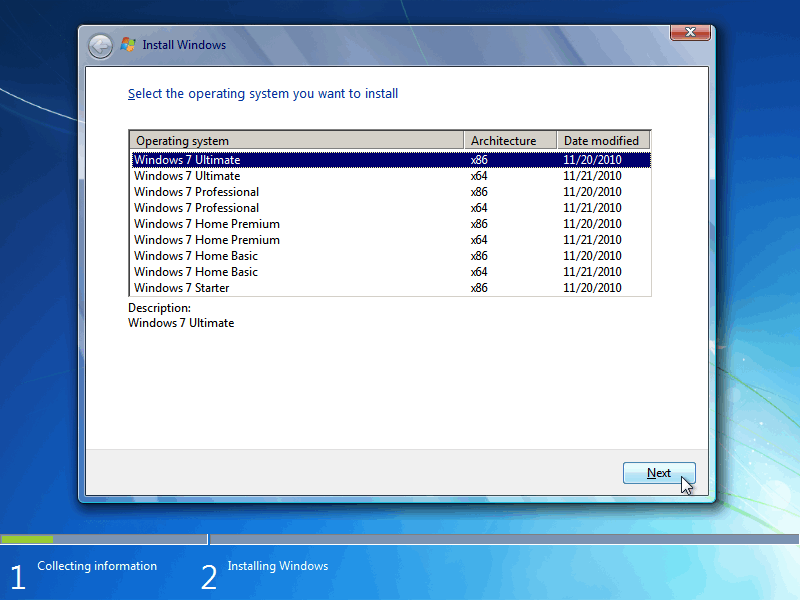
Windows 7 — одна из самых популярных операционных систем от Microsoft. Но со временем сборки Windows 7 стали устаревать, а обновления для ОС перестали выходить. Однако существует способ облегчить процесс установки всех обновлений для Windows 7, добавив Convenience Rollup прямо в ISO-образ системы. Установка Convenience Rollup в ISO позволит ускорить установку и сэкономит ваше время.
Convenience Rollup собирает все доступные обновления для Windows 7 в один пакет, что позволяет установить все обновления одним действием. Для этого необходимо внести изменения в ISO-образ системы, добавив Convenience Rollup в процесс установки. Это существенно облегчит жизнь пользователям, которые хотят установить свежую Windows 7 сразу с обновлениями.
Добавление Convenience Rollup в ISO Windows 7
Для обновления ISO-образа Windows 7 с установленным Convenience Rollup следуйте инструкциям:
1. Скачайте Convenience Rollup и установите его на рабочей машине.
2. Скопируйте содержимое ISO-образа Windows 7 на жесткий диск.
3. Запустите командную строку от имени администратора и выполните команду:
expand -F:* <путь к ISO-образу> <путь к папке с содержимым ISO>.
4. Добавьте содержимое Convenience Rollup в папку sources в распакованном ISO-образе.
5. Сжимайте содержимое обратно в ISO формат, используя утилиту для создания ISO-образов.
Теперь у вас будет обновленный ISO-образ Windows 7 с установленным Convenience Rollup.
Установка Convenience Rollup в Windows 7

Следуйте этим шагам для установки Convenience Rollup в Windows 7:
- Загрузите Convenience Rollup с официального сайта Microsoft.
- Запустите загруженный файл установщика Convenience Rollup.
- Программа установки начнет процесс обновления системы Windows 7.
- После завершения установки перезагрузите компьютер.
- Убедитесь, что обновление успешно установлено, проверив список установленных обновлений.
- Теперь ваша система Windows 7 обновлена до Convenience Rollup.
Подготовка к установке
Перед началом установки убедитесь, что у вас есть загруженный образ ISO Windows 7 и утилита для создания загрузочного USB-накопителя, такая как Rufus или Windows 7 USB/DVD Download Tool.
Также удостоверьтесь, что у вас есть ключ продукта для активации операционной системы после установки.
Важно заранее сделать резервную копию всех важных данных, так как установка операционной системы приведет к удалению всех данных с диска, на который будет устанавливаться Windows 7.
Подготовьте компьютер к установке, убедившись, что он соответствует минимальным требованиям для Windows 7, таким как объем оперативной памяти, процессор, объем свободного места на диске и т.д.
Загрузка необходимых файлов

Для начала загрузите ISO-образ Windows 7 с официального сайта Microsoft.
Далее загрузите Convenience Rollup для Windows 7 SP1. Этот файл содержит все обновления, выпущенные после Service Pack 1, и упростит процесс установки обновлений.
Также скачайте и установите программу 7-Zip, чтобы извлечь содержимое ISO-образа Windows 7.
Распаковка ISO образа Windows 7
Для распаковки ISO образа Windows 7 с Convenience Rollup нужно сначала скачать программу-архиватор, такую как WinRAR или 7-Zip. После установки программы, откройте ISO образ, дважды кликнув по нему.
В открывшемся окне программы-архиватора найдите все файлы и папки из ISO образа. Выберите необходимые файлы для распаковки, нажмите на кнопку «Извлечь» и укажите папку, куда хотите распаковать файлы.
После завершения процесса распаковки у вас будут все файлы Windows 7 с Convenience Rollup в выбранной вами папке. Теперь вы можете установить или использовать их как необходимо.
Добавление Convenience Rollup

Для добавления Convenience Rollup в образ ISO Windows 7 выполните следующие шаги:
- Создайте новую папку на вашем компьютере, куда вы собираетесь распаковать содержимое ISO-файла.
- Откройте программу для работы с архивами (например, 7-Zip) и откройте в ней ISO-образ Windows 7.
- Извлеките все файлы из ISO-образа в созданную ранее папку.
- Скачайте Convenience Rollup с официального сайта Microsoft.
- Распакуйте содержимое Convenience Rollup в отдельную папку.
- Добавьте содержимое Convenience Rollup в папку, куда вы извлекли файлы из ISO-образа Windows 7.
- Запакуйте все файлы обратно в ISO-образ с помощью программы для работы с архивами.
- Запишите новый ISO-образ на DVD или создайте загрузочный USB-накопитель для установки Windows 7 с Convenience Rollup.
Запуск инсталлятора
Для запуска инсталлятора Convenience Rollup на Windows 7 соберите ISO-образ с обновлением и подключите его к системе как виртуальный дисковод. Далее откройте образ и запустите файл setup.exe. Дождитесь начала процесса установки и следуйте инструкциям мастера. При необходимости введите ключ продукта и выберите параметры установки. После завершения установки перезагрузите компьютер и наслаждайтесь установленными обновлениями.
Выбор компонентов для установки

При добавлении Convenience Rollup в ISO Windows 7 у вас будет возможность выбрать компоненты, которые вы хотите установить. Это позволит настроить установку под ваши потребности и предпочтения. Вам предоставляется выбор различных компонентов, таких как драйверы, службы и инструменты, чтобы установить только то, что вам действительно необходимо.
При выборе компонентов обязательно учитывайте потребности вашей системы и цели установки Windows 7 с Convenience Rollup. Не устанавливайте компоненты, которые вам не понадобятся, чтобы избежать излишнего использования ресурсов системы.
