Bluetooth – это удобный способ для безопасной и простой передачи данных между устройствами без необходимости использовать провода. Например, Bluetooth позволяет подключить наушники, клавиатуру или мышь к вашему ноутбуку. Однако не все ноутбуки имеют встроенный Bluetooth модуль. В этой статье мы рассмотрим три способа, как вы можете узнать, имеет ли ваш ноутбук Bluetooth или нет.
Первый способ — проверить в настройках устройства. Откройте «Параметры» в вашем ноутбуке и найдите раздел «Устройства». Если у вас есть Bluetooth, то должен быть пункт меню «Bluetooth и другие устройства». Если вы его не видите, то возможно ваш ноутбук не имеет встроенного Bluetooth модуля.
Второй способ — обратиться к документации к вашему ноутбуку. Посмотрите на спецификации вашей модели ноутбука, возможно, там указано, есть ли в нем Bluetooth или нет. Обычно эту информацию можно найти на сайте производителя или в руководстве пользователя.
Проверка наличия Bluetooth на ноутбуке: методы
Если вы хотите узнать, есть ли Bluetooth на вашем ноутбуке, есть несколько способов это проверить:
- Проверка в настройках Windows:
- Откройте «Параметры» (Settings) в Windows.
- Перейдите в раздел «Устройства» (Devices).
- Выберите «Bluetooth и другие устройства» (Bluetooth & other devices).
- Если Bluetooth есть на ноутбуке, вы увидите соответствующую опцию или вкладку.
- Поиск Bluetooth в диспетчере устройств:
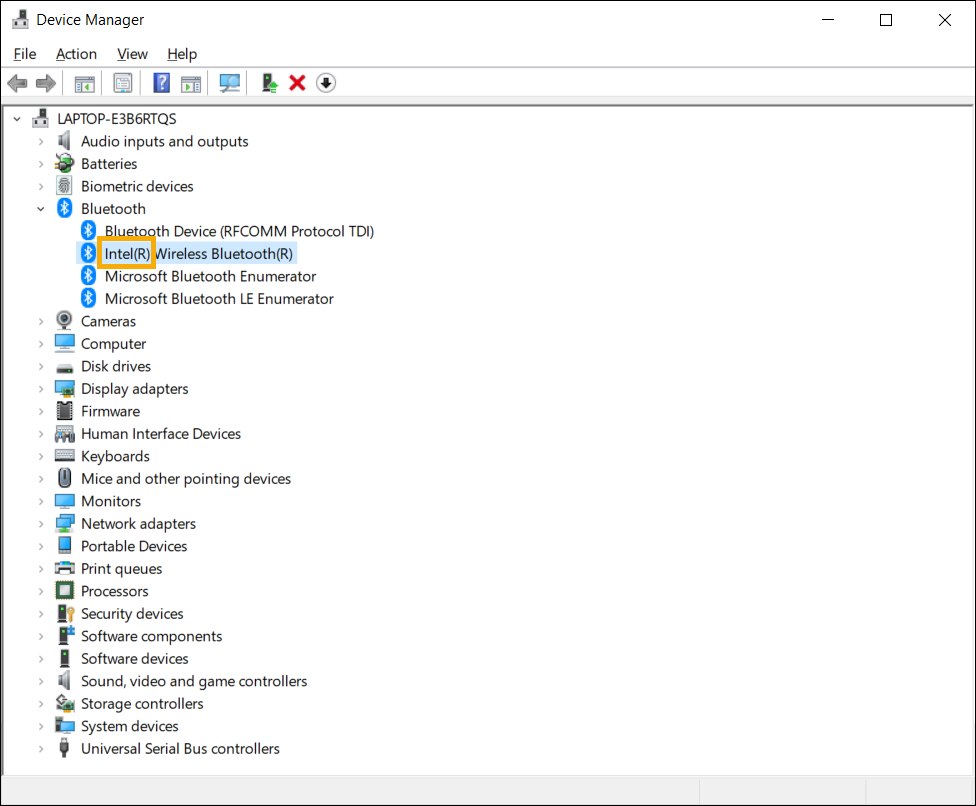
- Нажмите клавиши Windows + X и выберите «Диспетчер устройств» (Device Manager).
- Разверните раздел «Bluetooth» — если там есть устройство, значит Bluetooth поддерживается.
- Поиск спецификаций ноутбука:
- Найдите модель ноутбука на устройстве или в его документации.
- Поищите информацию о наличии Bluetooth в спецификациях или на сайте производителя.
Метод 1: Проверка через настройки
Проверка наличия Bluetooth на ноутбуке может осуществляться через настройки операционной системы. Следуйте этим шагам:
- Откройте меню «Параметры» или «Настройки» на своем ноутбуке.
- Найдите раздел «Устройства» или «Bluetooth и другие устройства».
- Если в списке видны устройства Bluetooth, значит Bluetooth есть на вашем ноутбуке.
Откройте «Параметры» в меню Пуск
Чтобы проверить наличие Bluetooth на вашем ноутбуке, можно открыть меню Пуск и выбрать «Параметры» (шестеренка).
Нажмите «Устройства» и перейдите в раздел Bluetooth
Шаг 1: Откройте меню «Пуск» и выберите «Настройки».
Шаг 2: В разделе «Настройки» найдите и выберите «Устройства».
Шаг 3: Перейдите в раздел «Bluetooth и другие устройства» и проверьте наличие Bluetooth. Если Bluetooth доступно, то ваш ноутбук поддерживает данную технологию.
Метод 2: По характеристикам ноутбука
Если вы не можете найти Bluetooth на своем ноутбуке, можно проверить его наличие по характеристикам. Найдите модель вашего ноутбука (обычно на нижней части устройства или на экране запуска) и просмотрите спецификации на официальном сайте производителя. В разделе «Беспроводные коммуникации» или «Сетевые возможности» должно быть указано наличие Bluetooth. Если вы не уверены, можно также обратиться к руководству пользователя или связаться с поддержкой производителя для уточнения информации о Bluetooth на вашем ноутбуке.
Найдите модель ноутбука на официальном сайте производителя
Для того чтобы узнать, поддерживает ли ваш ноутбук Bluetooth, первым шагом будет посещение официального сайта производителя. На сайте производителя вы сможете найти подробные характеристики своей модели ноутбука. Обычно в разделе «Спецификации» или «Технические характеристики» указывается информация о наличии Bluetooth. Найдите свою модель ноутбука на официальном сайте производителя и проверьте поддерживает ли она Bluetooth.
