Windows 10 – одна из самых популярных операционных систем в мире, и иногда бывает необходимо создать загрузочную флешку для её установки. Существует несколько способов выполнить эту задачу, и в данной статье мы представим вам ещё один удобный метод.
Создание загрузочной флешки Windows 10 может пригодиться в различных ситуациях, например, при необходимости переустановить систему или запустить установочные файлы на компьютере без операцонной системы. Мы покажем вам, как выполнить эту процедуру с помощью утилиты Rufus, которая предоставляет простой и эффективный способ создания загрузочного носителя.
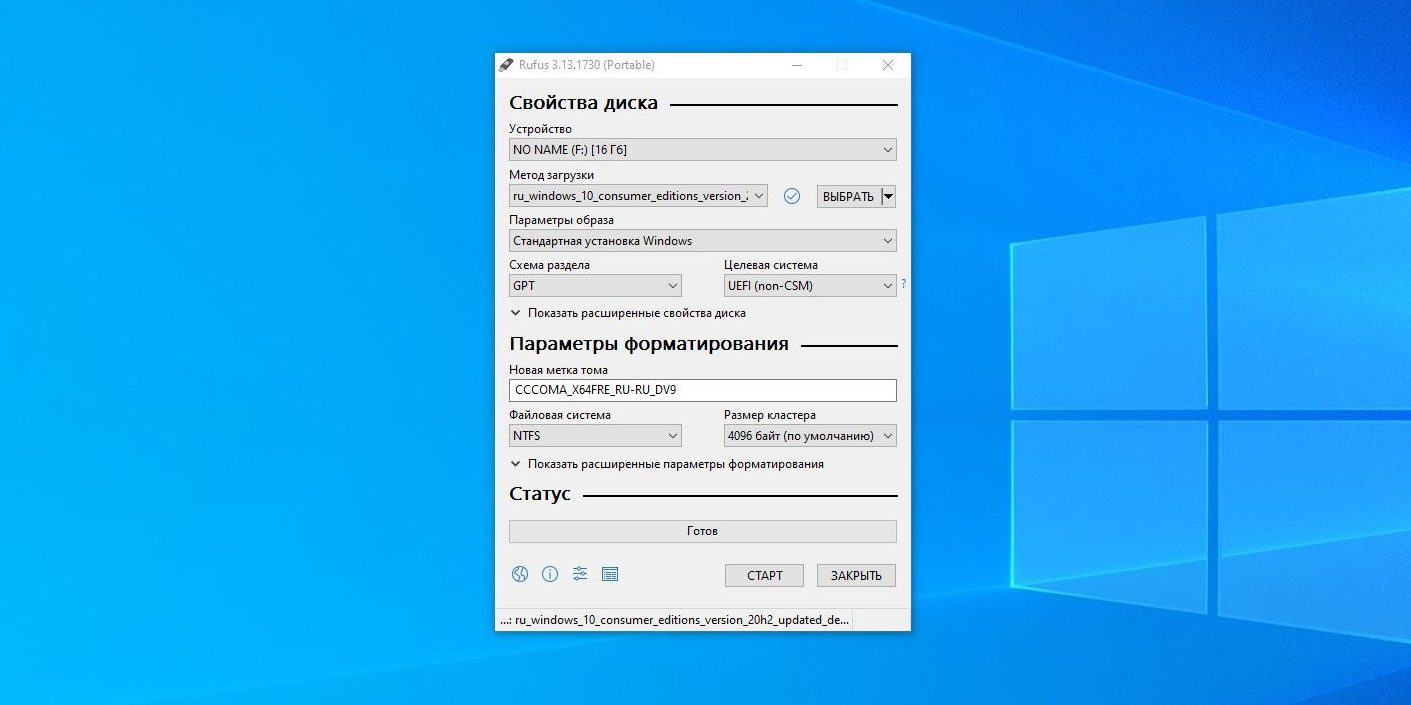
Rufus – это бесплатная программа с открытым исходным кодом, которая позволяет создавать загрузочные USB-носители для установки различных операционных систем, включая Windows 10. Мы рассмотрим пошаговую инструкцию по использованию этого инструмента для создания загрузочной флешки Windows 10.
Создание загрузочной флешки Windows 10: Простой и надежный способ
Для начала вам понадобится флешка с емкостью не менее 8 ГБ и образ Windows 10, который можно скачать с официального сайта Microsoft. Затем следуйте этим шагам:
| Шаг 1: | Подключите флешку к компьютеру и откройте программу для создания загрузочных носителей, например, Rufus или WinToUSB. |
| Шаг 2: | Выберите образ Windows 10 и указыве путь к нему в программе. |
| Шаг 3: | Установите параметры загрузочной флешки, такие как файловая система и метка тома. |
| Шаг 4: | Нажмите «Старт» и дождитесь завершения процесса создания загрузочной флешки. |
После завершения процесса вы получите загрузочную флешку с Windows 10, которую можно использовать для установки системы или восстановления ПК. Этот способ прост в исполнении и обеспечит надежность при создании загрузочной флешки Windows 10.
Подготовка необходимых инструментов

Перед тем как начать процесс создания загрузочной флешки с операционной системой Windows 10, вам потребуются следующие инструменты:
| 1. | Флешка с достаточным объемом памяти (рекомендуется не менее 8 ГБ). |
| 2. | Образ Windows 10 в формате ISO, который можно загрузить с официального сайта Microsoft. |
| 3. | Программа Rufus для записи образа Windows 10 на флешку. |
Убедитесь, что у вас есть все необходимые инструменты, прежде чем приступать к созданию загрузочной флешки. Готовы ли вы к следующему шагу?
Скачивание образа Windows 10
Для создания загрузочной флешки с Windows 10 вам необходимо сначала скачать официальный образ операционной системы. Перейдите на официальный сайт Microsoft и перейдите на страницу загрузки Windows 10.
Шаги для скачивания образа Windows 10:
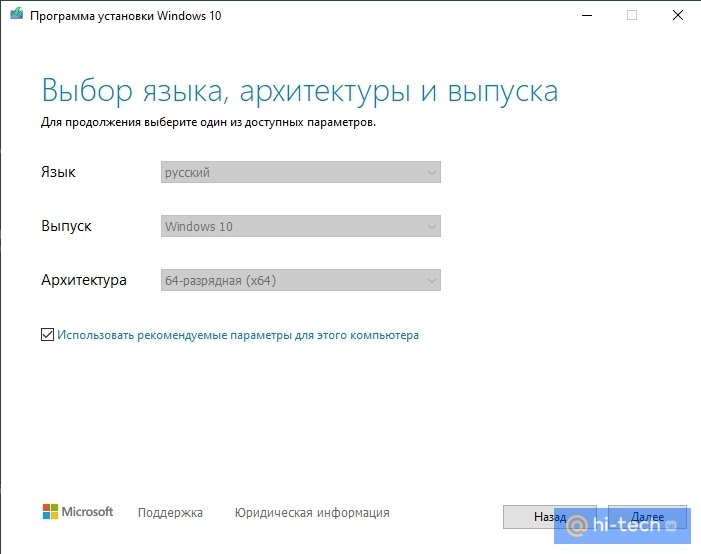
- Выберите нужную версию Windows 10 (например, Windows 10 Home или Windows 10 Pro) и язык.
- Выберите архитектуру системы (32-битная или 64-битная).
- Нажмите на кнопку «Скачать» и сохраните файл на компьютер.
Не забудьте проверить целостность загруженного образа Windows 10, чтобы убедиться, что он не был поврежден в процессе загрузки.
Подготовка флешки к записи
Перед записью загрузочной флешки Windows 10 необходимо проверить её на наличие важных данных и скопировать их на другое устройство, так как процесс форматирования флешки удалит все данные на ней.
Шаги подготовки флешки к записи:
| 1. | Подключите флешку к компьютеру. |
| 2. | Откройте проводник Windows и запомните букву назначения флешки (например, E:). |
| 3. | Скопируйте важные данные с флешки на компьютер или другое устройство. |
| 4. | Убедитесь, что все важные файлы были скопированы успешно. |
Запись образа на флешку
1. Подключите флешку к компьютеру.
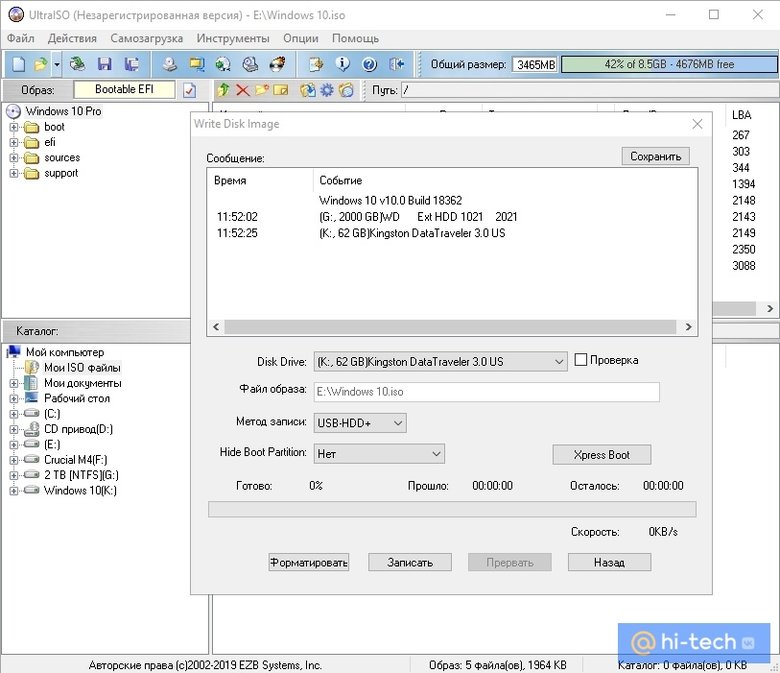
2. Запустите программу для записи образов (например, Rufus или Etcher).
3. Выберите образ Windows 10, который вы хотите записать на флешку.
4. Убедитесь, что выбрана правильная флешка в качестве целевого устройства для записи.
5. Нажмите кнопку «Записать» и дождитесь окончания процесса записи образа на флешку.
6. После завершения процесса извлеките флешку и готово! Теперь у вас есть загрузочная флешка с Windows 10.
Использование утилиты Rufus
Чтобы использовать Rufus для создания загрузочного накопителя, перейдите на официальный сайт и загрузите программу. Убедитесь, что у вас есть образ Windows 10 ISO-файла.
Запустите Rufus и выберите USB-накопитель, который вы хотите использовать. Затем укажите путь к ISO-файлу Windows 10.
Настройте параметры загрузочного накопителя, если необходимо, и нажмите «Начать». Rufus начнет процесс создания загрузочной флешки с Windows 10.
После завершения процесса, вы сможете использовать созданную загрузочную флешку для установки Windows 10 на другие компьютеры.
Выбор правильных параметров записи
1. Выберите правильный диск: Убедитесь, что выбран правильный USB-накопитель, чтобы избежать удаления важных данных с других устройств.
2. Форматирование накопителя: Рекомендуется предварительно отформатировать USB-накопитель в файловой системе FAT32 или NTFS для успешной записи файлов загрузочной флешки.
3. Параметры загрузки: При записи загрузочного образа Windows 10 убедитесь, что выбрана опция «загрузка с USB» или «загрузка с внешнего устройства» в BIOS компьютера.
Проверка загрузочной флешки
После завершения создания загрузочной флешки важно проверить ее корректность перед использованием. Для этого можно выполнить следующие шаги:
1. Перезагрузите компьютер и подключите загрузочную флешку.
Убедитесь, что в BIOS/UEFI настройках установлено первичным загрузочным устройством ваше USB-устройство.
2. Попробуйте загрузиться с флешки.
Если компьютер успешно загружается с флешки и вы видите экран установщика Windows, значит процесс создания загрузочной флешки прошел успешно.
3. Проверьте работоспособность различных функций Windows.
Убедитесь, что все функции и возможности операционной системы работают корректно на загрузочной флешке.
