
Hi-Rez Authenticate and Update Service — важный компонент многих игр от Hi-Rez Studios, но иногда пользователи сталкиваются с проблемами при его установке. Одна из наиболее распространенных проблем – сообщение об ошибке «Failed to Install Hi-Rez Authenticate and Update Service».
Эта ошибка может возникнуть по разным причинам, например, из-за проблем с учетной записью Windows или неправильно установленных файлов. Но не отчаивайтесь – существует несколько способов решить данную проблему и успешно установить Hi-Rez Authenticate and Update Service.
В данной статье мы рассмотрим несколько методов, которые помогут вам избавиться от ошибки «Failed to Install Hi-Rez Authenticate and Update Service» и продолжить наслаждаться играми от Hi-Rez Studios.
Проблемы с установкой Hi-Rez Authenticate and Update Service?
Если у вас возникли проблемы с установкой Hi-Rez Authenticate and Update Service, вам следует выполнить следующие шаги:
| Шаг 1 | Убедитесь, что ваше устройство соответствует минимальным требованиям системы для запуска службы Hi-Rez Authenticate and Update. |
| Шаг 2 | Запустите установку от имени администратора, чтобы предотвратить ошибки доступа. |
| Шаг 3 | Проверьте наличие антивирусных программ или брандмауэра, которые могут блокировать установку. Разрешите доступ или временно отключите их. |
| Шаг 4 | Попробуйте повторить установку после перезагрузки устройства. |
| Шаг 5 | Если проблема не решена, обратитесь в службу поддержки Hi-Rez Studios для получения дальнейшей помощи. |
Ошибка установки Hi-Rez Authenticate and Update Service
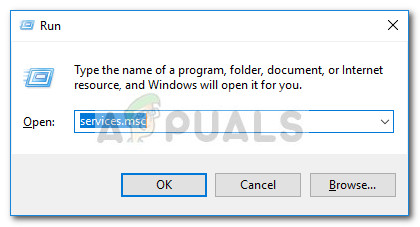
При установке Hi-Rez Authenticate and Update Service может возникнуть ошибка, которая препятствует успешному завершению процесса установки. Эта проблема может быть вызвана различными факторами, такими как нестабильное интернет-соединение, конфликт с другими программами или антивирусным ПО, а также поврежденные файлы установки.
Для решения этой проблемы, рекомендуется выполнить следующие действия:
- Проверьте ваше интернет-соединение на стабильность и скорость перед началом установки программы.
- Закройте все другие программы и антивирусные приложения, которые могут мешать установке Hi-Rez Authenticate and Update Service.
- Перезапустите компьютер и попробуйте установить программу снова.
- Если проблема не устранена, попробуйте загрузить установочный файл с официального сайта разработчика и повторите процесс установки.
Следуя этим рекомендациям, вы сможете успешно установить Hi-Rez Authenticate and Update Service и начать пользоваться всеми его функциями.
Как исправить проблему?
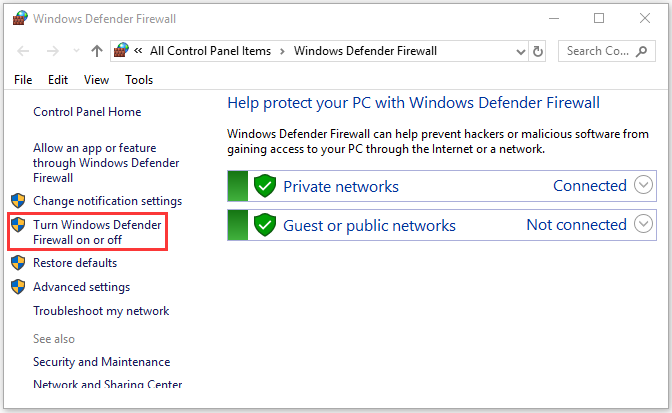
Если у вас возникла проблема с установкой службы аутентификации и обновления Hi-Rez, попробуйте следующие шаги для ее исправления:
- Запустите приложение от имени администратора: Попробуйте запустить установку Hi-Rez Authenticate and Update Service с правами администратора. Для этого щелкните правой кнопкой мыши на файле установки и выберите «Запустить от имени администратора».
- Проверьте антивирусное ПО: Убедитесь, что ваше антивирусное программное обеспечение не блокирует установку. Попробуйте временно отключить антивирусную защиту и запустить установку заново.
- Очистите временные файлы: Попробуйте удалить все временные файлы и папки на вашем компьютере, а затем повторите попытку установки. Временные файлы могут повлиять на процесс установки.
- Обратитесь в службу поддержки: Если проблема все еще не устранена, обратитесь в службу поддержки Hi-Rez Studios для получения дополнительной помощи и инструкций по устранению неисправностей.
Следование этим рекомендациям может помочь вам успешно установить Hi-Rez Authenticate and Update Service и избежать дальнейших проблем при работе с приложением.
Советы по устранению неполадок Hi-Rez Authenticate and Update Service

1. Перезапустите компьютер. Иногда простое перезапускание помогает исправить проблемы с установкой Hi-Rez Authenticate and Update Service.
2. Убедитесь, что ваш антивирус и брандмауэр не блокируют программу. Отключите их временно при установке Hi-Rez Authenticator.
3. Попробуйте запустить установочный файл от имени администратора. Это может помочь обойти некоторые проблемы с доступом к системным файлам.
4. Проверьте, что ваш интернет-соединение стабильно и быстро. Медленное или нестабильное соединение может вызывать проблемы с загрузкой и установкой программы.
5. Обратитесь в службу поддержки Hi-Rez Studios, если ни один из вышеперечисленных способов не помог. Они смогут оказать более подробную помощь по устранению неполадок Hi-Rez Authenticate and Update Service.
Проверка интернет-подключения

Прежде чем устанавливать Hi-Rez Authenticate and Update Service, убедитесь, что ваше интернет-подключение работает стабильно и без проблем.
Для этого выполните следующие действия:
- Проверьте подключение к Интернету на других устройствах, чтобы убедиться, что проблема не связана с вашим компьютером.
- Перезагрузите маршрутизатор (роутер) и компьютер, чтобы обновить соединение.
- Проверьте наличие обновлений для вашего сетевого адаптера и установите их, если необходимо.
- Выполните скоростной тест интернет-соединения, чтобы убедиться, что скорость передачи данных соответствует требованиям для установки Hi-Rez Authenticate and Update Service.
Если после проверки интернет-подключения проблема не решится, обратитесь к вашему провайдеру услуг Интернета для технической поддержки.
Удаление и повторная установка
Если у вас появилась проблема с установкой Hi-Rez Authenticate and Update Service, попробуйте удалить его и затем повторно установить.
Шаги по удалению:
- Закройте все процессы, связанные с Hi-Rez и запустите Диспетчер задач.
- Перейдите в раздел «Службы» и найдите «Hi-Rez Studios Authenticate and Update Service».
- Щелкните правой кнопкой мыши и выберите «Остановить службу», затем «Удалить».
Шаги по повторной установке:
- Скачайте последнюю версию Hi-Rez Authenticate and Update Service с официального сайта Hi-Rez Studios.
- Запустите установщик и следуйте инструкциям на экране. Убедитесь, что у вас есть права администратора.
- После установки перезагрузите компьютер и запустите Hi-Rez Authenticate and Update Service.
После проведенных действий вы должны успешно установить Hi-Rez Authenticate and Update Service на вашем компьютере.
