Файл подкачки (Pagefile.sys) в операционной системе Windows играет ключевую роль в обеспечении стабильной работы компьютера. Этот файл используется для расширения физической памяти компьютера за счет виртуальной памяти на жестком диске. Правильная настройка файла подкачки может повлиять на производительность и стабильность работы вашей системы.
Как настраивать файл подкачки и какие параметры выбрать? В этой статье мы рассмотрим основные аспекты настройки файл подкачки Windows, оптимальные значения параметров, а также поделимся полезной информацией о его роли в работе ОС.
Настройка файла подкачки Windows
Файл подкачки (pagefile.sys) в Windows играет роль виртуальной памяти, обеспечивая дополнительное хранилище данных при нехватке физической памяти. Настройка файла подкачки может повлиять на производительность системы. Вот некоторые полезные советы:
| Шаг | Действие |
| 1 | Откройте «Панель управления», выберите «Система и безопасность» и затем «Система». |
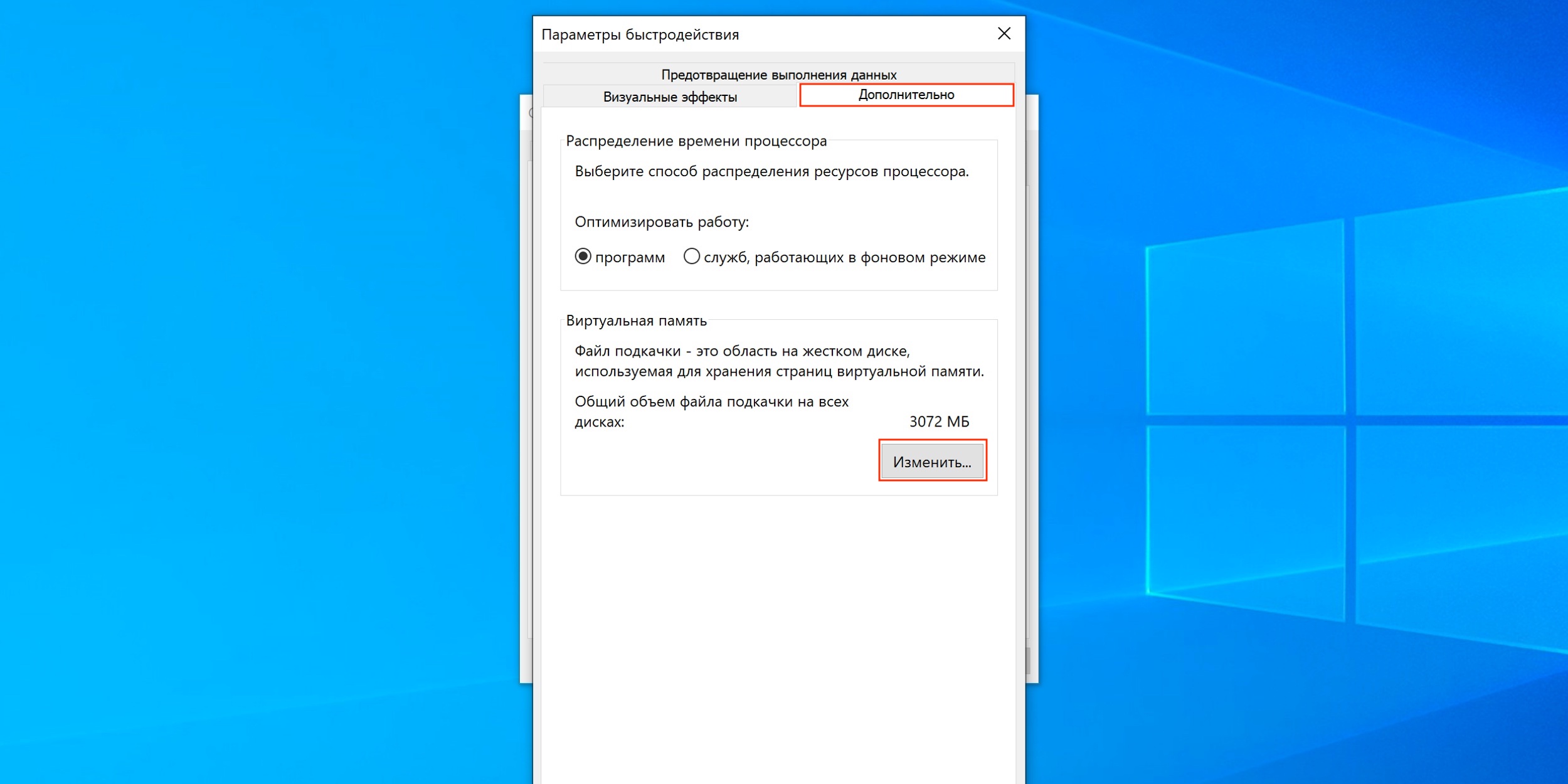
| 2 | Нажмите на «Дополнительные параметры системы», затем «Закладка Дополнительно» и «Настройка» в разделе «Производительность». |
| 3 | В разделе «Оперативная память» нажмите на «Изменить» и снимите галочку «Управлять размером страницы автоматически». |
| 4 | Выберите «Пользовательский размер страницы» и введите минимальный и максимальный размер файла подкачки в мегабайтах. |
| 5 | Нажмите «OK» для сохранения изменений и перезагрузите систему для их вступления в силу. |
Настройка файла подкачки может потребоваться при работе с крупными приложениями или играми, чтобы обеспечить оптимальное управление памятью и улучшить общую производительность Windows.
Зачем нужен файл подкачки?

Файл подкачки в Windows (swap file) играет важную роль в работе операционной системы. Он служит дополнительной памятью, которую компьютер может использовать в случае нехватки оперативной памяти (RAM). В случае, когда активных процессов и запущенных приложений становится слишком много, оперативная память может заполниться, и в таком случае файл подкачки поможет расширить доступную для работы память.
Файл подкачки позволяет компьютеру временно «выгружать» данные из оперативной памяти на жесткий диск, освобождая таким образом место для новых данных. Это позволяет поддерживать стабильную и бесперебойную работу системы, уменьшая вероятность зависаний и сбоев из-за нехватки памяти.
Расширение оперативной памяти
Для увеличения числа страниц в файле подкачки Windows и снижения вероятности возникновения проблем с недостатком памяти возможно расширить объем оперативной памяти компьютера либо воспользоваться встроенной функцией виртуальной памяти.
Увеличение объема оперативной памяти: Добавление новых модулей памяти или замена существующих на модули большего объема позволит снизить нагрузку на файл подкачки и улучшить производительность системы.
Виртуальная память: Если физическая память ограничена, Windows использует файл подкачки для временного хранения данных, что может скорректировать недостаток оперативной памяти, но может привести к замедлению работы системы.
Как настроить файл подкачки
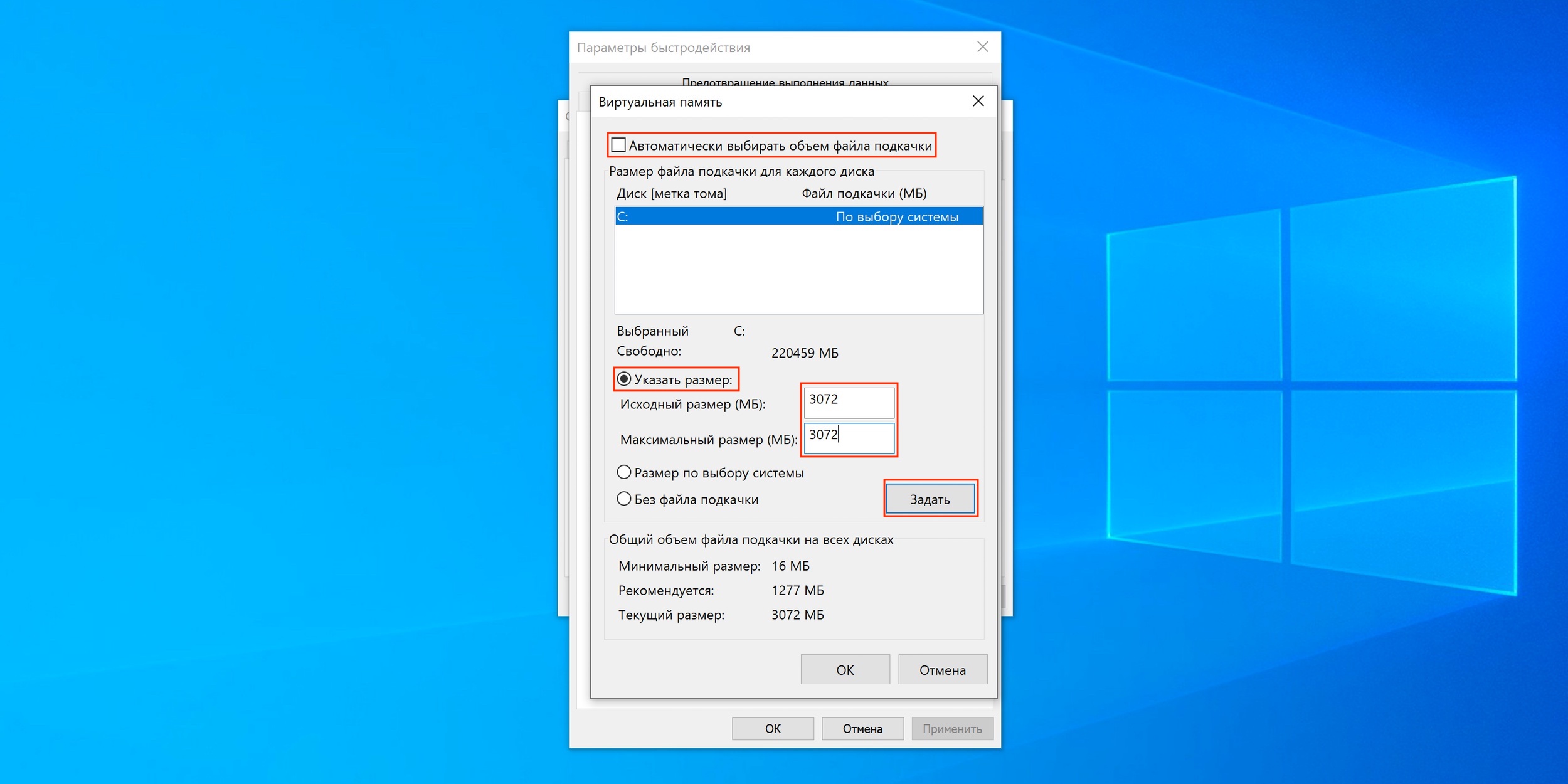
Для настройки файла подкачки в операционной системе Windows нужно выполнить следующие действия:
- Откройте «Панель управления».
- Перейдите в раздел «Система и безопасность».
- Выберите «Система».
- На странице системы выберите «Дополнительные параметры системы».
- Во вкладке «Дополнительно» выберите «Настройка» в разделе «Производительность».
- Перейдите на вкладку «Дополнительно».
- В разделе «Виртуальная память» нажмите на кнопку «Изменить».
- Снимите галочку с опции «Автоматический выбор файла подкачки для всех дисков».
- Выберите диск, для которого хотите изменить файл подкачки.
- Выберите опцию «Размеры исходное» и укажите желаемый размер файла подкачки (в МБ).
- Нажмите «Установить» и затем «ОК», чтобы сохранить изменения.
Выбор оптимального размера

Выбор оптимального размера файла подкачки зависит от конкретной конфигурации вашей операционной системы, объема установленной оперативной памяти и типа выполняемых задач. Как правило, для большинства пользователей размер файла подкачки можно оставить на автоматической настройке.
Однако, если вы желаете задать размер файла подкачки вручную, необходимо учитывать следующие рекомендации:
| Объем памяти | Размер файла подкачки |
| До 2 ГБ | Размер файла подкачки должен быть равен 1,5 * объем оперативной памяти |
| От 2 ГБ до 8 ГБ | Размер файла подкачки может составлять 1,25 * объем оперативной памяти |
| Более 8 ГБ | Размер файла подкачки можно установить на уровне равном объему оперативной памяти или меньше |
Помните, что неправильное настроенный размер файла подкачки может отрицательно сказаться на производительности вашей системы. Поэтому внимательно подходите к выбору оптимального значения.
Изменение расположения
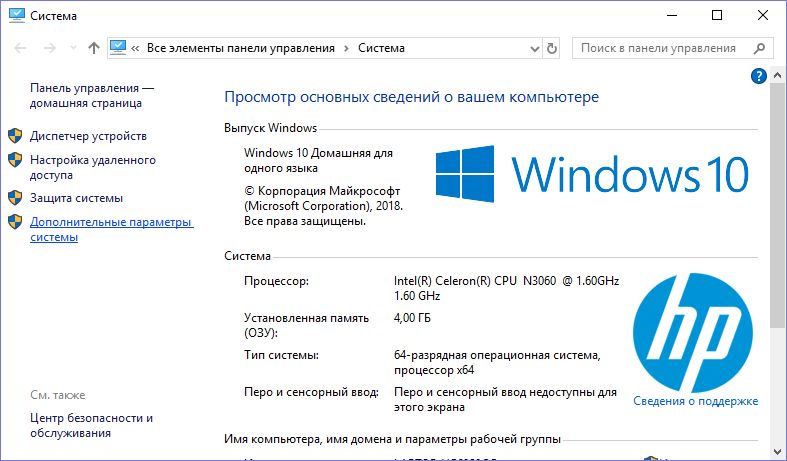
Для изменения расположения файла подкачки на диске C в Windows следуйте этим шагам:
1. Нажмите правой кнопкой мыши на значке «Компьютер» на рабочем столе и выберите «Свойства».
2. В открывшемся окне выберите «Дополнительные параметры системы» в левой части.
3. Перейдите на вкладку «Расширенные» и в разделе «Производительность» нажмите на «Настройка».
4. Откроется окно «Настройки производительности». Перейдите на вкладку «Дополнительно».
5. В разделе «Виртуальная память» нажмите на кнопку «Изменить…».
6. Снимите флажок с опции «Автоматически управлять размером файла подкачки для всех дисков».
7. Выберите диск C и установите параметры размера файла подкачки по вашему желанию.
8. Нажмите «Установить» и «OK», чтобы сохранить изменения.
После этого система будет использовать новое расположение файла подкачки на диске C в Windows.
