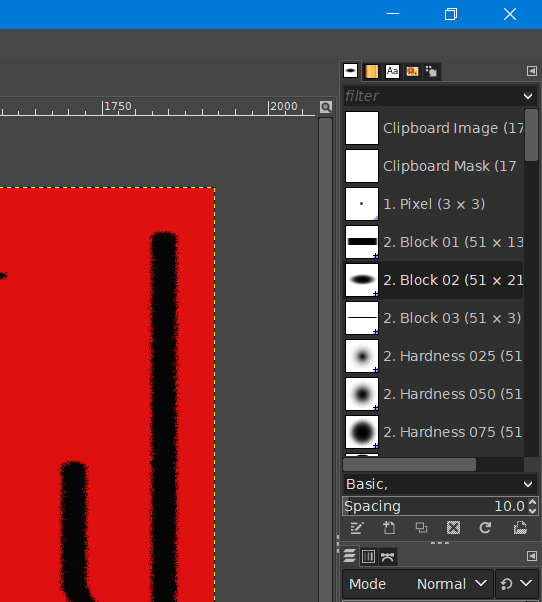
GIMP (GNU Image Manipulation Program) – это популярный графический редактор с открытым исходным кодом, который предоставляет пользователю мощные инструменты для обработки изображений.
Однако иногда пользователи могут столкнуться с проблемой, когда кисти в GIMP перестают работать правильно. Это может быть вызвано различными причинами, от настроек программы до проблем с установкой.
В этой статье мы рассмотрим три метода, которые помогут исправить проблему с неработающими кистями в GIMP и вернуть вам возможность творчества в этом замечательном графическом редакторе.
Решение проблемы с кистью в GIMP
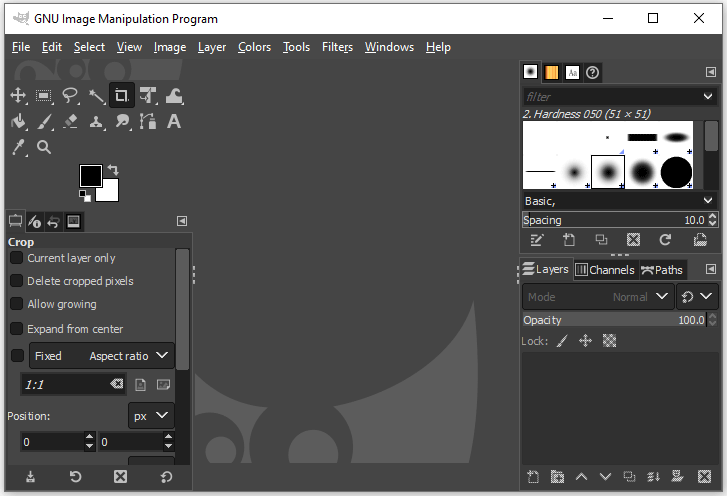
Если у вас возникли проблемы с работой кисти в программе GIMP, существует несколько способов их решения:
- Убедитесь, что выбран правильный инструмент кисти и настройки. Проверьте параметры кисти, режимы наложения и прозрачность.
- Попробуйте перезагрузить программу GIMP. Иногда перезапуск может помочь в случае возникновения неполадок с кистью.
- Обновите или переустановите драйверы для графического планшета или мыши. Неисправности в драйверах могут быть причиной некорректной работы кисти.
Метод 1: Перезапустить программу
Закрыть GIMP и открыть заново
Если кисть в GIMP не работает, попробуйте закрыть программу и открыть ее заново. Возможно, простой перезапуск поможет решить проблему с работой кистей. Для этого просто закройте GIMP, подождите несколько секунд и запустите программу снова.
Проверить, работает ли кисть после перезапуска
Если после всех вышеперечисленных действий кисть в GIMP все еще не работает, попробуйте перезапустить программу. Закройте GIMP и снова откройте ее. После перезапуска проверьте, корректно ли работает кисть на изображении. Иногда перезапуск программы может помочь исправить проблему.
Метод 2: Обновить программу GIMP
Если проблема с кистями в GIMP не устранена после перезапуска компьютера, попробуйте обновить программу GIMP до последней версии. Это может помочь исправить возможные ошибки программного обеспечения, которые могут вызывать проблемы с работой кистей.
Чтобы обновить GIMP, перейдите на официальный сайт программы и загрузите последнюю версию. Установите обновление, следуя инструкциям на экране. После обновления проверьте, работают ли кисти в GIMP корректно.
Проверить доступные обновления на официальном сайте
Скачать и установить последнюю версию GIMP
Чтобы исправить проблемы с кистями в GIMP, первым шагом может быть обновление до последней версии программы. Вот инструкция:
- Перейдите на официальный сайт GIMP: www.gimp.org/downloads
- Нажмите на ссылку для загрузки: выберите версию GIMP для вашей операционной системы (Windows, Mac, Linux).
- Загрузите и установите программу: следуйте инструкциям на экране для установки GIMP на ваш компьютер.
- Запустите обновленную версию GIMP: после установки перезапустите программу и проверьте работу кистей.
После установки последней версии GIMP, проблема с неработающими кистями может быть решена. Если проблема остается, переходите к следующим методам исправления.
Метод 3: Проверить настройки кисти
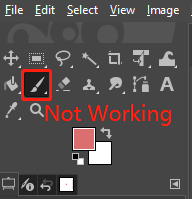
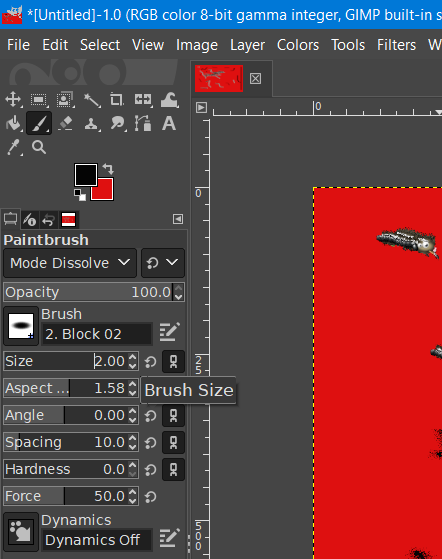
Если кисть GIMP не работает, обязательно проверьте настройки кисти. Проверьте наличие активной кисти, правильную прозрачность, режим смешивания и параметры кисти. Убедитесь, что режим наложения кисти не установлен на «Стереть» или «Замазать», так как это может привести к отсутствию видимого результата при рисовании. Проблема с кистью может также возникнуть из-за неправильно настроенных параметров динамики кисти. Проверьте настройки динамики кисти, чтобы убедиться, что они соответствуют вашим ожиданиям. Если необходимо, вернитесь к стандартным настройкам кисти и попробуйте снова рисовать.
