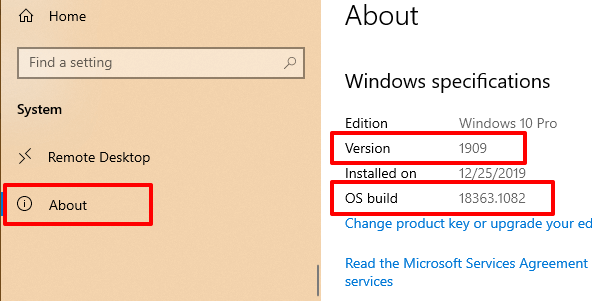
Обновление операционной системы Windows 10 – это важный процесс, который помогает обеспечить безопасность вашего компьютера и защитить его от вирусов и других угроз. Кроме того, обновления позволяют улучшить работу системы, исправить ошибки и добавить новые функции, которые делают использование Windows 10 более удобным и продуктивным.
Почему же так важно принимать участие в процессе обновления операционной системы? Дело в том, что каждое обновление содержит патчи безопасности, которые исправляют уязвимости, через которые хакеры могут получить доступ к вашему устройству. Таким образом, если вы не обновляете Windows 10, вы подвергаете свою систему риску серьезных угроз и потенциальных атак.
Но как выполнить обновление Windows 10? Процесс довольно прост: зайдите в настройки системы, найдите раздел обновлений и запустите поиск новых обновлений. После этого система сама загрузит и установит необходимые файлы, обновив вашу операционную систему до последней версии.
Обновление Windows 10: зачем вам это нужно?

Кроме того, обновление Windows 10 дает доступ к новым функциям и улучшениям, которые могут улучшить производительность вашего устройства, повысить стабильность работы и добавить новые возможности для повседневной работы на компьютере.
Для обновления Windows 10 регулярно рекомендуется следить за выходом новых версий и устанавливать их для сохранения безопасности и актуальности вашей операционной системы.
Повышение безопасности системы
Повышение безопасности системы также включает в себя использование антивирусного программного обеспечения и брандмауэра, настройку прав доступа пользователей, регулярное резервное копирование данных и обновление программ третьих сторон. Будьте внимательны к подозрительным веб-сайтам, электронным письмам от незнакомых отправителей и файлам сомнительного происхождения. Соблюдение базовых правил безопасности поможет защитить вашу систему от угроз и сохранить ваши данные в безопасности.
Обновления исправляют уязвимости
Установка обновлений позволяет закрывать пробелы в безопасности, снижая риск возможных кибератак и защищая ваши данные от несанкционированного доступа. Поэтому важно регулярно проверять наличие и устанавливать доступные обновления для Windows 10.
Улучшение функционала
Нередко обновления Windows 10 вносят важные улучшения в функционал системы, улучшая ее производительность, безопасность и стабильность работы. Установка обновлений позволяет исправить ошибки и уязвимости, а также добавить новые функции и улучшения, которые могут значительно улучшить опыт работы с операционной системой.
Новые функции и возможности

После обновления Windows 10 вы получите доступ к ряду новых функций и возможностей, обеспечивающих более удобную и продуктивную работу:
- Улучшенная защита данных и повышенный уровень безопасности операционной системы;
- Новые функции центра уведомлений для быстрого доступа к важной информации;
- Улучшенный браузер Microsoft Edge с дополнительными возможностями и функциями;
- Обновленные настройки системы для более гибкой настройки интерфейса;
- Улучшенная работа с мультимедийным контентом и приложениями;
Эти нововведения помогут вам использовать Windows 10 более эффективно и комфортно.
Как обновить Windows 10?
Обновление операционной системы Windows 10 не только обеспечивает ваш компьютер последними функциями и улучшениями, но также помогает обеспечить безопасность вашего устройства. Вот несколько способов, какой обновить Windows 10:
| 1. Автоматическое обновление через Windows Update |
| Windows 10 по умолчанию включает автоматическое обновление через службу Windows Update. Просто убедитесь, что ваш компьютер подключен к Интернету, и обновления будут загружены и установлены автоматически. |
| 2. Ручное обновление через Windows Update |
| Вы также можете проверить наличие обновлений вручную через настройки Windows Update. Просто откройте меню «Настройки» -> «Обновление и безопасность» -> «Windows Update» и нажмите «Проверить наличие обновлений». |
| 3. Использование установочного образа |
| Если вам необходимо выполнить чистую установку Windows 10 или обновить существующую операционную систему, вы можете загрузить официальный образ Windows 10 с официального сайта Microsoft и запустить процесс обновления. |
Настройка автоматических обновлений
Для того чтобы ваша операционная система Windows 10 автоматически обновлялась без вашего участия, выполните следующие шаги:
- Откройте «Параметры» в меню Пуск.
- Выберите «Обновление и безопасность».
- Перейдите на вкладку «Windows Update».
- Нажмите на кнопку «Расширенные параметры».
- Установите параметр «Выберите, как устанавливаются обновления» в значение «Автоматически».
- Выберите время для установки обновлений, удобное для вас.
- Отметьте галочкой опцию «Использовать облачные поставщики обновлений для дополнительных периодических обновлений, таких как специальные качественные обновления».
После выполнения данных шагов ваш компьютер будет автоматически загружать и устанавливать обновления, помогая вам оставаться защищенным и современным.
Планирование времени обновления
Обновление операционной системы Windows 10 не всегда происходит в удобное для вас время. Чтобы избежать нежелательных перезагрузок и потери работы, стоит планировать время обновления заранее.
Чтобы задать время для обновления, откройте «Центр обновления и безопасности» и выберите «Обновление Windows». В разделе «Планирование» вы сможете установить удобное для вас время, когда операционная система будет автоматически обновляться.
Учитывайте свой график работы и активности на компьютере, чтобы выбрать такое время, когда обновление не помешает вашей продуктивности. Это позволит избежать неожиданных перезагрузок в самый неподходящий момент.
Ручное обновление через «Центр обновления Windows»
Для тех пользователей, которые предпочитают ручной контроль обновлений, Windows 10 предоставляет возможность выполнить обновление через «Центр обновления Windows». Для этого следует зайти в настройки системы, выбрать «Обновление и безопасность» и нажать на кнопку «Поиск обновлений». Система автоматически начнет поиск доступных обновлений и предложит установить их. Этот способ позволяет контролировать процесс обновления и убедиться, что все необходимые обновления установлены на вашем устройстве.
