Флешка – это незаменимый инструмент в современном мире, позволяющий удобно хранить и передавать данные. Однако, иногда бывает необходимо провести форматирование флешки для устранения ошибок, освобождения места или приведения в соответствие с определенной системой файлов.
Форматирование флешки — это процесс удаления всех данных на устройстве и создания новой файловой системы для записи информации. При этом важно понимать, что при форматировании все данные будут утрачены, поэтому перед началом процесса необходимо сохранить важные файлы на другом носителе.
Для форматирования флешки существует несколько способов. Это может быть выполнено с помощью операционной системы, специального программного обеспечения или даже командной строки. Необходимо выбрать подходящий метод в зависимости от целей и особенностей устройства.
Форматирование флешки
| 1. | Подключите флешку к компьютеру. |
| 2. | Откройте проводник (Windows Explorer) и найдите флешку в разделе «Этот компьютер». |
| 3. | Щёлкните правой кнопкой мыши по значку флешки и выберите пункт «Форматировать». |
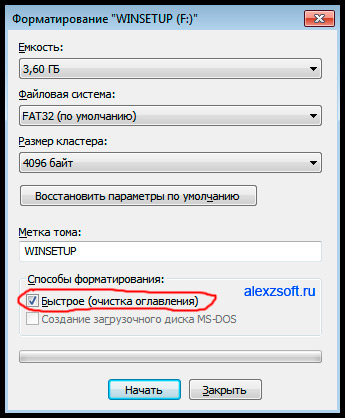
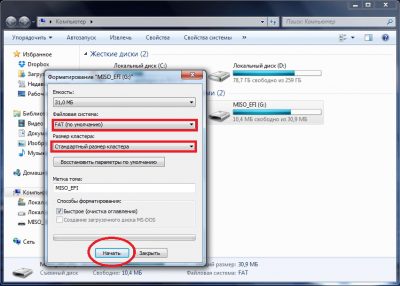
| 4. | Выберите необходимый файловую систему (обычно рекомендуется FAT32 или exFAT) и щелкните по кнопке «Начать». |
| 5. | Подтвердите действие (обратите внимание, что все данные будут безвозвратно удалены). |
| 6. | Дождитесь завершения процесса форматирования и закройте окно. |
После выполнения этих шагов ваша флешка будет отформатирована и готова к использованию для записи новых файлов.
Подготовка к форматированию флешки
Перед тем как форматировать флешку, необходимо сделать резервную копию данных, хранящихся на ней. Это позволит сохранить все нужные файлы и избежать их потери в случае ошибки или неудачного форматирования.
Совет: перед началом форматирования убедитесь, что на флешке нет важных файлов, которые необходимо сохранить. Если есть, переместите их на другой носитель.
Также важно убедиться, что никакие программы не работают с флешкой в момент форматирования, чтобы избежать возможных конфликтов и ошибок.
Резервное копирование данных
Для обеспечения безопасности важных файлов на флешке следует регулярно создавать резервные копии данных. Это позволит избежать потери информации в случае неисправности устройства или удаления файлов по ошибке.
Для резервного копирования данных с флешки на компьютер можно воспользоваться специальными программами или просто скопировать все нужные файлы в отдельную папку на жестком диске. Важно регулярно проверять целостность и актуальность резервных копий, а также хранить их в надежном месте.
Также можно воспользоваться облачными сервисами для хранения резервных копий данных с флешки. Это позволит обеспечить доступ к копиям файлов из любой точки мира и защитить информацию от потери в случае физического повреждения или утери флешки.
Выбор надежного носителя для резервного копирования
При выборе носителя для резервного копирования данных необходимо учитывать несколько ключевых критериев:
| Критерий | Описание |
| Емкость | Выберите носитель с достаточной емкостью для сохранения всех нужных данных. |
| Скорость передачи данных | Обратите внимание на скорость записи и чтения информации для быстрого резервного копирования. |
| Надежность | Выбирайте надежные и долговечные носители, чтобы избежать потери данных. |
| Совместимость | Проверьте совместимость носителя с вашим устройством и программным обеспечением. |
Подберите надежный носитель, который соответствует вашим требованиям по емкости, скорости и надежности для эффективного резервного копирования данных.
Сохранение важных файлов на других устройствах
Кроме хранения файлов на флешке, важно также дублировать их на других устройствах, чтобы избежать потери данных в случае поломки флешки или удаления файлов по ошибке.
Варианты для сохранения файлов:
- Создание резервной копии на компьютере.
- Синхронизация с облачным хранилищем (Dropbox, Google Drive, Яндекс.Диск и т.д.).
- Загрузка в сеть хранения на других устройствах (смартфон, планшет).
- Запись на оптические носители (DVD, Blu-ray диски).
Процесс форматирования флешки

1. Подключите флешку к компьютеру. Вставьте флешку в свободный USB-порт компьютера.
2. Откройте меню «Мой компьютер». Найдите и откройте меню «Мой компьютер» (или «Этот компьютер») на рабочем столе или в меню «Пуск».
3. Найдите флешку. В списке устройств найдите вашу флешку и щелкните правой кнопкой мыши на ней.
4. Выберите опцию «Форматировать». В открывшемся контекстном меню выберите опцию «Форматировать».
5. Установите параметры форматирования. Выберите тип файловой системы (например, FAT32, NTFS) и нажмите на кнопку «Форматировать».
6. Подтвердите действие. В появившемся диалоговом окне подтвердите готовность потерять файлы на флешке и нажмите «ОК».
После завершения процесса форматирования флешки она будет готова к новой записи данных.
Выбор файловой системы
При форматировании флешки необходимо выбрать подходящую файловую систему. Оптимальный выбор зависит от цели использования флешки.
| Файловая система | Описание |
|---|---|
| FAT32 | Широко поддерживается различными устройствами, но ограничивает размер файлов в 4 ГБ. |
| exFAT | Поддерживает файлы размером более 4 ГБ, но не все устройства могут работать с этой системой. |
| NTFS | Подходит для Windows, но не все операционные системы могут прочитать эту файловую систему без дополнительного ПО. |
При выборе файловой системы следует учитывать совместимость с операционными системами, типами данных и требованиями безопасности.
Особенности FAT32, NTFS и exFAT
NTFS (New Technology File System) — более современная файловая система, разработанная компанией Microsoft. NTFS поддерживает файлы любого размера и имеет расширенные возможности, такие как шифрование данных и управление правами доступа.
exFAT (Extended File Allocation Table) — файловая система, разработанная компанией Microsoft для использования на устройствах с большими носителями данных, такими как флеш-накопители. exFAT поддерживает файлы размером более 4 ГБ и обеспечивает хорошую совместимость с различными операционными системами.
