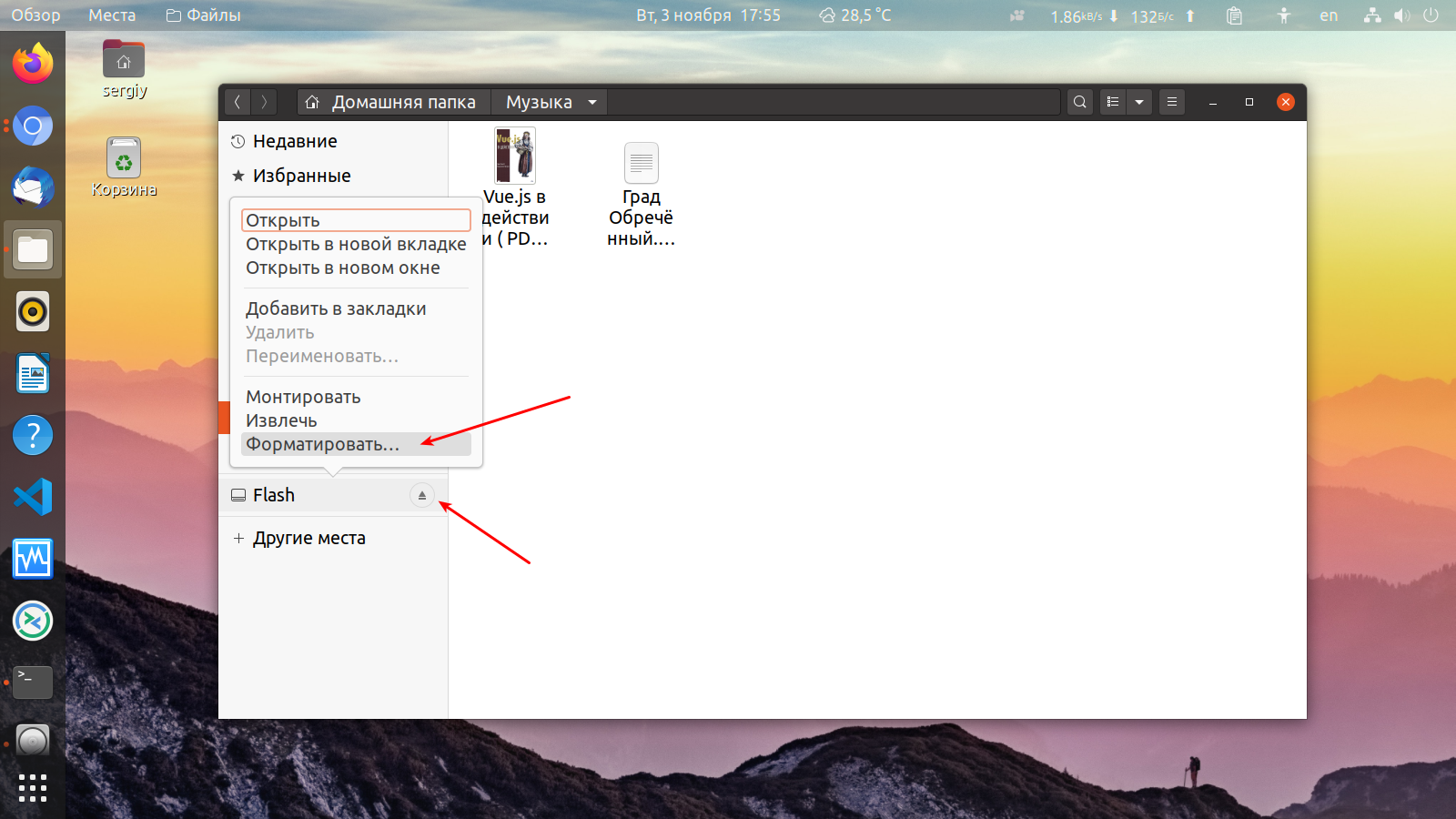
Флешки – незаменимый инструмент для хранения и передачи данных, и иногда возникает необходимость форматировать их под определенные требования. В операционной системе Linux это можно сделать с помощью командной строки или специальных утилит.
Форматирование флешки в Linux может потребоваться, если не удается открыть или записать на нее файлы, или если она начала показывать ошибки при работе. В данной статье мы рассмотрим несколько способов форматирования флешки в среде Linux.
Форматируем флешку в Linux
Для того чтобы отформатировать флешку в Linux, следуйте этим простым шагам:
- Подключите флешку к компьютеру.
- Откройте терминал.
- Введите команду
lsblkдля определения имени устройства флешки (например, /dev/sdb). - Выполните команду
sudo mkfs.vfat /dev/sdx(где x — буква флешки) для форматирования в FAT32. - Подтвердите выполнение операции.
После завершения этих шагов, ваша флешка будет отформатирована и готова к использованию.
Подготовка к форматированию флешки

Перед началом процесса форматирования флешки важно выполнить несколько подготовительных шагов:
1. Сделайте резервную копию всех данных, которые хотите сохранить, на другом носителе, так как форматирование приведет к удалению всех файлов с флешки.
2. Убедитесь, что флешка правильно подключена к компьютеру и определена операционной системой Linux.
3. Закройте все программы, которые могут использовать флешку, чтобы избежать ошибок в процессе форматирования.
После выполнения этих шагов вы будете готовы к форматированию флешки в Linux.
Проверка доступности устройства
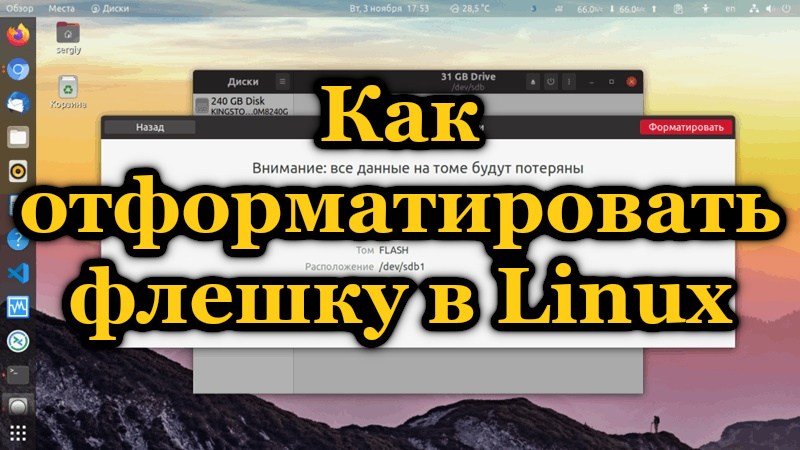
Перед началом форматирования флешки в Linux необходимо убедиться, что устройство правильно подключено и опознано операционной системой.
Для этого можно воспользоваться командой:
fdisk -l— показывает разделы на всех устройствах;
Если устройство корректно подключено и определено системой, вы увидите его в списке устройств и сможете приступить к форматированию.
Подключение флешки к компьютеру

Подключение флешки к компьютеру в операционной системе Linux просто как никогда. Для этого выполните следующие шаги:
| 1. | Вставьте флешку в USB-порт компьютера. |
| 2. | Дождитесь момента, когда операционная система определит устройство и автоматически примонтирует его. |
| 3. | Флешка будет доступна вам как съемное устройство и появится на рабочем столе или в меню файлового менеджера. |
Резервное копирование данных
В Linux существуют множество удобных инструментов для резервного копирования данных, таких как rsync, tar, или утилиты, предоставляемые самим дистрибутивом. При резервном копировании важно выбирать подходящий метод, учитывая объем и тип хранимых данных, а также цели резервного копирования.
Форматирование флешки в Linux
Для форматирования флешки в Linux можно воспользоваться командой mkfs.
Первым шагом необходимо определить путь к флешке, используя команду lsblk.
Затем, с помощью команды sudo mkfs.vfat /dev/sdX, где /dev/sdX — путь к флешке, можно отформатировать ее в файловую систему FAT32.
После успешного форматирования флешки можно монтировать ее в систему с помощью команды sudo mount /dev/sdX /mnt.
Теперь флешка готова к использованию в Linux.
Открытие терминала
Для форматирования флешки в Linux необходимо открыть терминал. Для этого выполните следующие шаги:
| Шаг 1: | Нажмите Ctrl+Alt+T на клавиатуре. |
| Шаг 2: | Терминал откроется, и вы увидите приглашение командной строки. |
| Шаг 3: | Теперь вы готовы приступить к форматированию флешки. Продолжайте следующие инструкции. |
Запуск диспетчера дисков
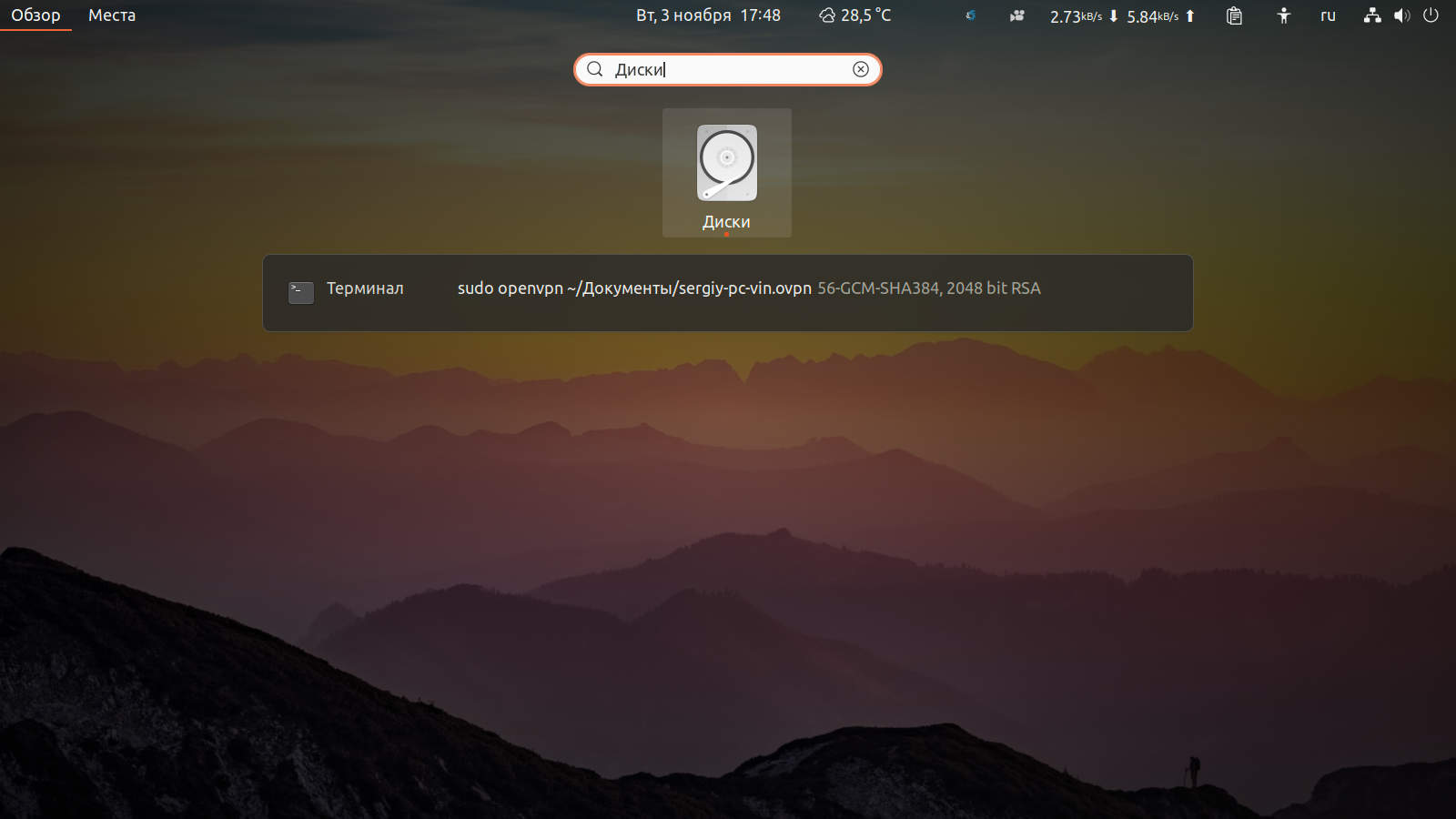
Для форматирования флешки в Linux нужно запустить диспетчер дисков. Для этого откройте меню приложений и введите в строку поиска «диспетчер дисков». Выберите программу «Диски» из результатов поиска и откройте её.
