
Windows 8.1 Enterprise 64-Bit — операционная система, обладающая широкими возможностями для использования в бизнесе. Для того чтобы ознакомиться с ее функционалом и протестировать на прочность, Microsoft предоставляет 90 дней бесплатного использования лицензионной версии.
Для скачивания Windows 8.1 Enterprise 64-Bit направляйтесь на официальный сайт компании Microsoft. На странице загрузки вы сможете выбрать нужный язык и битность операционной системы. Следуйте указаниям по установке, чтобы провести процесс с минимальными сложностями.
После завершения загрузки, Windows 8.1 Enterprise 64-Bit будет готова к установке. Следуйте шагам мастера установки, указывая необходимые параметры и данные. В течение 90 дней вы сможете оценить все преимущества и возможности операционной системы и принять решение о ее дальнейшем использовании.
Где скачать лицензионную Windows 8.1 Enterprise 64-Bit на сайте Майкрософт

Для скачивания лицензионной версии Windows 8.1 Enterprise 64-Bit на сайте Майкрософт, выполните следующие шаги:
- Перейдите на официальный сайт Майкрософт по ссылке: www.microsoft.com/ru-ru/windows/get-windows-8-1.
- На странице выберите раздел «Скачать Windows 8.1» и нажмите «Скачать сейчас».
- Выберите необходимую версию (32-бит или 64-бит) и нажмите «Далее».
- Выберите язык и нажмите «Подтвердить».
- Следуйте инструкциям для скачивания и установки Windows 8.1 Enterprise 64-Bit на ваш компьютер.
После завершения установки у вас будет лицензионная версия Windows 8.1 Enterprise на 90 дней использования.
Как скачать Windows 8.1 Enterprise 64-Bit на официальном сайте Майкрософт
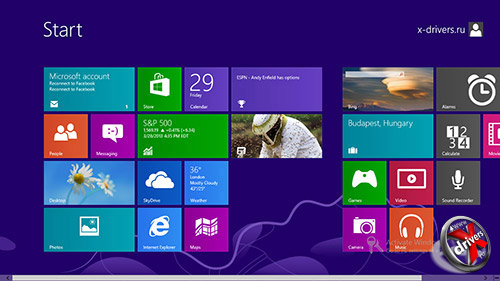
Для скачивания лицензионной версии Windows 8.1 Enterprise 64-Bit на официальном сайте Майкрософт, следуйте инструкциям ниже:
| Шаг 1: | Перейдите на официальный сайт Microsoft по ссылке: www.microsoft.com. |
| Шаг 2: | Найдите раздел «Скачать Windows» или воспользуйтесь поиском на сайте. |
| Шаг 3: | Выберите операционную систему – Windows 8.1, и тип версии – Enterprise 64-Bit. |
| Шаг 4: | Пройдите процедуру оформления заказа и укажите дополнительные данные, если это потребуется. Обратите внимание на выбор языка и способ доставки. |
| Шаг 5: | После завершения заказа Вам будет предоставлена ссылка на загрузку Windows 8.1 Enterprise 64-Bit. Скачайте файл и следуйте инструкциям для установки операционной системы на компьютер. |
Регистрация на сайте Майкрософт для загрузки Windows 8.1 Enterprise 64-Bit
Для того чтобы скачать лицензионную версию Windows 8.1 Enterprise 64-Bit на сайте Майкрософт, необходимо зарегистрироваться. Вот как это сделать:
- Перейдите на официальный сайт Майкрософт.
- Нажмите кнопку «Войти» в верхнем правом углу экрана.
- Выберите «Создать учетную запись» и введите необходимую информацию (электронный адрес, пароль и т.д.).
- Следуйте инструкциям для подтверждения вашей учетной записи.
- После завершения регистрации вы сможете зайти на сайт с использованием ваших учетных данных.
Установка Windows 8.1 Enterprise 64-Bit на компьютер

После загрузки образа Windows 8.1 Enterprise 64-Bit с официального сайта Майкрософт и подготовки установочного носителя следуйте инструкциям ниже:
- Запустите компьютер с установочным носителем Windows 8.1 Enterprise 64-Bit.
- Выберите язык установки, формат времени и клавиатуру, затем нажмите «Далее».
- Нажмите «Установка с нуля» и выберите версию Windows 8.1 Enterprise.
- Прочитайте и принимайте Лицензионное соглашение, затем нажмите «Далее».
- Выберите раздел диска, на который вы хотите установить Windows 8.1 Enterprise (обычно C:\), и нажмите «Далее».
- Дождитесь завершения установки и следуйте инструкциям по настройке параметров системы.
- После завершения установки введите ключ активации Windows 8.1 Enterprise, если это необходимо.
- Поздравляем, Windows 8.1 Enterprise 64-Bit успешно установлена на ваш компьютер.
Подготовка к установке Windows 8.1 Enterprise 64-Bit на компьютер
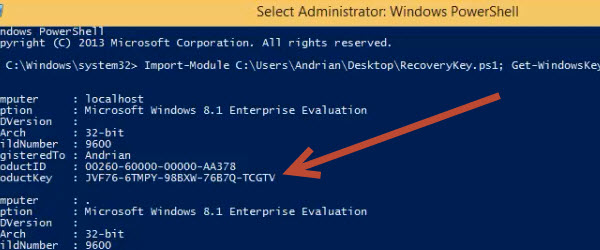
Шаг 1: Перед установкой Windows 8.1 Enterprise 64-Bit убедитесь, что ваш компьютер соответствует минимальным требованиям системы: 1 ГБ оперативной памяти, 20 ГБ свободного места на жёстком диске, процессор с тактовой частотой 1 ГГц.
Шаг 2: Сделайте резервную копию важных данных на компьютере, чтобы избежать потери информации при установке новой операционной системы.
Шаг 3: Скачайте образ Windows 8.1 Enterprise 64-Bit с официального сайта Майкрософт, следуя инструкциям на сайте.
Шаг 4: Подготовьте загрузочное устройство (USB-флешка или DVD) для установки Windows 8.1 Enterprise 64-Bit. Если у вас нет загрузочного устройства, создайте его с помощью специального программного обеспечения.
Шаг 5: Запустите компьютер с загрузочного устройства, следуйте инструкциям на экране для начала процесса установки Windows 8.1 Enterprise 64-Bit. Выберите раздел для установки системы и дождитесь завершения установки.
Шаг 6: После завершения установки настройте систему, введите ключ лицензии, создайте учётную запись пользователя и настройте дополнительные параметры, если необходимо.
Шаг 7: Поздравляем, вы успешно установили Windows 8.1 Enterprise 64-Bit на свой компьютер. Наслаждайтесь работой с обновлённой операционной системой!
Шаги установки Windows 8.1 Enterprise 64-Bit на компьютер
1. Скачайте образ Windows: Перейдите на официальный сайт Майкрософт, найдите раздел загрузок и скачайте образ Windows 8.1 Enterprise 64-Bit.
2. Создайте загрузочный USB-накопитель: Запишите скачанный образ Windows на USB-флешку с помощью специальной программы, например, Rufus.
3. Подготовьте компьютер к установке: Загрузитесь с созданного USB-накопителя, выберите язык и другие параметры, затем нажмите «Установка».
4. Установите Windows: Следуйте инструкциям мастера установки, выберите диск для установки, введите ключ продукта, выберите настройки и дождитесь завершения установки.
5. Завершите установку: После завершения установки укажите имя компьютера, создайте учетные записи пользователей и завершите настройку операционной системы.
