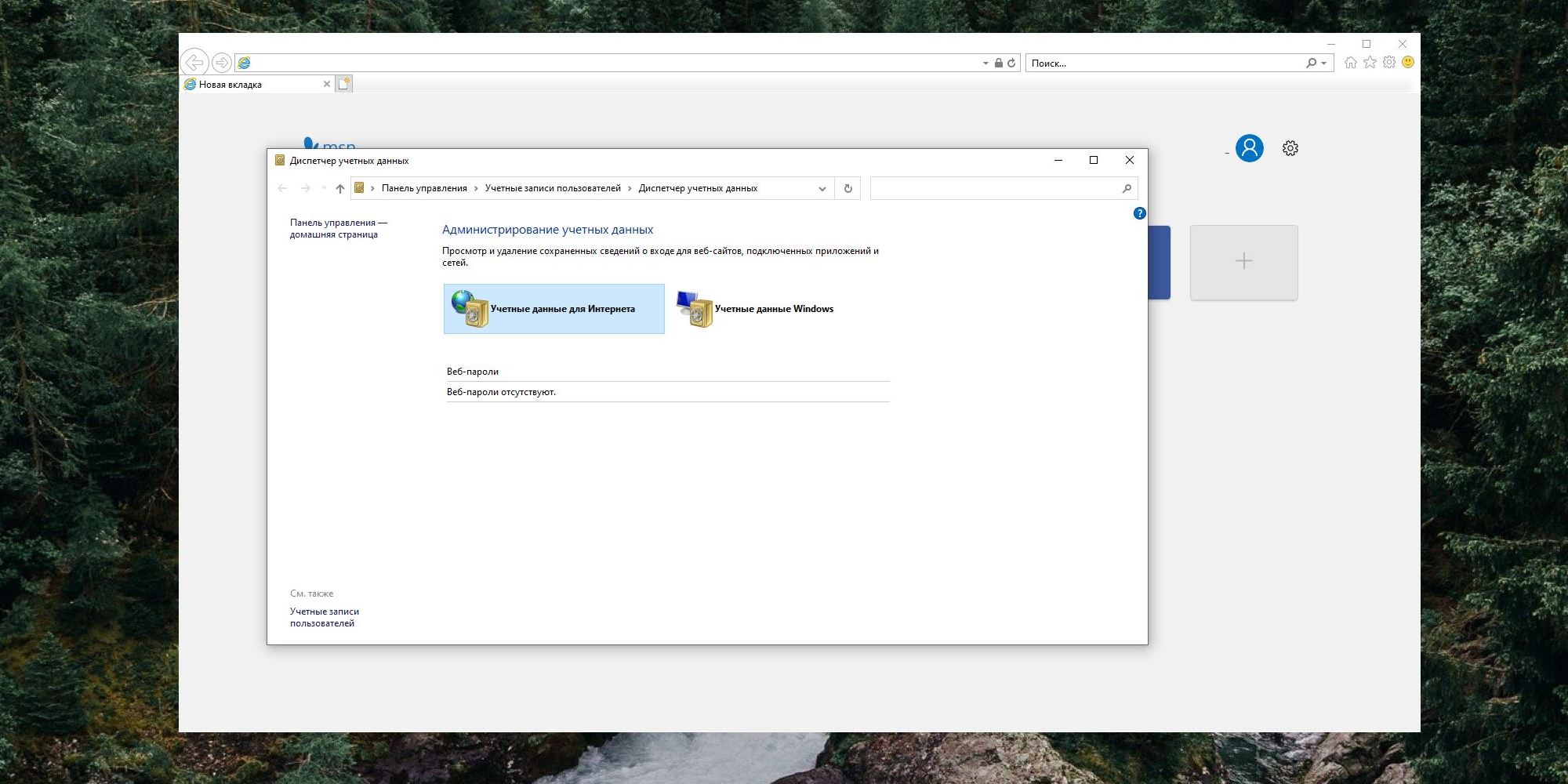
Internet Explorer – один из самых популярных браузеров от Microsoft, который используется многими пользователями для просмотра веб-сайтов. Одной из удобных функций этого браузера является возможность сохранения паролей для быстрого доступа к разным сайтам без необходимости каждый раз их вводить. Но где же хранятся эти ценные данные?
Пароли в браузере Internet Explorer хранятся в зашифрованном виде на вашем компьютере. Они сохраняются в специальной базе данных, которая доступна только браузеру, который их создал. Это обеспечивает безопасность хранения паролей и предотвращает их утечку.
Если вам нужно узнать, где именно хранятся ваши пароли в браузере Internet Explorer, вы можете найти их в разделе «Параметры» или «Настройки» браузера. Там вы сможете увидеть список сохраненных паролей и, при необходимости, изменить или удалить их.
Где хранятся пароли в браузере Internet Explorer
В браузере Internet Explorer пароли хранятся в специально зашифрованных файлах, которые располагаются в папке профиля пользователя на компьютере. Обычно путь к этим файлам выглядит примерно так:
C:\Users\Имя_Пользователя\AppData\Local\Microsoft\Windows\INetCache\Low\IE
В этих файлах сохраняются логины и пароли от различных сайтов, чтобы вам не приходилось вводить их каждый раз заново. Однако, для безопасности лучше использовать парольные менеджеры или другие специализированные программы для хранения и управления паролями.
Местоположение паролей в Internet Explorer
Пароли, сохраненные в браузере Internet Explorer, хранятся в специальном файле под названием «Protected Storage». Этот файл обычно находится в следующем месте:
- Для Windows XP:
C:\Documents and Settings\%username%\Local Settings\Application Data\Microsoft\Protected Storage System Provider - Для Windows Vista и выше:
C:\Users\%username%\AppData\Local\Microsoft\Windows\INetCache\IE
Внимание: Для доступа к сохраненным паролям в Internet Explorer может потребоваться административный доступ к системе.
Системный реестр Windows
Сведения о хранящихся паролях в браузере Internet Explorer также могут быть найдены в системном реестре Windows. Для обеспечения безопасности информации, хранящейся в реестре, рекомендуется быть осторожным при работе с ним и при необходимости внесения изменений.
Файловая система
Пароли в браузере Internet Explorer хранятся в файловой системе операционной системы Windows. Когда пользователь сохраняет пароль на сайте, браузер создает файл cookie, который содержит данные авторизации. Этот файл обычно хранится в папке AppData, специфичной для каждого пользователя.
Важно! Безопасность хранения паролей в файловой системе сомнительна, так как эти данные могут быть украдены или скомпрометированы злоумышленниками. Рекомендуется использовать защищенные парольные менеджеры для хранения и управления паролями.
Как получить доступ к паролям в Internet Explorer
Для доступа к сохраненным паролям в браузере Internet Explorer, следуйте следующим шагам:
- Откройте браузер Internet Explorer.
- Нажмите на кнопку «Настройки» (иконка шестеренки) в верхнем правом углу окна браузера.
- Выберите «Параметры» из выпадающего меню.
- Перейдите на вкладку «Безопасность».
- Нажмите на кнопку «Пароли» под разделом «Параметры аутентификации».
- Откроется окно «Сохраненные пароли». Здесь вы сможете просмотреть и управлять сохраненными паролями.
Пользуйтесь этими инструкциями, чтобы легко получить доступ к своим сохраненным паролям в браузере Internet Explorer.
Использование инструментов браузера
Браузер Internet Explorer предоставляет пользователю инструменты для управления сохраненными паролями. Найдите их, нажав на кнопку «Настроить и управлять» (пиктограмма шестеренки) в верхнем правом углу окна браузера. В меню выберите «Интернет-параметры».
Откроется окно «Свойства Интернета», в котором следует перейти на вкладку «Общие». Нажмите на кнопку «Удалить» в разделе «Ваши действия с файлами cookie». Это позволит удалить не только файлы cookie, но и сохраненные пароли.
Для просмотра сохраненных паролей, нажмите на кнопку «Настроить», а затем выберите «Просмотр сохраненных паролей». Здесь вы увидите список всех сохраненных паролей и сможете их удалить или редактировать.
Просмотр сохраненных паролей через настройки
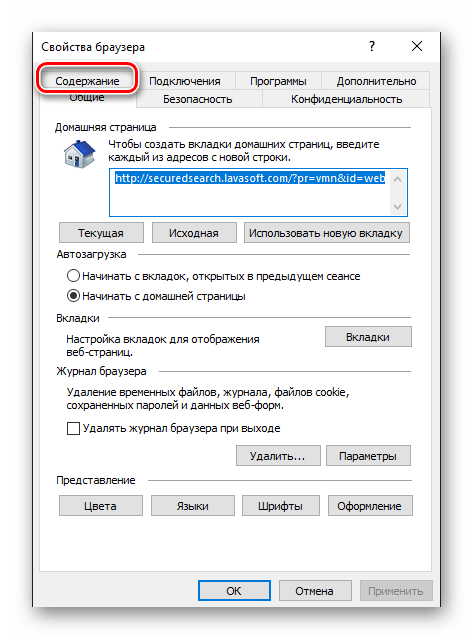
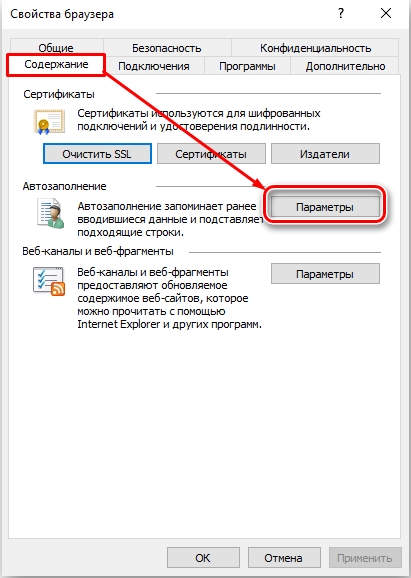
Для просмотра сохраненных паролей в браузере Internet Explorer необходимо открыть браузер и перейти в меню «Инструменты». Затем выбрать «Параметры Интернета».
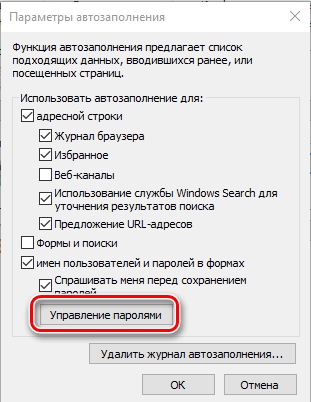
В открывшемся окне перейдите на вкладку «Содержание» и нажмите кнопку «Автозаполнение». Далее выберите «Имена пользователей и пароли на формах».
Чтобы увидеть список сохраненных паролей, нажмите на кнопку «Просмотр паролей». В появившемся диалоговом окне вам предоставится список учетных записей с сохраненными паролями.
Для просмотра пароля нажмите на конкретный сайт, затем на кнопку «Показать пароль». После ввода пароля вашего Windows учетной записи, пароль будет отображен.
Особенности хранения паролей в Internet Explorer
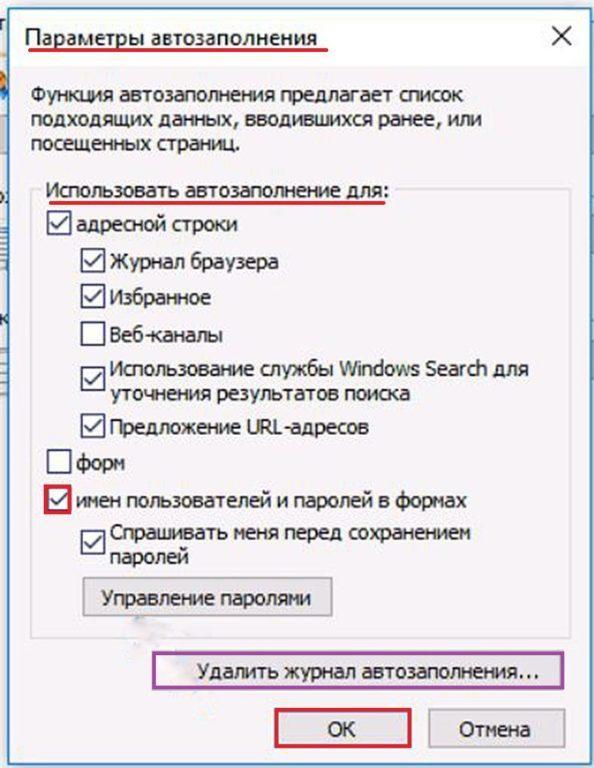
Браузер Internet Explorer хранит пароли в зашифрованном виде в файле реестра Windows. Пароли соединены с URL адресами сайтов, к которым они принадлежат. При следующем заходе на сайт, браузер пытается автоматически заполнить поля на сайте сохраненными данными.
Пользователь может управлять сохраненными паролями в Internet Explorer, отключая автозаполнение или удаляя сохраненные пароли через настройки браузера. Хранение паролей в браузере представляет риск безопасности, поэтому важно быть предельно осторожным при сохранении паролей в браузере. Рекомендуется использовать надежные пароли и не сохранять чувствительные данные.
| Преимущества | Недостатки |
|---|---|
| Удобство при авторизации на сайтах | Риск компрометации личных данных в случае утечки доступа к браузеру |
| Экономия времени на ввод паролей | Ограниченный контроль над безопасностью хранения паролей |
Защита паролей от сторонних лиц
Защита паролей в браузере Internet Explorer от доступа сторонних лиц особенно важна для обеспечения безопасности ваших личных данных. Вот несколько рекомендаций, которые помогут вам защитить ваши пароли:
- Не храните пароли на общедоступных компьютерах или устройствах.
- Используйте надежные пароли, включая буквы верхнего и нижнего регистра, цифры и символы.
- Не передавайте свои пароли третьим лицам и не сохраняйте их в ненадежных местах.
- Регулярно меняйте пароли для повышения безопасности.
- Используйте дополнительные методы аутентификации, такие как двухфакторная аутентификация.
