Google.com – один из самых популярных поисковых движков в мире, но иногда пользователи могут столкнуться с проблемой, когда сайт не открывается в браузере Microsoft EDGE. Это может вызвать раздражение и затруднить работу в Интернете. В данной статье мы рассмотрим несколько методов решения этой проблемы.
Microsoft EDGE является стандартным браузером в операционной системе Windows 10, и многие пользователи предпочитают его использовать. Однако, иногда возникают сбои связанные с отображением интернет-страниц, включая проблемы с доступом к Google.com.
В этой статье мы рассмотрим возможные причины, по которым Google не открывается в Microsoft EDGE, и предложим решения для исправления этой проблемы с минимальными усилиями.
Проблема с доступом к Google.com в Microsoft EDGE
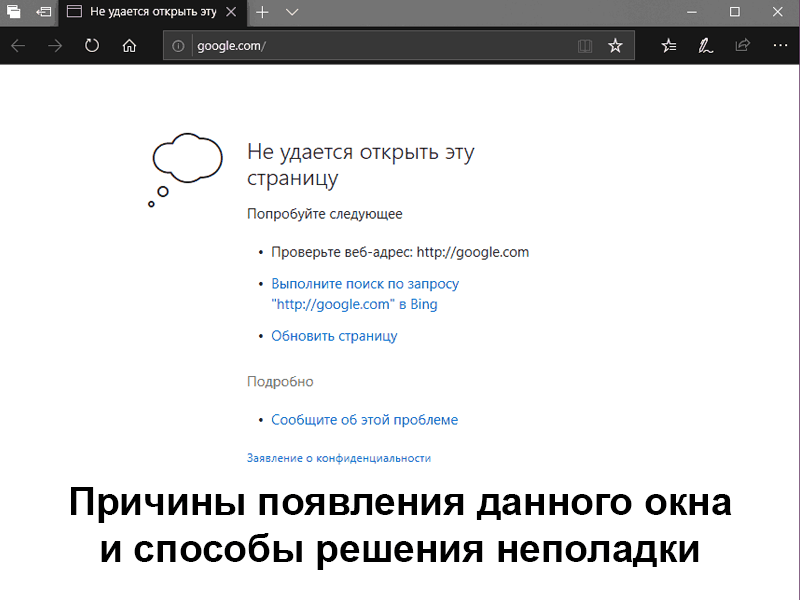
Если у вас возникли проблемы с доступом к Google.com в браузере Microsoft EDGE, это может быть вызвано различными причинами. Вот несколько методов, которые могут помочь решить эту проблему:
- Попробуйте очистить кэш и файлы cookie в Microsoft EDGE.
- Проверьте настройки браузера и убедитесь, что Google.com не заблокирован в списке исключений.
- Проверьте наличие обновлений для браузера Microsoft EDGE и установите их, если они доступны.
- Попробуйте отключить расширения браузера, которые могут повлиять на доступ к Google.com.
Если ни один из этих методов не решает проблему, возможно, стоит обратиться к специалисту или использовать другой браузер для доступа к Google.com.
Первичные действия по устранению неполадок:
1. Перезапустите браузер Microsoft EDGE: Попробуйте закрыть и снова открыть браузер для обновления страницы google.com.
2. Проверьте подключение к интернету: Удостоверьтесь, что ваше устройство подключено к сети Wi-Fi или использует мобильные данные для доступа в Интернет.
3. Очистите кеш браузера: Попробуйте очистить кеш и историю браузера Microsoft EDGE, чтобы устранить возможные проблемы с загрузкой страницы.
4. Перезагрузите устройство: Иногда простая перезагрузка устройства может помочь исправить проблемы с открытием веб-страниц, включая google.com.
Если после выполнения указанных выше действий проблема сохраняется, рассмотрите более продвинутые способы устранения неполадок.
Обновить браузер до последней версии

Перезагрузить компьютер и повторно открыть браузер.
Если Google.com не открывается в вашем браузере Microsoft EDGE, попробуйте начать с перезагрузки компьютера. Закрыть все программы, сохраните свою работу и перезагрузите компьютер. Затем откройте браузер EDGE снова и попробуйте зайти на Google.com. Иногда перезагрузка компьютера может помочь решить проблемы с загрузкой сайтов.
Дополнительные шаги для решения проблемы:
1. Проверьте наличие блокировок и ограничений на вашем компьютере или сети, которые могут мешать доступу к Google.com. Убедитесь, что настройки безопасности не блокируют сайт.
2. Попробуйте очистить кеш и файлы cookie в браузере Microsoft EDGE. Некорректные данные могут привести к ошибкам при загрузке страницы.
3. Проверьте наличие обновлений для браузера и операционной системы. Иногда проблемы с открытием определенных сайтов могут быть вызваны устаревшими версиями программного обеспечения.
4. Временно отключите антивирусное и защитное программное обеспечение на компьютере, чтобы убедиться, что они не блокируют доступ к Google.com.
5. Попробуйте открыть Google.com в другом браузере, чтобы исключить проблемы с браузером Microsoft EDGE. Если сайт открывается в другом браузере, проблема, возможно, связана именно с EDGE.
Очистить кэш и историю просмотров в браузере.
Для исправления проблемы с открытием Google.com в Microsoft EDGE, рекомендуется очистить кэш и историю просмотров в браузере. Это поможет удалить возможные конфликты данных и обновить информацию о сайтах. Для этого выполните следующие шаги:
- Откройте браузер Microsoft EDGE
- Нажмите на иконку настроек в верхнем правом углу (три точки)
- Выберите «История» и «Сбросить и очистить данные браузера»
- Убедитесь, что выбран пункт «Кешированные данные и файлы cookie» и «История посещений»
- Нажмите на кнопку «Сбросить»
- Перезапустите браузер и попробуйте снова открыть Google.com
После выполнения этих действий, возможно, проблема с открытием Google.com в Microsoft EDGE будет устранена. Если проблема сохраняется, рекомендуется обратиться к технической поддержке браузера.
Проверить настройки безопасности и дополнительные расширения.
Проверьте настройки безопасности в браузере Microsoft EDGE. Убедитесь, что Google.com не заблокирован как небезопасный сайт.
Отключите временно все дополнительные расширения в браузере. Некоторые расширения могут создавать конфликты и мешать корректной загрузке страницы Google.com.
