GParted (GNU Partition Editor) – это бесплатный инструмент для управления дисками и разделами в Linux и других операционных системах. Он предоставляет простой и эффективный способ изменения размеров разделов, создания новых разделов и многого другого. В этой статье мы рассмотрим процесс клонирования раздела с помощью GParted.
Клонирование раздела – это процесс создания точной копии существующего раздела на другом разделе или диске. Это полезно, когда вам нужно создать резервную копию важных данных или перенести операционную систему на новый диск. GParted предоставляет удобный способ выполнить это действие без необходимости использования сложных команд в терминале.
Как клонировать раздел с помощью GParted
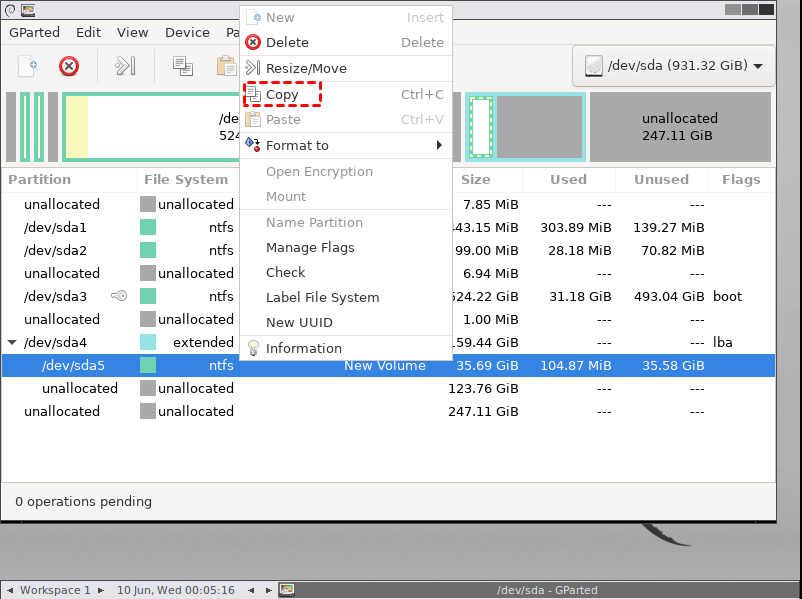
Для начала откройте GParted на вашем компьютере. Выберите раздел, который вы хотите скопировать, затем щелкните правой кнопкой мыши и выберите опцию «Copy».
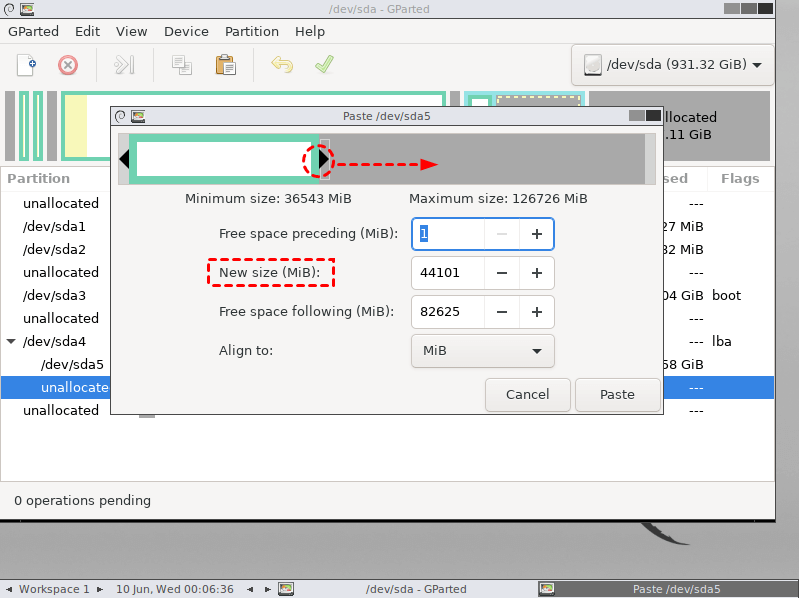
Затем выберите раздел, на который вы хотите скопировать данные, нажмите правой кнопкой мыши и выберите опцию «Paste».
После этого GParted начнет процесс клонирования раздела. Дождитесь завершения операции, а затем проверьте скопированный раздел, чтобы убедиться, что все данные были успешно скопированы.
Теперь у вас есть точная копия раздела на вашем жестком диске, которую вы можете использовать в случае необходимости. Помните, что клонирование раздела может занять некоторое время, в зависимости от объема данных на разделе.
Подготовка к клонированию раздела
Перед тем как приступить к клонированию раздела с помощью GParted, необходимо выполнить несколько необходимых шагов, чтобы гарантировать успешное копирование данных. Ниже приведены основные этапы подготовки к клонированию раздела:
| 1. | Убедитесь, что все важные данные на исходном разделе сохранены в безопасном месте. Клонирование раздела может привести к потере информации, поэтому делайте резервные копии данных перед началом процесса. |
| 2. | Убедитесь, что оба раздела (исходный и целевой) отмонтированы. Выполните отмонтирование разделов в системе, чтобы избежать возможных ошибок во время клонирования. |
| 3. | Убедитесь, что у вас достаточно свободного места на целевом носителе для размещения клонированного раздела. Проверьте доступное пространство на диске перед копированием. |
Создание резервной копии
- Выберите надежный и достаточно вместительный носитель для хранения резервной копии данных.
- Определите, какие именно файлы и папки вы хотите сохранить в резервной копии.
- Используйте специализированные программы для создания резервных копий, такие как GParted, чтобы сделать процесс более удобным и эффективным.
Помните, что регулярность создания резервных копий играет ключевую роль в обеспечении безопасности ваших данных. Планируйте время для этой процедуры и следите за актуализацией ваших резервных копий.
Подготовка Live USB с GParted
Для подготовки Live USB с GParted необходимо выполнить следующие шаги:
- Скачайте образ GParted Live ISO с официального сайта.
- Используйте программу Rufus или другую утилиту для записи образа на USB-накопитель.
- Убедитесь, что BIOS вашего компьютера настроен на загрузку с USB-накопителя.
- Загрузитесь с подготовленного Live USB с GParted и начните работу с программой.
Теперь вы готовы использовать GParted для управления разделами на жестком диске вашего компьютера в режиме Live.
Клонирование раздела с GParted
| Шаг 1: | Запустите GParted с загрузочного диска или из операционной системы с установленным GParted. |
| Шаг 2: | Выберите раздел, который вы хотите скопировать, щелкнув правой кнопкой мыши на нем. |
| Шаг 3: | Выберите «Copy» из меню. |
| Шаг 4: | Выберите целевой раздел, на который вы хотите скопировать данные, и щелкните «Paste». |
| Шаг 5: | Подтвердите операцию клонирования и дождитесь завершения процесса. |
После завершения клонирования раздела с помощью GParted у вас будет точная копия исходного раздела, которую можно использовать в случае необходимости восстановления данных или переноса на другой диск.
Загрузка с Live USB
Для загрузки системы с Live USB необходимо выполнить следующие шаги:
- Подготовить USB-накопитель с Live образом операционной системы.
- Подключить USB-накопитель к компьютеру и перезагрузить систему.
- Открыть BIOS или UEFI и выбрать загрузку с USB-накопителя. Обычно это можно сделать, нажав клавишу Del или F12 при старте системы.
- Выбрать соответствующий USB-накопитель из списка устройств для загрузки.
- Запустить загрузку с USB-накопителя и дождаться загрузки Live системы.
Выбор раздела для клонирования
Перед тем как клонировать раздел с помощью GParted, необходимо тщательно выбрать и определить раздел, который вы хотите скопировать. Важно убедиться, что выбранный раздел содержит нужные данные и имеет достаточное количество свободного места для клонирования.
На этом этапе необходимо быть осторожным и внимательным, чтобы избежать ошибочного клонирования и потери данных. Проверьте размер раздела, его файловую систему и содержимое, прежде чем приступить к операции клонирования.
Завершение клонирования раздела
После того как процесс клонирования раздела с использованием GParted завершен, убедитесь, что операция прошла успешно. Перезагрузите компьютер и проверьте, что клонированный раздел работает корректно.
Прежде чем начать использовать клонированный раздел, рекомендуется выполнить проверку целостности данных и файлов на новом разделе. Это позволит избежать потенциальных проблем с данными, возникших в результате процесса клонирования.
Теперь у вас есть точная копия исходного раздела, которую можно использовать для резервного копирования, тестирования нового программного обеспечения или любых других целей, требующих дублирования данных.
