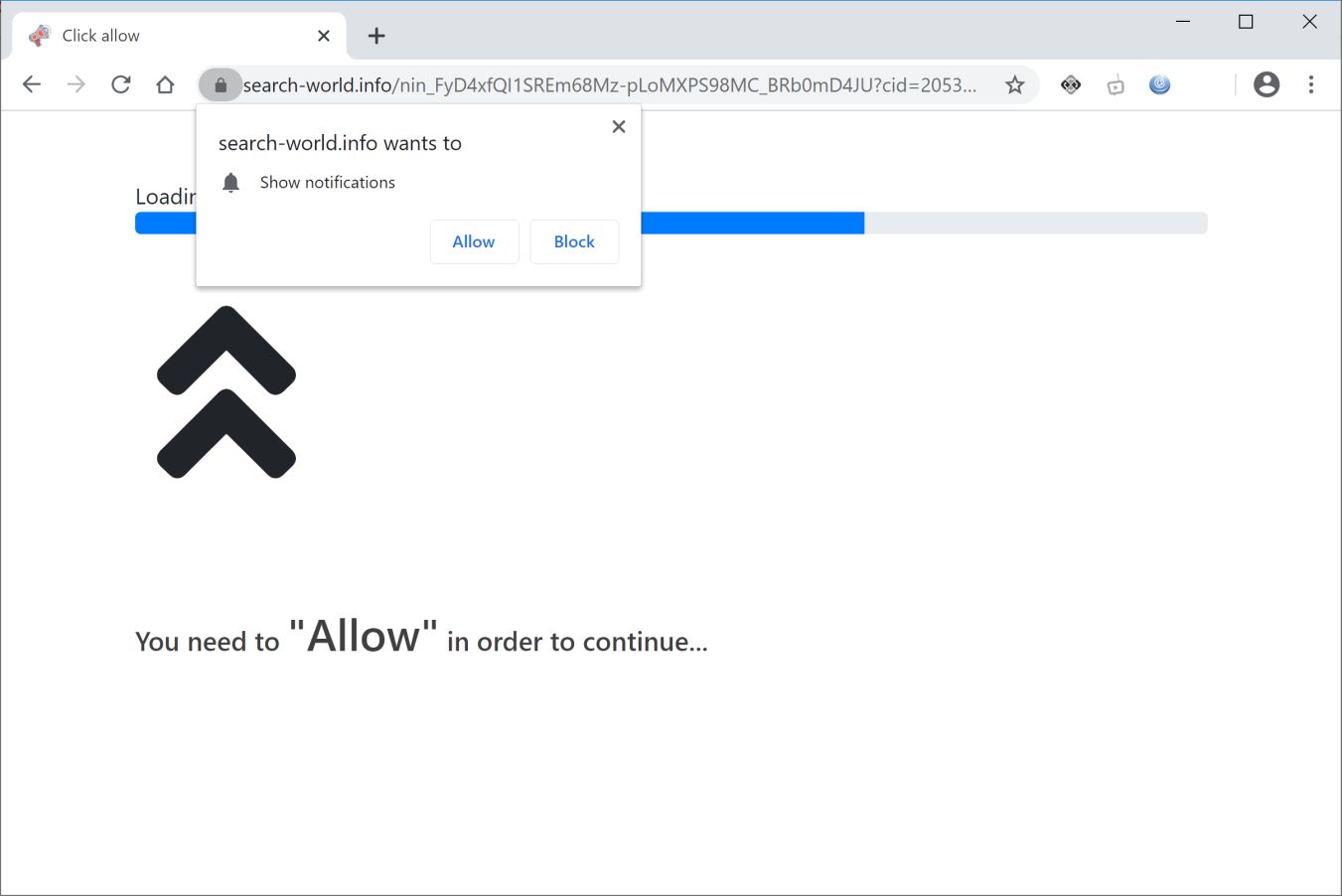
Всплывающие окна, или pop-ups, могут быть как полезными, так и назойливыми. Возможно, вы хотите разрешить всплывающие окна на определенных сайтах, но блокировать их на других. Поэтому важно знать, как управлять этой функцией в браузере Chrome.
Chrome предлагает различные способы управления всплывающими окнами – от блокировки всех всплывающих окон до разрешения их на конкретных сайтах. В этом руководстве мы рассмотрим все возможности контроля над всплывающими окнами на вашем браузере Chrome.
Разрешение всплывающих окон на Chrome
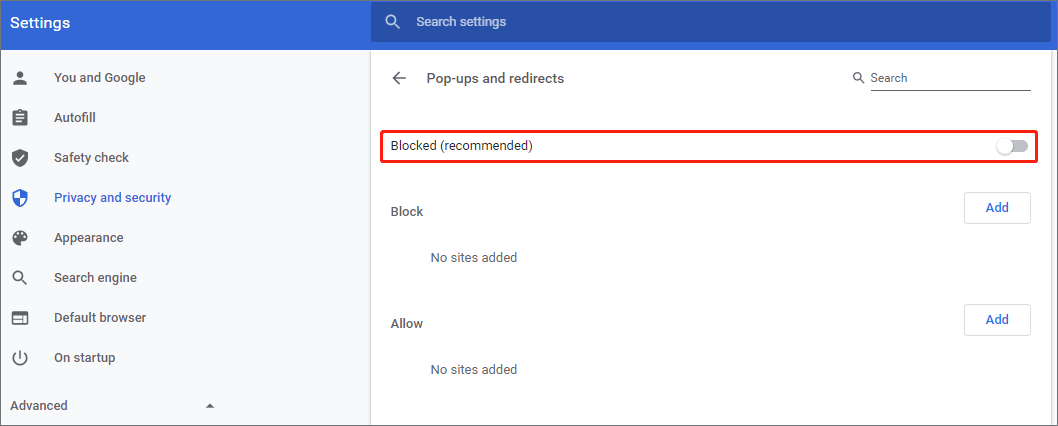
Всплывающие окна могут быть как полезными, так и назойливыми. Google Chrome позволяет пользователю контролировать, какие сайты могут отображать всплывающие окна. Вот как разрешить или заблокировать всплывающие окна на Chrome:
- Откройте Chrome и нажмите на иконку с тремя точками в верхнем правом углу экрана.
- Выберите «Настройки» в выпадающем меню.
- Прокрутите вниз и нажмите на «Дополнительные настройки».
- В разделе «Конфиденциальность и безопасность» выберите «Настройки сайтов».
- Откройте раздел «Всплывающие окна и редиректы».
- Включите или отключите переключатель рядом с «Разрешить всплывающие окна».
- Чтобы добавить исключения для определенных сайтов, нажмите на «Добавить» напротив разрешенных или заблокированных сайтов.
Теперь вы можете контролировать всплывающие окна на Chrome и выбирать, какие сайты могут их использовать.
Как разрешить всплывающие окна на Chrome?
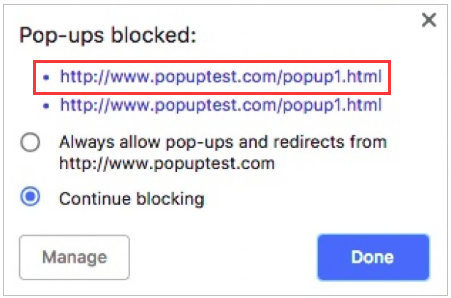
Чтобы разрешить всплывающие окна в браузере Chrome, следуйте этим простым шагам:
1. Откройте браузер Chrome и нажмите на значок трех точек в правом верхнем углу окна.
2. В выпадающем меню выберите «Настройки».
3. Прокрутите страницу вниз и нажмите на «Дополнительные настройки».
4. Найдите раздел «Приватность и безопасность» и выберите «Настройки контента».
5. В разделе «Всплывающие окна и реклама» переключите переключатель в положение «Разрешено».
Теперь всплывающие окна будут разрешены на вашем браузере Chrome. Если вам необходимо заблокировать какие-то конкретные всплывающие окна, вы можете добавить их в блокировку в этом же разделе «Настройки контента».
Шаги для открытия всплывающих окон
1. Откройте Google Chrome: Нажмите на пиктограмму Chrome на рабочем столе или в меню Пуск.
2. Доступ к меню настроек: В правом верхнем углу окна браузера, нажмите на три точки (меню), затем выберите «Настройки».
3. Перейдите к разделу «Конфиденциальность и безопасность»: В левой части окна настроек, выберите «Конфиденциальность и безопасность».
4. Настройка всплывающих окон: Пролистните страницу вниз до раздела «Содержимое сайтов» и найдите «Всплывающие окна» (Pop-ups and redirects).
5. Разрешение или блокировка: Выберите, разрешить или блокировать всплывающие окна, используя переключатель рядом с опцией.
6. Дополнительные настройки: Нажмите «Дополнительные настройки сайтов» и добавьте исключения или дополнительно настройте всплывающие окна для конкретных сайтов.
7. Сохранение изменений: Чтобы сохранить изменения, закройте вкладку настроек. Chrome автоматически применит ваши выбранные настройки.
Настройки блокировки всплывающих окон
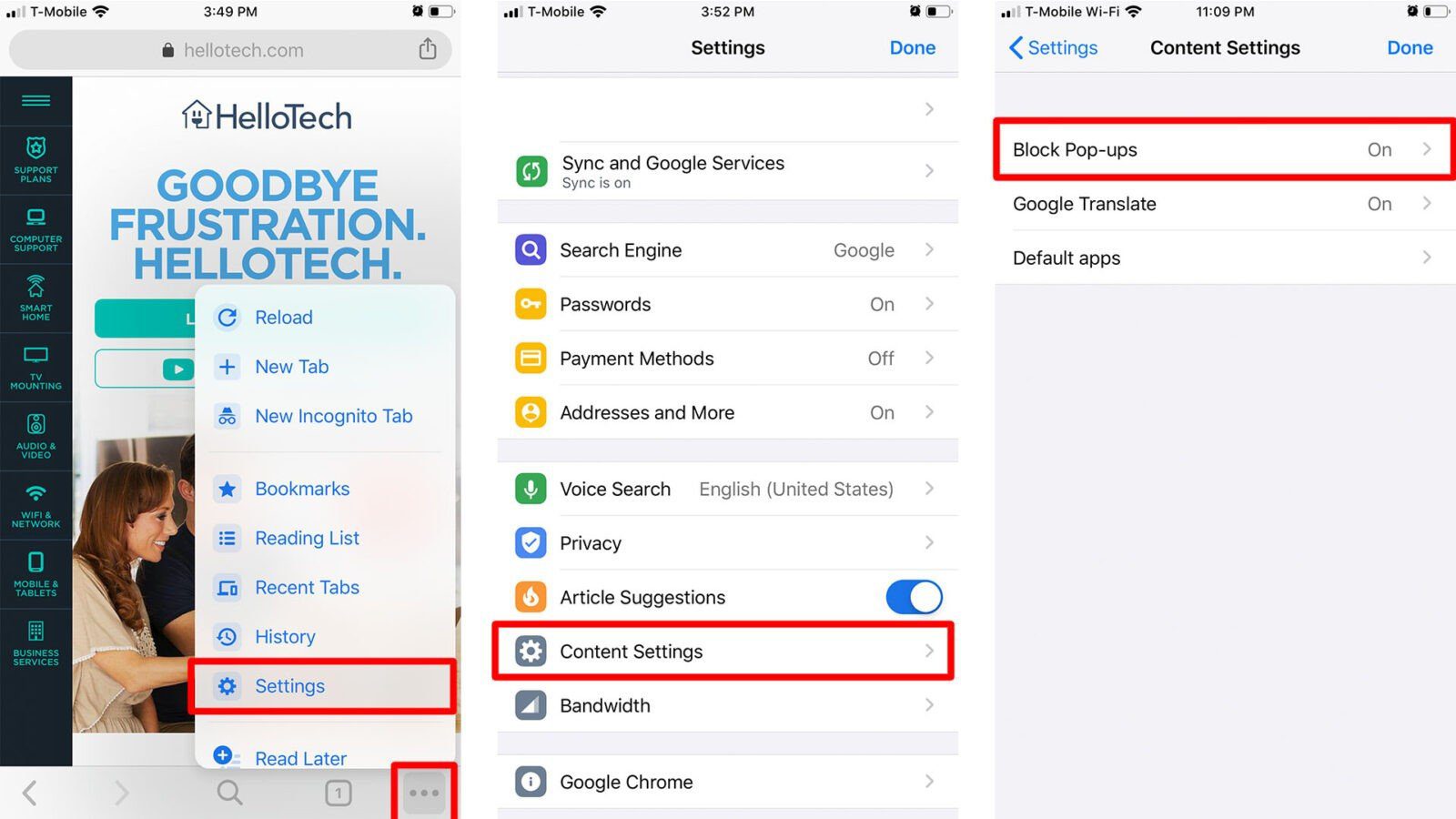
Чтобы настроить блокировку всплывающих окон в браузере Google Chrome, выполните следующие действия:
Шаг 1: Откройте браузер Chrome и нажмите на иконку меню в правом верхнем углу.
Шаг 2: В выпадающем меню выберите «Настройки».
Шаг 3: Прокрутите страницу вниз и нажмите на «Дополнительные» раскрывающуюся вкладку.
Шаг 4: В разделе «Конфиденциальность и безопасность» выберите «Настройки сайтов».
Шаг 5: Затем найдите раздел «Разрешить всплывающие окна» и переключите переключатель на позицию «Заблокировано».
Шаг 6: Теперь всплывающие окна будут автоматически заблокированы в браузере Chrome.
Как заблокировать всплывающие окна
Всплывающие окна могут быть назойливыми и мешать при работе в браузере Google Chrome. Чтобы заблокировать всплывающие окна, выполните следующие шаги:
- Откройте браузер Google Chrome на вашем компьютере.
- Нажмите на иконку с тремя точками в правом верхнем углу окна браузера.
- Выберите «Настройки» в выпадающем меню.
- Прокрутите страницу вниз и нажмите на «Расширенные настройки».
- Найдите раздел «Конфиденциальность и безопасность» и выберите «Настройки содержимого».
- Нажмите на «Всплывающие окна».
- Переключите переключатель «Разрешить всплывающие окна» в положение «Заблокировано».
Теперь всплывающие окна будут заблокированы в вашем браузере Google Chrome, что поможет улучшить вашу онлайн-опыт и сделать его более комфортным.
Изменение настроек безопасности
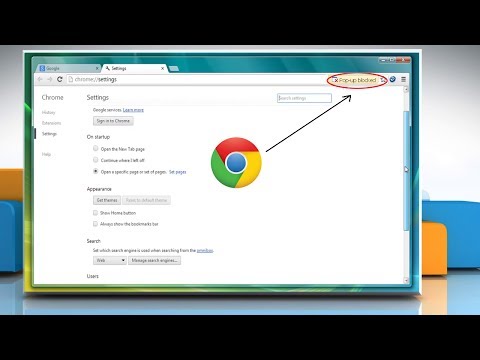
Чтобы изменить настройки безопасности в браузере Chrome, следуйте инструкциям ниже:
| Шаг 1: | Откройте браузер Chrome и нажмите на иконку меню в верхнем правом углу экрана. |
| Шаг 2: | Выберите «Настройки» из выпадающего меню. |
| Шаг 3: | Прокрутите вниз страницы и нажмите на «Дополнительные настройки». |
| Шаг 4: | После этого выберите «Конфиденциальность и безопасность» в разделе «Безопасность». |
| Шаг 5: | Здесь вы можете управлять различными параметрами безопасности, например, выполнять проверку сертификатов SSL, блокировать ненадежные загрузки и т. д. |
Использование дополнительных программ для блокировки
Если встроенные инструменты блокировки недостаточно эффективны, вы можете установить дополнительные программы для блокировки навязчивых всплывающих окон в браузере Google Chrome. Существует множество популярных расширений и плагинов, которые помогут вам держать ваш опыт онлайн более чистым и без всплывающей рекламы.
| Название | Описание |
| AdBlock Plus | Это расширение позволяет блокировать рекламу на веб-сайтах, включая всплывающие окна. Вы можете настроить фильтры и добавлять исключения по вашему выбору. |
| uBlock Origin | Этот плагин является легким и эффективным способом блокировки навязчивой рекламы, включая всплывающие окна. Он имеет широкий выбор фильтров для настройки блокировки рекламы на вашем веб-серфинге. |
| Popup Blocker | Это расширение специально создано для блокировки всплывающих окон и обеспечивает простую и эффективную защиту от навязчивой рекламы. |
