
Аватар на странице профиля Steam – это ваша визитная карточка в игровом сообществе. Иногда хочется обновить свою картинку, чтобы друзья и сокланы видели вас в новом свете. Но как изменить аватар в Steam?
В этом руководстве мы расскажем вам о самых простых и эффективных способах смены аватара в Steam. Это несложно, и вам потребуется всего несколько шагов, чтобы обновить свое изображение в профиле.
Готовы узнать, как изменить аватар Steam и оставить яркий след в игровом сообществе? Тогда давайте начнем!
Как изменить изображение профиля Steam?

Чтобы изменить изображение профиля на Steam, выполните следующие шаги:
Шаг 1: Зайдите на сайт store.steampowered.com и войдите в свой аккаунт Steam.
Шаг 2: Перейдите на свою страницу профиля, нажав на своё имя в верхнем правом углу экрана.
Шаг 3: Наведите курсор на своё текущее изображение профиля и нажмите на кнопку «Изменить» или «Change».
Шаг 4: Выберите новое изображение из своего компьютера и загрузите его на сервер Steam.
Примечание: Убедитесь, что новое изображение соответствует требованиям Steam по размеру и формату.
Шаг 5: После загрузки изображения нажмите кнопку «Сохранить изменения» или «Save Changes».
Теперь ваш профиль Steam обновлен с новым изображением!
Шаг 1: Вход в учетную запись

Для того чтобы изменить изображение профиля в Steam, необходимо сначала выполнить вход в свою учетную запись. Для этого откройте клиент Steam на вашем компьютере и введите свои учетные данные: логин и пароль.
После успешного входа вы окажетесь на главной странице Steam. Теперь вы готовы перейти к следующему шагу и начать процесс изменения аватара профиля.
Получите доступ к клиенту Steam
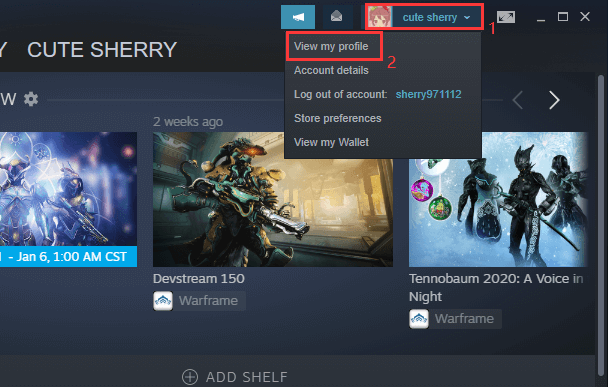
Чтобы изменить изображение профиля в Steam, вам необходимо сначала войти в клиент Steam на своем компьютере.
1. Запустите клиент Steam, введите свои учетные данные (логин и пароль) и нажмите «Войти».
2. После успешного входа в систему откройте меню профиля, нажав на свое имя пользователя в верхнем правом углу.
3. В выпадающем меню выберите «Профиль».
4. На странице вашего профиля наведите указатель мыши на текущее изображение профиля и выберите «Изменить аватар».
5. Откроется окно для загрузки нового изображения. Выберите файл изображения на вашем компьютере и нажмите «Открыть».
6. После загрузки изображения обрежьте его, если необходимо, и нажмите «Сохранить изменения».
7. Ваше новое изображение профиля теперь будет отображаться в Steam и вашему окружению.
Авторизуйтесь в своей учетной записи
Прежде чем изменить свою фотографию профиля на Steam, необходимо войти в свою учетную запись. Для этого выполните следующие шаги:
- Откройте клиент Steam на своем устройстве.
- Нажмите на кнопку «Вход» в правом верхнем углу экрана.
- Введите свои учетные данные: логин и пароль.
- Нажмите на кнопку «Вход».
После успешной авторизации вы сможете перейти к изменению своей фотографии профиля.
Шаг 2: Перейти в раздел профиля

После того, как вы вошли в свой аккаунт Steam, щелкните по своему аккаунту в верхнем правом углу экрана. Вы увидите выпадающее меню, в котором нужно выбрать «Профиль».
После выбора «Профиль» вы попадете на страницу вашего профиля, где можно управлять различными параметрами, включая фото профиля.
Нажмите на свой никнейм
Чтобы изменить фото профиля в Steam, вам нужно выполнить следующие шаги:
1. Зайдите на вашу страницу в Steam и нажмите на свой никнейм в верхнем правом углу.
2. В выпадающем меню выберите пункт «Профиль».
3. На странице вашего профиля нажмите на кнопку «Изменить профиль».
4. После этого вы сможете загрузить новое фото или изменить текущее изображение профиля.Выбирайте изображение, которое хотите установить в качестве фото профиля, и нажмите кнопку «Открыть».
5. После загрузки и обрезки изображения не забудьте сохранить изменения, нажав кнопку «Сохранить изменения» внизу страницы.
Выберите «Редактировать профиль»
Чтобы изменить изображение профиля на Steam, вам необходимо выбрать вкладку профиля в клиенте Steam. После этого нажмите на кнопку «Изменить профиль», чтобы перейти к редактированию вашего профиля.
