
Exchange Online — это популярный облачный сервис от Microsoft, предназначенный для управления электронной почтой и календарями в корпоративной среде. Для удобного управления Exchange Online можно использовать мощные инструменты PowerShell.
PowerShell — это мощный инструмент для автоматизации задач и администрирования системы. Подключение к Exchange Online PowerShell позволяет выполнить ряд операций, которые недоступны через стандартный интерфейс администрирования.
В этой статье мы рассмотрим, как подключиться к Exchange Online PowerShell и начать использовать его возможности для управления вашими почтовыми ящиками и другими ресурсами Exchange.
Как подключиться к Exchange Online PowerShell?
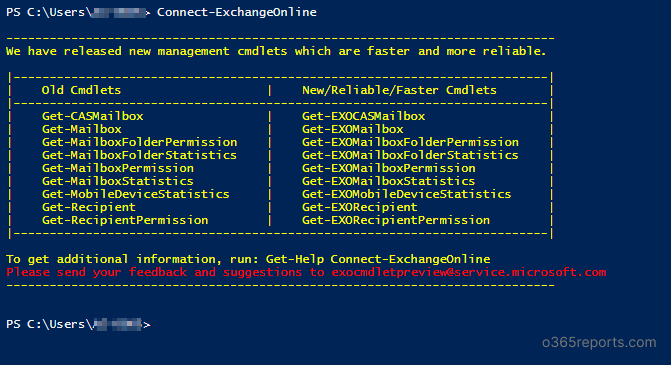
Для подключения к Exchange Online PowerShell необходимо выполнить следующие шаги:
- Установите модуль PowerShell для Exchange Online: Скачайте и установите модуль PowerShell для Exchange Online с официального сайта Microsoft.
- Откройте PowerShell: Запустите PowerShell от имени администратора.
- Подключитесь к Exchange Online: Введите команду Connect-ExchangeOnline и следуйте инструкциям для ввода учетных данных.
- Проверьте подключение: После успешного подключения вы сможете выполнять команды Exchange Online PowerShell.
Теперь вы готовы использовать Exchange Online PowerShell для управления вашими почтовыми ящиками и другими ресурсами Exchange Online.
Инструкция по подключению к Exchange Online PowerShell
Шаг 1: Установите модуль PowerShell для Exchange Online.
Шаг 2: Откройте PowerShell как администратор.
Шаг 3: Введите команду: Import-Module ExchangeOnlineManagement.
Шаг 4: Введите команду: $UserCredential = Get-Credential.
Шаг 5: Введите команду: Connect-ExchangeOnline -Credential $UserCredential.
Шаг 6: Введите учетные данные для подключения к Exchange Online.
Шаг 7: Завершите процесс подключения.
Готово! Теперь вы подключены к Exchange Online PowerShell.
Получение прав доступа
Прежде чем подключиться к Exchange Online PowerShell, убедитесь, что у вас есть правильные разрешения. Для этого вам необходимо быть членом группы администраторов Exchange Online или быть членом группы ролей пользователей с необходимыми разрешениями.
Если вы не обладаете необходимыми правами, обратитесь к администратору вашей организации или к кому-то, кто имеет доступ к управлению Exchange Online.
Установка необходимого ПО
Перед тем, как подключиться к Exchange Online PowerShell, вам необходимо установить специальное программное обеспечение.
Для работы с Exchange Online PowerShell рекомендуется использовать Windows PowerShell или новую PowerShell Core. Оба варианта поддерживают взаимодействие с Exchange Online.
Кроме того, убедитесь, что у вас установлены необходимые модули и библиотеки для работы с Exchange Online PowerShell. Проверьте их наличие и при необходимости установите дополнительные компоненты.
Настройка подключения
Для подключения к Exchange Online PowerShell необходимо выполнить следующие шаги:
| 1. | Откройте программу PowerShell на вашем компьютере. |
| 2. | Установите модуль PowerShell для Exchange Online с помощью команды: Install-Module -Name ExchangeOnlineManagement. |
| 3. | Подключитесь к Exchange Online с помощью команды: Connect-ExchangeOnline -UserPrincipalName admin@contoso.com -ShowProgress $true. Замените admin@contoso.com на свой адрес электронной почты администратора. |
| 4. | Введите учетные данные для администратора Exchange Online (логин и пароль). |
| 5. | После успешного подключения вы сможете использовать команды Exchange Online PowerShell для управления вашими ресурсами в облаке. |
Ввод команды для подключения
Для подключения к Exchange Online PowerShell пользователь должен ввести специальную команду в командной строке. Ниже приведен пример команды для подключения:
- Откройте новое окно командной строки или PowerShell.
- Введите команду
Set-ExecutionPolicy RemoteSignedи нажмите Enter для разрешения выполнения скриптов. - Введите команду
$UserCredential = Get-Credentialи нажмите Enter для ввода учетных данных пользователя. - Введите команду
Connect-ExchangeOnline -Credential $UserCredentialи нажмите Enter для подключения к Exchange Online PowerShell.
После ввода этих команд пользователь будет подключен к Exchange Online PowerShell и сможет выполнить необходимые операции.
Ввод учетных данных
Для подключения к Exchange Online PowerShell вам понадобятся учетные данные вашего аккаунта Office 365. Для этого выполните следующие шаги:
- Откройте консоль Exchange Online PowerShell.
- Введите команду «Connect-ExchangeOnline -UserPrincipalName yourname@domain.com» (заменив «yourname@domain.com» на ваш адрес электронной почты в домене Office 365).
- После этого появится окно ввода пароля. Введите пароль вашего аккаунта Office 365 для подтверждения.
- После успешного ввода учетных данных вы будете подключены к Exchange Online PowerShell и сможете начать работу с ним.
Проверка соединения и использование команд
После того как установлено соединение с Exchange Online PowerShell, можно проверить активность соединения с помощью команды Test-ExchangeOnlineConnectivity. Эта команда проверит доступность Exchange Online и правильность настроенных учетных данных.
Для использования основных команд в Exchange Online PowerShell необходимо запустить сеанс PowerShell и подключиться к Exchange Online с помощью команды Connect-ExchangeOnline. После установления соединения, можно выполнять различные команды для управления почтовым ящиком, ресурсами и настройками в Exchange Online.
Например, для получения списка всех почтовых ящиков в организации, можно использовать команду Get-Mailbox. Для изменения параметров почтового ящика, можно использовать команды Set-Mailbox. А для создания нового почтового ящика, можно воспользоваться командой New-Mailbox.
При использовании команд в Exchange Online PowerShell важно учитывать синтаксис команд и обязательные параметры. Знание основных команд позволит эффективно управлять Exchange Online и выполнять различные задачи по управлению почтовыми ящиками и ресурсами в организации.
Проверка доступности сервисов
Для того чтобы убедиться в доступности сервисов Exchange Online, выполните следующие шаги:
- Проверьте состояние вашего соединения с интернетом. Убедитесь, что соединение стабильно и работает корректно.
- Посетите веб-сайт Microsoft 365 Service Status (https://status.office.com/), где вы сможете увидеть текущий статус всех сервисов Microsoft 365, включая Exchange Online.
- Используйте инструменты мониторинга сети, такие как Ping или Telnet, чтобы проверить доступность серверов Exchange Online.
- В случае проблем с доступностью сервисов, обратитесь к службе поддержки Microsoft для получения помощи и информации о возможных причинах недоступности.
