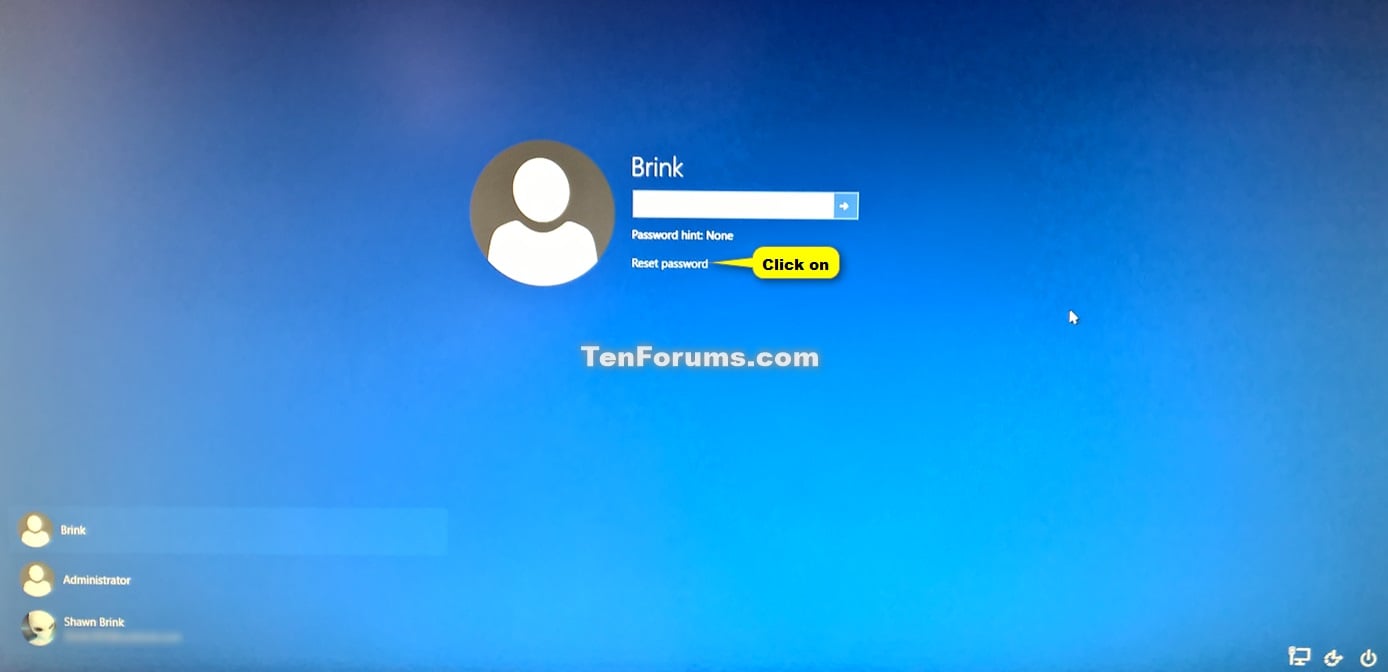
Сброс пароля может стать необходимым в случае утери доступа к учетной записи пользователя в Windows 10. Для обеспечения безопасности и возможности быстрого восстановления доступа к системе рекомендуется создать специальный диск для сброса пароля. Этот диск позволит вам изменить пароль учетной записи в случае забытого пароля или других проблем с доступом.
Создание и использование диска для сброса пароля в Windows 10 – процесс, который потребует некоторых действий и настроек. Однако, в результате вы получите удобный инструмент для безопасного восстановления доступа к учетной записи без необходимости обращаться к специалистам или переустановке операционной системы.
Далее в этой статье мы рассмотрим шаги по созданию и использованию диска для сброса пароля в Windows 10, что поможет вам сохранить доступ к вашему компьютеру в случае забытого пароля или других проблем с доступом.
Создание и использование диска сброса пароля в Windows 10
Чтобы создать диск сброса пароля в Windows 10, следуйте следующим шагам:
Шаг 1: Вставьте флеш-накопитель или другое съемное устройство в ваш компьютер.
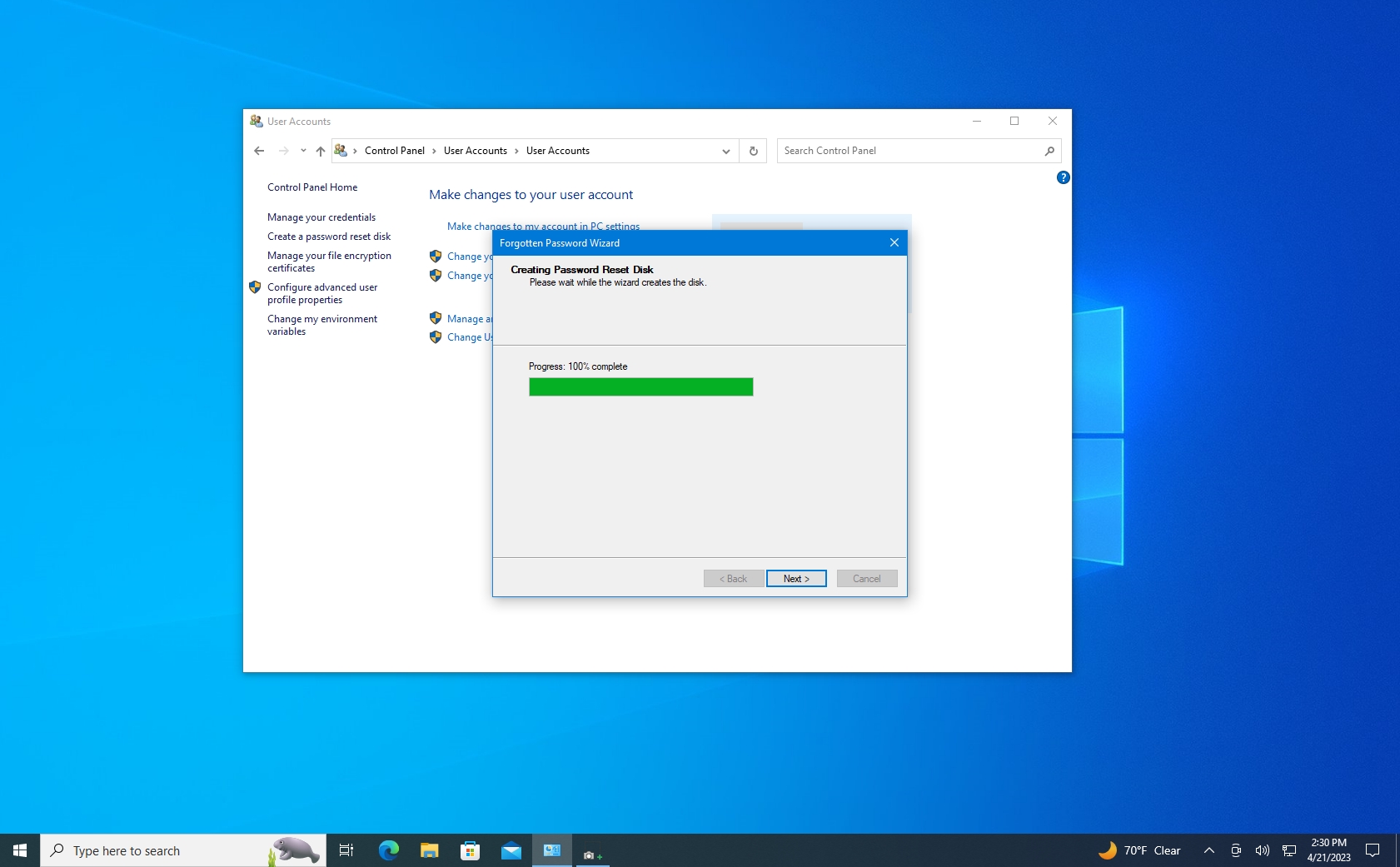
Шаг 2: Откройте Панель управления, затем выберите «Учетные записи» и «Создание диска сброса пароля».
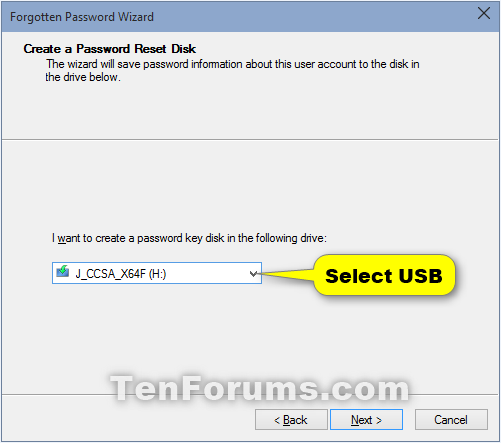
Шаг 3: Следуйте инструкциям мастера создания диска сброса пароля, выбрав нужное устройство для записи информации.
После завершения процесса создания диска сброса пароля, рекомендуется сохранить его в безопасном месте. При возникновении проблем с доступом к вашему аккаунту в Windows 10, вы сможете воспользоваться этим диском для сброса пароля и восстановления контроля над системой.
Шаг 1: Подготовка к созданию диска сброса пароля
Прежде чем начать создание диска сброса пароля, убедитесь, что у вас есть доступный USB-накопитель или флеш-диск.
Примечание: При создании диска сброса пароля на носителе могут быть удалены все данные, поэтому убедитесь, что у вас есть бэкап необходимых файлов.
Для начала перейдите в раздел «Параметры» Windows 10, выберите «Учетные записи», затем «Семей и другие пользователи».
Далее выберите собственный аккаунт и зайдите в раздел «Создать диск сброса пароля».
Следуйте инструкциям мастера создания диска сброса пароля и убедитесь, что процесс завершен успешно.
Необходимые материалы и устройства
Прежде чем создавать диск сброса пароля, вам понадобятся следующие материалы и устройства:
1. Флеш-накопитель или диск CD/DVD: Вам понадобится флеш-накопитель (USB-накопитель) или диск CD/DVD для создания диска сброса пароля. Убедитесь, что у вас есть достаточно свободного пространства на носителе.
2. Доступ к административным правам: Для создания диска сброса пароля вам потребуются права администратора на компьютере. Убедитесь, что у вас есть соответствующие права доступа.
3. Пароль учетной записи: Для создания диска сброса пароля вам потребуется знать текущий пароль вашей учетной записи Windows 10. Этот шаг обеспечит безопасность процесса сброса пароля.
Подключение USB-накопителя к компьютеру
Для подключения USB-накопителя к компьютеру выполните следующие шаги:
- Вставьте USB-накопитель в один из доступных USB-портов на компьютере.
- Дождитесь, пока операционная система Windows 10 определит устройство и установит необходимые драйверы.
- После успешного распознавания USB-накопителя, вы увидите его в списке устройств или в проводнике операционной системы.
Теперь USB-накопитель готов к использованию для создания или использования пароля сброса на вашем компьютере.
Шаг 2: Создание диска сброса пароля
:max_bytes(150000):strip_icc()/create-password-reset-disk-control-panel-windows-11-bea595ba0caa41dcad9504406d1f7f17.png)
1. Вставьте USB-накопитель или диск DVD в компьютер.
2. Нажмите Start и выберите «Control Panel».
3. Перейдите к «User Accounts» и выберите «User Accounts».
4. На левой панели выберите «Create a password reset disk».
5. Следуйте инструкциям мастера сброса пароля и выберите ваш USB-накопитель или диск DVD для создания диска сброса пароля.
Запуск программы «Создание диска сброса пароля»
1. Нажмите на кнопку «Пуск» в нижнем левом углу экрана.
2. Введите «Создание диска сброса пароля» в строке поиска и выберите соответствующий результат.
3. Запустите программу и следуйте инструкциям мастера для создания диска сброса пароля.
4. После завершения процесса извлеките диск и храните его в безопасном месте.
