
Гибернация – это режим энергосбережения, который позволяет сохранить состояние вашего компьютера и быстро возобновить работу после выключения. Однако, иногда возможно понадобится отключить или снова включить эту функцию в Windows 10. В данной статье мы рассмотрим, как это сделать.
Отключение или включение гибернации может быть полезным, если вы хотите экономить место на диске или улучшить производительность компьютера. Процесс довольно простой и не требует особых навыков, но перед тем как приступить к действиям, важно понимать последствия изменений в настройках.
Как отключить или снова включить режим гибернации в Windows 10
Режим гибернации в Windows 10 может быть полезным для сохранения состояния системы и быстрого возобновления работы после перезагрузки. Однако, если вы хотите отключить или снова включить этот режим, следуйте инструкциям ниже.
Отключение режима гибернации
- Откройте командную строку с правами администратора.
- Введите команду
powercfg -h offи нажмите Enter. - Режим гибернации будет отключен, освободив дополнительное пространство на диске.
Включение режима гибернации
- Откройте командную строку с правами администратора.
- Введите команду
powercfg -h onи нажмите Enter. - Режим гибернации будет снова включен, позволяя вам использовать эту функцию.
Следуя этим простым шагам, вы можете легко отключить или снова включить режим гибернации в Windows 10.
Как отключить или снова включить гибернацию на Windows 10
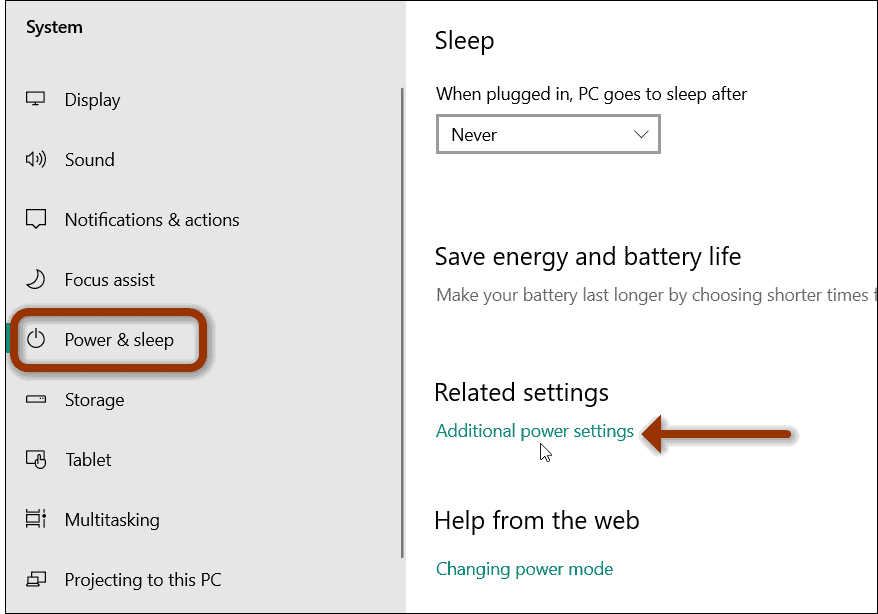
Чтобы отключить гибернацию на Windows 10, выполните следующие шаги:
| 1. | Откройте командную строку от имени администратора. |
| 2. | Введите команду powercfg -h off и нажмите Enter. |
| 3. | Готово! Гибернация теперь отключена на вашем компьютере. |
Чтобы снова включить гибернацию на Windows 10, выполните аналогичные шаги, заменив команду второго шага на powercfg -h on.
Отключение или включение гибернации может повлиять на использование ресурсов компьютера, поэтому рекомендуется принимать во внимание индивидуальные потребности и требования системы перед принятием решения.
Отключение гибернации
Действия на панели управления:
- Откройте панель управления, выберите «Параметры питания».
- На боковой панели выберите «Выберите действие кнопки питания».
- Нажмите «Изменить параметры, недоступные в данный момент».
- Снимите флажок с опции «Разрешить использование гибернации» и сохраните изменения.
Команда через командную строку:
- Откройте командную строку от имени администратора.
- Введите команду:
powercfg -h offи нажмите Enter.
Шаги для отключения
Следуйте этим простым шагам, чтобы отключить функцию гибернации на Windows 10:
| 1. | Откройте командную строку с правами администратора. Для этого нажмите Win + X и выберите «Windows PowerShell (администратор)». |
| 2. | Введите команду powercfg /h off и нажмите Enter. Это отключит функцию гибернации на вашем компьютере. |
| 3. | Теперь вы можете закрыть командную строку и проверить, что функция гибернации успешно отключена. |
Проверка успешного отключения
Чтобы убедиться, что гибернация успешно отключена на вашем компьютере под управлением Windows 10, выполните следующие действия:
- Откройте командную строку от имени администратора.
- Введите команду
powercfg /hibernate offи нажмите Enter. - Затем выполните команду
powercfg /a, чтобы увидеть список доступных энергосберегающих режимов. - Удостоверьтесь, что режим гибернации отключен и система больше не поддерживает этот режим.
Если эти шаги пройдены успешно, значит, гибернация была отключена на вашем устройстве.
Включение гибернации
Чтобы включить гибернацию на компьютере под управлением Windows 10, вам нужно выполнить несколько простых шагов:
1. Откройте командную строку от имени администратора.
2. Введите команду: powercfg /hibernate on
3. Нажмите Enter, чтобы выполнить команду.
После завершения этих шагов гибернация будет включена на вашем компьютере, и вы сможете воспользоваться этой функцией, чтобы быстро возобновить работу системы.
Необходимые действия для включения:
Чтобы включить гибернацию на Windows 10, выполните следующие действия:
- Откройте командную строку от имени администратора.
- Введите команду
powercfg /hibernate onи нажмите Enter. - После выполнения этой команды гибернация будет включена на вашем компьютере.
