
Windows 11 – операционная система, которая привнесла множество новых функций и изменений в дизайне интерфейса. Однако не все пользователи могут согласиться с изменениями, включая такие детали, как закруглённые углы окон и элементов.
Если вы предпочитаете более прямоугольный и классический дизайн, вы можете отключить закруглённые углы в Windows 11. В этой статье мы рассмотрим три способа, как это можно сделать, чтобы адаптировать операционную систему под свои предпочтения.
«`html
Как отключить закругленные углы в Windows 11? Вот 3 способа
Если вас раздражают закругленные углы в интерфейсе Windows 11, вы можете их отключить. Вот 3 способа сделать это:
| Способ 1: | Используйте Панель управления: Перейдите в Параметры — Персонализация — Цвета и измените параметр «Форма углов окон и кнопок» на «Острые». |
| Способ 2: | Измените параметры в реестре: Откройте Редактор реестра, перейдите в раздел «HKEY_CURRENT_USER\Software\Microsoft\Windows\CurrentVersion\Explorer\Advanced», создайте новое значение DWord32 «UseOLEDTaskbarTransparency» и установите его в 1. |
| Способ 3: | Используйте сторонние программы: Существуют сторонние утилиты, которые позволяют настроить внешний вид Windows 11, включая форму углов окон. |
Как отключить скругленные углы в Windows 11?
В Windows 11 скругленные углы окон и элементов интерфейса стилизуют общий визуальный облик операционной системы, но если вам не нравится данный дизайн, вы можете отключить скругление углов. Ниже приведены три способа сделать это:
| 1. С помощью реестра Windows: |
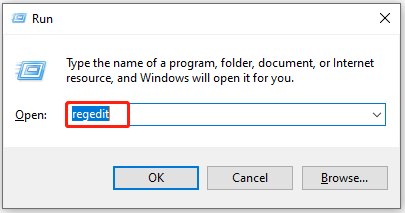
| 1.1. Нажмите Win + R, введите regedit и нажмите Enter. |
| 1.2. Перейдите по пути HKEY_CURRENT_USER\Software\Microsoft\Windows\CurrentVersion\Explorer\Advanced. |
| 1.3. Создайте новое значение DWORD (32-бита) с именем Window-corners. |
| 1.4. Установите значение 0 для отключения скругленных углов. |
| 1.5. Перезагрузите ПК для применения изменений. |
| 2. Через Параметры Windows: |
| 2.1. Откройте Параметры (Win + I) и перейдите в раздел Внешний вид. |
| 2.2. В разделе Оформление выберите опцию Без радиусов. |
| 2.3. Скругление углов будет отключено сразу после выбора этой опции. |
| 3. С помощью стороннего приложения: |
| 3.1. Скачайте и установите стороннее приложение для настройки внешнего вида Windows 11. |
| 3.2. В приложении найдите опцию для отключения скругленных углов и активируйте ее. |
| 3.3. Примените изменения и наслаждайтесь прямыми углами окон в Windows 11. |
Метод 1: Использование настроек Windows
Шаг 1: Нажмите правой кнопкой мыши на рабочем столе Windows 11 и выберите «Настройки».
Шаг 2: В разделе «Внешний вид» выберите «Цвета».
Шаг 3: Прокрутите вниз и найдите опцию «Скруглить углы на рабочем столе и окнах» — переключите ее в положение «Откл.».
Шаг 4: Перезапустите компьютер, чтобы изменения вступили в силу.
Шаг 1: Откройте «Параметры».
Шаг 2: Перейдите в раздел «Внешний вид».

Для отключения закругленных углов в Windows 11 перейдите в раздел «Внешний вид». Для этого щелкните правой кнопкой мыши по рабочему столу и выберите «Настроить».
Затем найдите раздел «Внешний вид» в настройках и откройте его. Здесь вы найдете различные параметры, связанные с внешним видом Windows 11.
| 1. | Выберите параметр, отвечающий за закругление углов окон. |
| 2. | Отключите данную опцию, чтобы убрать закругленные углы. |
| 3. | Подтвердите изменения и закройте настройки. |
Шаг 3: Выберите «Управление цветом».

Чтобы отключить закругленные углы в Windows 11, перейдите в настройки системы и выберите раздел «Управление цветом». Это позволит вам настроить цветовую схему и эффекты внешнего вида интерфейса. Найдите соответствующий параметр, который позволит вам отключить закругление углов окон и элементов интерфейса. Сохраните изменения и перезапустите систему, чтобы новые настройки вступили в силу.
Метод 2: Использование реестра
Для отключения закругленных углов в Windows 11 с помощью реестра:
- Нажмите Win + R и введите «regedit», чтобы открыть редактор реестра.
- Перейдите к ключу HKEY_CURRENT_USER\Software\Microsoft\Windows\CurrentVersion\Explorer\Accent.
- Если ключ «EnableSunValleyAcrylic» отсутствует, создайте его. Для этого щелкните правой кнопкой мыши на этих папках и выберите «Создать» — «DWORD». Назовите его «EnableSunValleyAcrylic».
- Дважды щелкните на ключе, чтобы открыть его свойства, и установите значение 0.
- Перезагрузите компьютер, чтобы изменения вступили в силу.
