
Hyper-V — это виртуализационная технология, встроенная в операционную систему Windows, которая позволяет пользователям запускать виртуальные машины на своем компьютере. В Windows 11 есть несколько способов включения Hyper-V, которые мы рассмотрим в данной статье.
Первый способ включения Hyper-V на Windows 11 — использовать «Панель управления». Для этого зайдите в «Панель управления», выберите «Программы», далее «Программы и компоненты», затем «Включение или отключение компонентов Windows» и установите галочку напротив «Hyper-V». После этого перезагрузите компьютер и Hyper-V будет активирован.
Второй способ — использовать «PowerShell». Запустите PowerShell с правами администратора и введите команду «Enable-WindowsOptionalFeature -Online -FeatureName Microsoft-Hyper-V -All», затем нажмите «Enter». После завершения процесса у вас будет возможность использовать Hyper-V на Windows 11.
Как включить Hyper-V на Windows 11?
Способ 1: Через Панель управления.
1. Нажмите правой кнопкой мыши на кнопку «Пуск» и выберите «Панель управления».
2. Перейдите в раздел «Программы» и выберите «Включение или отключение компонентов Windows».
3. Установите флажок напротив «Гипервизор платформы Hyper-V» и нажмите «ОК».
4. Перезагрузите компьютер.
Способ 2: Используя PowerShell.
1. Нажмите правой кнопкой мыши на кнопку «Пуск» и выберите «Windows PowerShell (администратор)».
2. Введите команду: Enable-WindowsOptionalFeature -FeatureName Microsoft-Hyper-V -All -Online
3. Нажмите Enter и дождитесь завершения процесса.
Способ 3: Через Управление функциями.
1. Нажмите правой кнопкой мыши на кнопку «Пуск» и выберите «Настройки».
2. Перейдите в раздел «Система» и выберите «Обновление и безопасность».
3. Выберите «Для разработчиков» и установите режим разработчика.
4. Включите Hyper-V в разделе «Функции Windows» и перезапустите компьютер.
После выполнения любого из этих способов, Hyper-V будет успешно включен на вашем компьютере под управлением Windows 11.
Метод 1: Использование настроек Windows
Шаг 1: Нажмите на кнопку «Пуск» и выберите «Настройки» (иконка шестеренки).
Шаг 2: В открывшемся окне выберите «Система» и затем «Приложения и функции».
Шаг 3: Нажмите на «Программы и возможности» и выберите «Включение или отключение Windows-функций».
Шаг 4: Найдите и отметьте галочку напротив «Hyper-V» в списке доступных функций.
Шаг 5: Нажмите «OK» и дождитесь завершения процесса установки компонентов Hyper-V.
Шаг 6: После завершения установки Hyper-V перезагрузите компьютер для применения изменений.
Откройте «Параметры» в меню «Пуск»
Для включения Hyper-V на Windows 11 откройте «Параметры» следующим образом:
| 1. | Нажмите на кнопку «Пуск» в нижнем левом углу экрана. |
| 2. | Выберите «Параметры». |
Перейдите в раздел «Параметры > Система > Приложения и возможности»
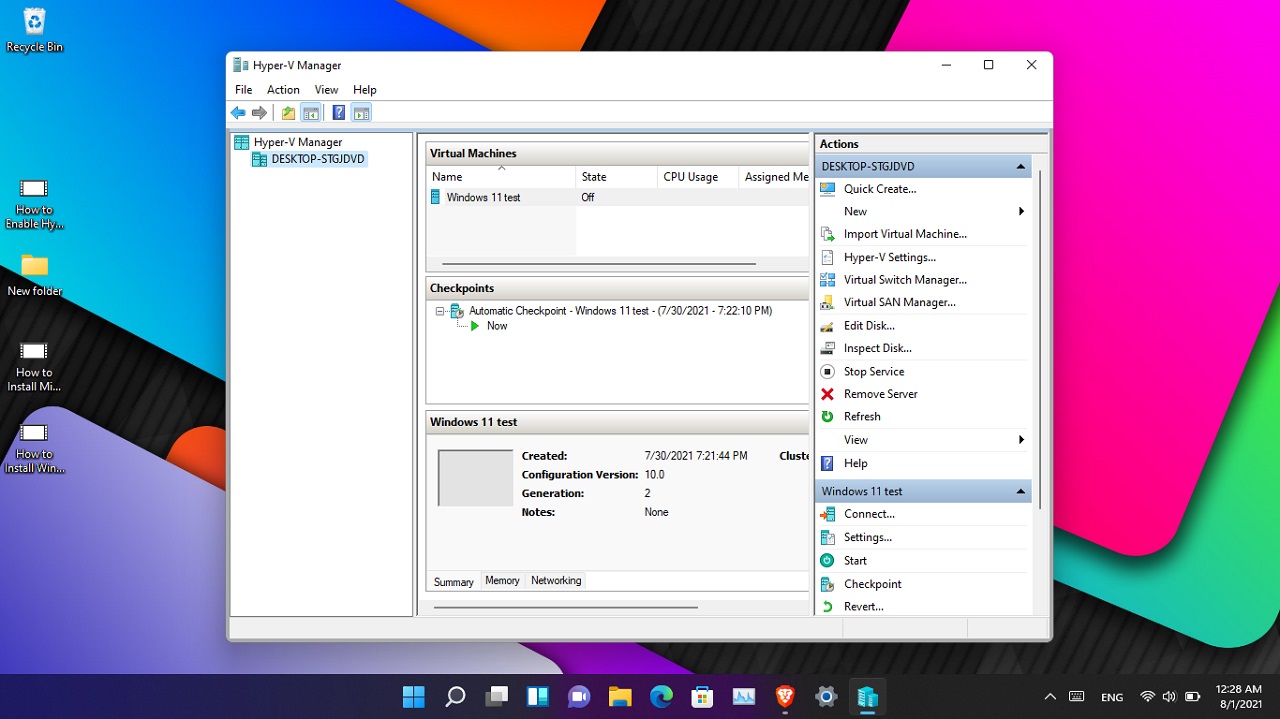 Система > Приложения и возможности»»>
Для активации Hyper-V на Windows 11 необходимо выполнить следующие шаги:
- Перейдите в меню «Параметры» путем нажатия на значок шестеренки на панели задач.
- Выберите раздел «Система» в меню настроек.
- Далее перейдите во вкладку «Приложения и возможности».
- После этого найдите и активируйте опцию «Hyper-V» в списке доступных функций.
- Система может запросить перезагрузку для применения изменений. После перезагрузки Hyper-V будет активирован и готов к использованию.
Метод 2: С помощью PowerShell
Также можно включить Hyper-V на Windows 11 с помощью PowerShell.
| 1. | Откройте PowerShell от имени администратора. |
| 2. | Введите команду: |
Enable-WindowsOptionalFeature -Online -FeatureName Microsoft-Hyper-V -All | |
| 3. | Нажмите ENTER и дождитесь завершения установки. |
| 4. | Перезагрузите систему для применения изменений. |
Запустите PowerShell с правами администратора
Для установки и включения Hyper-V на Windows 11 через PowerShell потребуются права администратора. Для этого можно нажать правой кнопкой мыши на значок «Пуск» и выбрать «Windows PowerShell (Администратор)».
После открытия PowerShell с правами администратора выполните необходимые команды для установки и активации Hyper-V на вашем компьютере.
Как включить Hyper-V на Windows 11 с помощью команды PowerShell?
Для включения Hyper-V на Windows 11 с помощью командной строки PowerShell необходимо выполнить следующую команду:
Enable-WindowsOptionalFeature -Online -FeatureName Microsoft-Hyper-V-All
Эта команда позволит активировать все компоненты Hyper-V на вашем устройстве, готовя его к использованию виртуализации.
Метод 3: Через BIOS
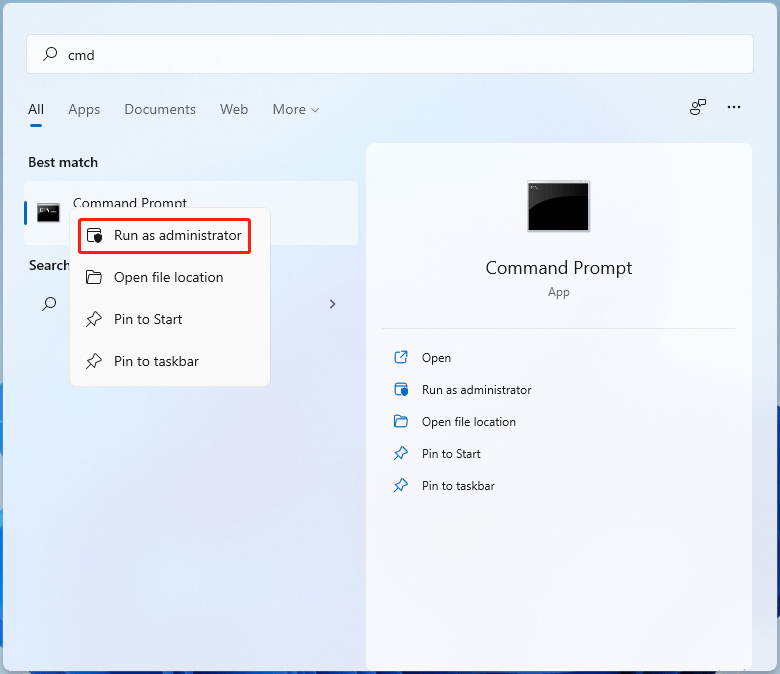
Для включения Hyper-V через BIOS вам необходимо перезагрузить компьютер и зайти в BIOS. Как правило, для этого нужно нажать определенную клавишу (например, Del, F2 или F10) при запуске компьютера. После входа в BIOS найдите раздел «Virtualization» или «Intel Virtualization Technology» (названия могут отличаться в зависимости от производителя).
Убедитесь, что опция включения виртуализации (Virtualization Technology) установлена в состояние «Enabled». Сохраните изменения и выйдите из BIOS. После перезагрузки компьютера Hyper-V должен быть успешно включен.
