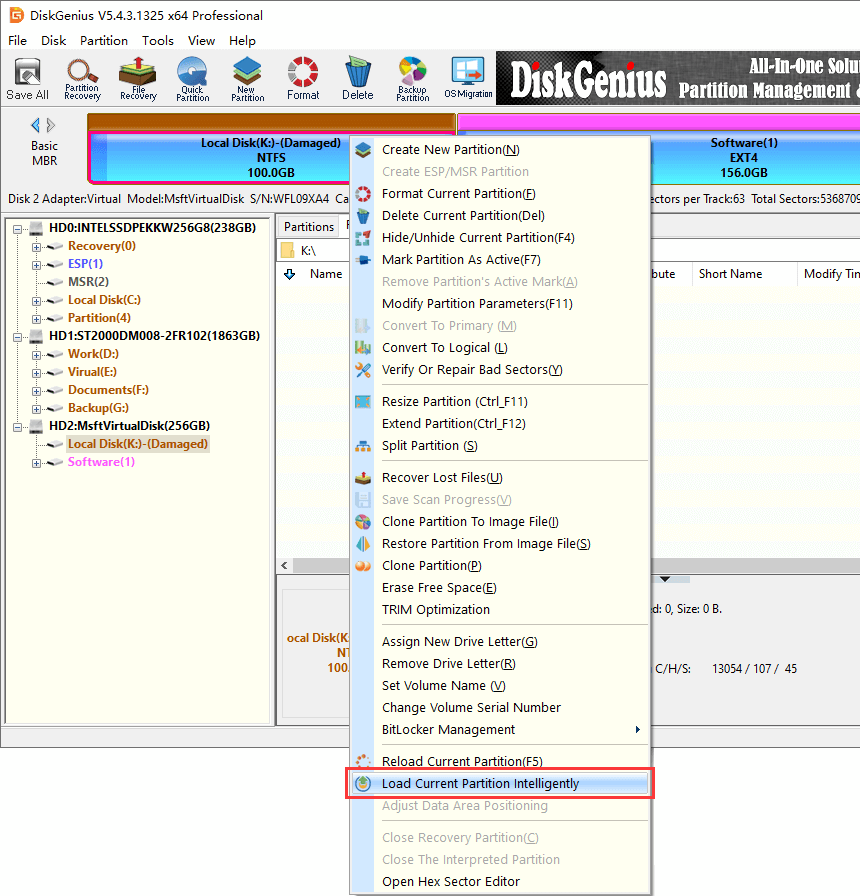
Использование жесткого диска, разделенного на различные разделы, является распространенной практикой для хранения данных на компьютере. Однако иногда возникают проблемы с данными на разделенных дисках, которые могут привести к потере файлов и информации. В этой статье мы рассмотрим некоторые способы исправления плохого разделенного жесткого диска без потери данных.
Первым шагом для исправления проблем с разделенным жестким диском является использование специализированных программных инструментов для проверки и исправления ошибок файловой системы. Эти инструменты могут помочь обнаружить и исправить различные проблемы на диске, такие как поврежденные сектора или ошибки разделения.
Другим методом восстановления плохого разделенного диска является использование утилиты для восстановления данных. Эта программа поможет восстановить удаленные файлы или поврежденные разделы на жестком диске, минимизируя потерю данных при исправлении проблем с разделами.
Как исправить плохой разделенный жесткий диск без потери данных
Для восстановления испорченного разделенного жесткого диска без потери данных можно воспользоваться специальными программами и инструментами. Например, можно воспользоваться утилитой TestDisk, которая поможет восстановить структуру разделов на диске.
Для начала необходимо загрузить TestDisk с официального сайта и запустить программу. Затем следует выбрать нужный жесткий диск и тип таблицы разделов (обычно это будет выбор между MBR и GPT).
После этого необходимо произвести анализ диска и найти испорченные разделы. TestDisk предложит варианты восстановления разделов, их следует выбирать осторожно, чтобы не потерять данные.
После восстановления разделов необходимо провести проверку целостности данных и убедиться, что все файлы на диске доступны и не повреждены. В случае успеха можно продолжать использование диска без потери данных.
Проверка состояния разделов
Перед началом восстановления поврежденного раздела жесткого диска необходимо проверить его текущее состояние. Для этого можно воспользоваться специализированными утилитами, такими как Disk Management в Windows или Disk Utility в macOS. Откройте утилиту и найдите раздел с проблемами. Проверьте его состояние, фрагментацию и физические ошибки.
Также рекомендуется выполнить поверхностный анализ раздела с помощью программы для проверки целостности файловой системы. Это поможет выявить возможные ошибки и исправить их до начала процесса восстановления данных.
Анализ таблицы разделов

| Номер раздела | Размер | Тип файловой системы |
|---|---|---|
| 1 | 100GB | NTFS |
| 2 | 200GB | EXT4 |
| 3 | 300GB | FAT32 |
Проверка целостности файловой системы
Прежде чем приступать к восстановлению поврежденного раздела на жестком диске, необходимо выполнить проверку его целостности. Для этого можно воспользоваться стандартными утилитами операционной системы.
| Операционная система | Утилита для проверки |
|---|---|
| Windows | CHKDSK |
| macOS | Disk Utility или fsck |
| Linux | fsck |
Запустите утилиту на проверку раздела и дождитесь завершения процесса. Если будут обнаружены ошибки, утилита попытается их исправить. После завершения процедуры проверки можно приступать к восстановлению данных на жестком диске.
Восстановление поврежденных разделов
Если ваш жесткий диск имеет поврежденные разделы, то есть необходимость в их восстановлении без потери данных, рекомендуется использовать специализированные инструменты и программное обеспечение. Ниже представлена таблица с некоторыми эффективными методами восстановления разделов на жестком диске:
| Метод | Описание |
|---|---|
| Использование специализированных программ | Существуют программы, способные сканировать и восстанавливать поврежденные разделы на жестком диске без потери данных. Некоторые из них включают EaseUS Partition Master, MiniTool Partition Wizard, TestDisk и другие. |
| Использование командной строки | Для опытных пользователей возможно использование командных инструментов, таких как Diskpart в Windows или fdisk в Linux, для восстановления разделов на жестком диске. |
| Обратиться к профессионалам | В случае сильной поврежденности разделов на жестком диске лучше обратиться к специалистам по восстановлению данных, чтобы избежать потери информации. |
Использование специализированных утилит
Если обычные методы не помогли восстановить поврежденный раздел на жестком диске, можно воспользоваться специализированными утилитами. Существует много программ, способных восстановить данные с разделов жесткого диска, исправить ошибки файловой системы и восстановить поврежденные разделы. Некоторые из этих утилит платные, но есть и бесплатные программы с хорошей репутацией.
Перед использованием специализированных утилит не забудьте создать резервную копию важных данных, чтобы избежать потери информации в случае возникновения проблем при восстановлении раздела. Также следует внимательно изучить инструкции по использованию программы, чтобы избежать ошибок и сохранить целостность данных на жестком диске.
Процесс восстановления данных на разделе
Для восстановления данных на поврежденном разделе жесткого диска без потери информации следуйте этим шагам:
- Используйте специальное программное обеспечение для восстановления данных, такое как EaseUS Data Recovery Wizard или Disk Drill.
- Запустите программу и выберите раздел, с которого нужно восстановить информацию.
- Проведите сканирование раздела, чтобы найти удаленные или потерянные файлы.
- Отметьте нужные файлы для восстановления и выберите место для сохранения восстановленных данных, не на том же разделе, который восстанавливается.
- Дождитесь завершения процесса восстановления и проверьте восстановленные файлы на целостность.
Предотвращение потери данных при восстановлении

1. Создайте резервную копию: Регулярно создавайте резервные копии всех важных данных на внешний носитель или в облачное хранилище. Это поможет восстановить информацию в случае неудачного восстановления раздела.
2. Используйте профессиональные инструменты: При работе с разделами жесткого диска, используйте надежные и проверенные программы для восстановления данных, чтобы избежать ошибок и потерь информации.
3. Будьте осторожны: При выполнении операций по восстановлению раздела жесткого диска следуйте инструкциям и не допускайте случайных действий, которые могут привести к дополнительным повреждениям данных.
Соблюдая эти рекомендации, вы сможете эффективно восстановить поврежденные разделы жесткого диска, минимизируя риск потери ваших ценных данных.
Регулярное резервное копирование
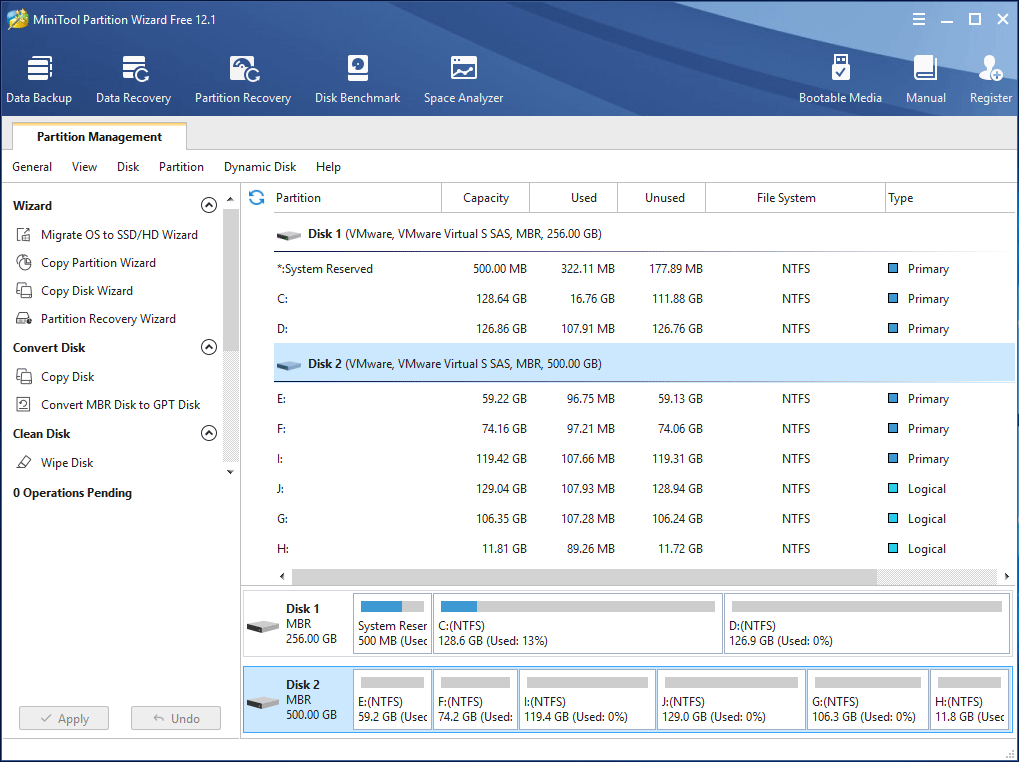
Планируйте регулярные резервные копии, устанавливая четкое расписание резервирования данных. Выберите надежное хранилище для резервных копий, чтобы обеспечить безопасность сохраненных данных. Проверяйте регулярно целостность и актуальность резервных копий, чтобы гарантировать их готовность к восстановлению данных в случае необходимости.
