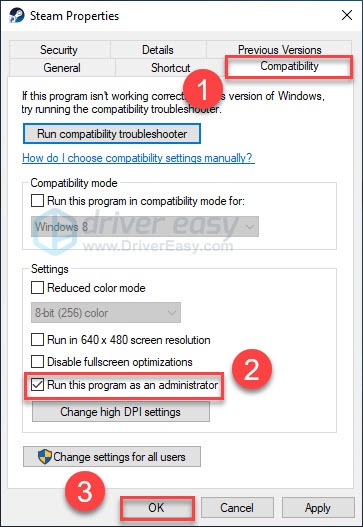
Приложение Blitz – это популярный инструмент для записи игровых видеороликов и стримов на ПК. Однако могут возникнуть проблемы, когда приложение внезапно перестает работать или отказывается запускаться на операционной системе Windows.
Если у вас возникла такая проблема, не отчаивайтесь, существует несколько способов исправить неработающее приложение Blitz и вернуть его к нормальной работе.
В этой статье мы рассмотрим различные методы и рекомендации, которые помогут вам устранить проблемы с приложением Blitz на Windows и возобновить его работу без лишних сложностей.
Как исправить неполадки Blitz App на Windows
| Обновите приложение: | Убедитесь, что у вас установлена последняя версия Blitz App. Проверьте наличие доступных обновлений и установите их, чтобы исправить возможные ошибки. |
| Переустановите приложение: | Если обновление не помогло, попробуйте удалить Blitz App с вашего устройства и затем повторно установить его. Это может решить проблему с некорректной установкой приложения. |
| Проверьте обновление Windows: | Убедитесь, что ваша операционная система Windows имеет все последние обновления. Установите доступные обновления, так как они могут содержать исправления, необходимые для работы Blitz App. |
Следуя этим рекомендациям, вы сможете устранить проблемы с запуском Blitz App на Windows и наслаждаться удобной записью и трансляцией ваших игровых сессий.
Что делать, если Blitz App не запускается
Если приложение Blitz не запускается на вашем устройстве под управлением Windows, следуйте этим рекомендациям для устранения проблемы:
- Перезапустите компьютер.
- Проверьте наличие обновлений приложения Blitz и установите их, если доступно.
- Убедитесь, что ваш компьютер соответствует минимальным системным требованиям для работы приложения.
- Попробуйте отключить антивирусное программное обеспечение на время использования Blitz.
- Переустановите приложение Blitz с официального источника.
Если после выполнения этих действий проблема не решится, обратитесь к службе поддержки Blitz для дальнейшей помощи.
Проверьте совместимость программы с вашей версией Windows
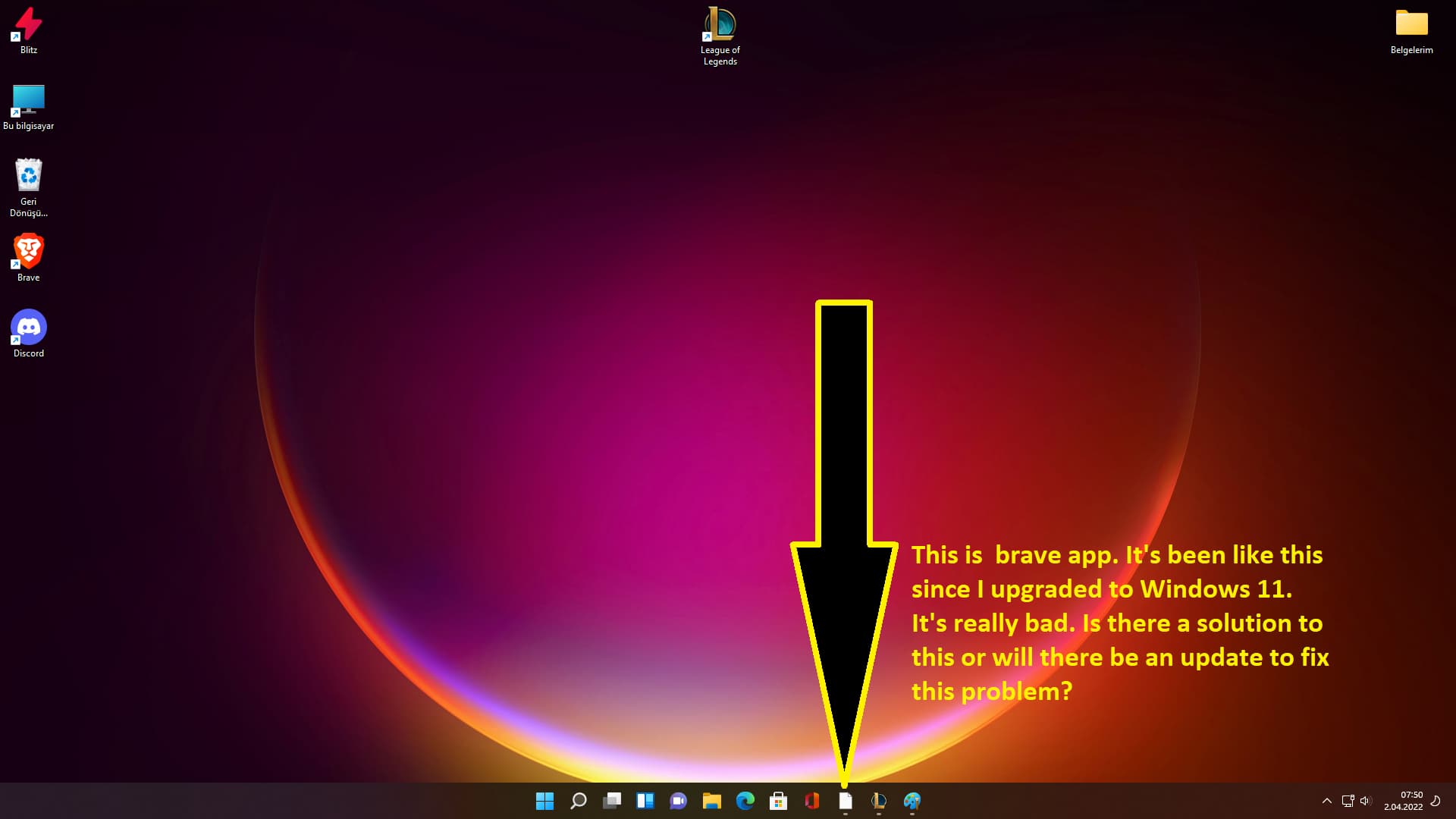
Перед началом устранения любых проблем с Blitz App на Windows важно убедиться, что программа совместима с вашей версией операционной системы. Некоторые приложения могут не работать на старых версиях Windows или требовать определенных обновлений.
Шаги для проверки совместимости:
- Проверьте минимальные требования к системе, указанные на сайте разработчика Blitz App.
- Убедитесь, что ваша версия Windows соответствует требованиям программы.
- Возможно, вам потребуется обновить операционную систему до последней версии, чтобы обеспечить совместимость.
После того как вы убедитесь, что ваша Windows совместима с Blitz App, вы сможете перейти к другим методам устранения проблем с работой приложения.
Обновите драйверы вашего устройства

Часто проблемы с работой приложения Blitz на Windows могут быть связаны с устаревшими драйверами устройства. Для исправления этой проблемы рекомендуется обновить драйверы вашей графической карты, звуковой карты и других устройств, которые могут влиять на работу приложения.
Чтобы обновить драйверы вашего устройства, выполните следующие шаги:
- Нажмите правой кнопкой мыши на значок «Пуск» в нижнем левом углу экрана и выберите «Устройства и принтеры».
- Найдите устройство, драйвер которого нуждается в обновлении, и выберите «Обновить драйвер».
- Выберите «Автоматически искать обновленное программное обеспечение драйвера» и следуйте инструкциям на экране.
- После завершения процесса, перезагрузите компьютер и проверьте, работает ли приложение Blitz корректно.
Обновление драйверов может значительно улучшить производительность и стабильность работы приложения Blitz на Windows.
Попробуйте запустить Blitz App от имени администратора
Если приложение Blitz не запускается на Windows, попробуйте запустить его от имени администратора. Для этого найдите ярлык приложения Blitz, нажмите правую кнопку мыши и выберите «Запуск от имени администратора».
Запуск приложения от имени администратора может помочь в случае, если проблема вызвана недостаточными правами доступа к системным ресурсам.
Если Blitz App работает некорректно
Если приложение Blitz не работает должным образом на вашем устройстве с Windows, вам следует предпринять следующие шаги для устранения проблемы:
- Проверьте наличие обновлений: убедитесь, что ваша версия Blitz обновлена до последней доступной версии.
- Перезапустите приложение: иногда простой перезапуск приложения может решить проблемы с его работой.
- Проверьте подключение к интернету: убедитесь, что ваше устройство имеет стабильное подключение к интернету.
- Очистите кэш приложения: попробуйте очистить кэш Blitz App, чтобы устранить возможные конфликты.
- Переустановите приложение: если все вышеперечисленные методы не помогли, попробуйте удалить и заново установить Blitz App.
Очистите временные файлы и кэш программы
Чтобы исправить проблему с приложением Blitz, попробуйте очистить временные файлы и кэш программы. Это может помочь устранить поврежденные или устаревшие файлы, которые могут мешать правильной работе приложения.
Шаги для очистки временных файлов и кэша программы:
- Закройте приложение Blitz и любые другие программы, которые могли бы использовать его.
- Откройте Панель управления Windows.
- Перейдите в раздел «Система и безопасность» и выберите «Администрирование».
- Выберите «Очистка диска» и выберите диск, на котором установлено приложение Blitz.
- Отметьте пункт «Временные файлы» и любые другие пункты, которые хотите удалить, а затем нажмите «Очистить системные файлы».
- Подтвердите удаление файлов нажатием кнопки «OK».
- После завершения процесса очистки, перезапустите компьютер и попробуйте запустить приложение Blitz снова.
Этот метод может помочь устранить проблемы с работой приложения Blitz на Windows, если они связаны с временными файлами и кэшем программы.
