Ошибка кода Buffalo в Destiny 2 может быть frustrująca для игроков, мешая им наслаждаться игровым процессом. Эта ошибка обычно означает проблемы с подключением к серверам игры, что может быть вызвано различными причинами.
В данной статье мы рассмотрим несколько методов, как исправить ошибку кода Buffalo в Destiny 2 и вернуться к игре без лишних проблем.
Не стоит паниковать, если вы столкнулись с ошибкой Buffalo в Destiny 2 – с нашей помощью вы сможете быстро разобраться с этой проблемой и снова насладиться игрой в полной мере.
Исправление ошибки Destiny 2 Error Code Buffalo
Ошибка кода Buffalo в Destiny 2 может возникать из-за проблем с подключением к серверам игры. Для исправления этой ошибки, следуйте этим простым шагам:
- Убедитесь, что у вас стабильное интернет-соединение. Проверьте скорость вашего соединения и перезагрузите маршрутизатор, если необходимо.
- Проверьте статус серверов Destiny 2 на официальном сайте игры. Если серверы перегружены или проводятся плановые технические работы, ошибка Buffalo может возникать из-за этого.
- Обновите игру до последней версии. Иногда ошибка Buffalo может возникать из-за несовместимости версий клиента и сервера.
- Перезапустите консоль или ПК, на котором вы играете в Destiny 2. Перезагрузка устройства может помочь исправить ошибки связи.
- Если ничто из вышеперечисленного не помогло, обратитесь в службу поддержки Destiny 2 для получения дополнительной помощи. Возможно, проблема локализована на стороне серверов или требуется специальное решение.
Метод 1: Перезагрузка игры
Перезапустите игру Destiny 2 и попробуйте заново подключиться к сети.
Если ошибка Buffalo сохраняется, закройте игру полностью и перезапустите ее.
Убедитесь, что ваш интернет-соединение стабильно и работает корректно.
После перезапуска проверьте, удалось ли вам успешно подключиться к игре без ошибки Buffalo.
Закрыть Destiny 2 полностью и перезапустить

Шаг 1: Закройте игру Destiny 2, нажмите на клавиатуре Alt + F4 или выберите «Выйти» в меню игры.
Шаг 2: Проверьте, что процесс игры полностью завершен в диспетчере задач. Нажмите Ctrl + Shift + Esc для вызова диспетчера задач, найдите процесс Destiny 2 и завершите его.
Шаг 3: Перезапустите игру Destiny 2 снова. Убедитесь, что вы запустили игру через лаунчер Battle.net или Steam.
Перезагрузить компьютер или игровую консоль
Для перезагрузки компьютера просто закройте все приложения и нажмите кнопку перезагрузки. Для игровой консоли выключите ее на несколько минут, а затем снова включите.
После перезагрузки попробуйте снова запустить Destiny 2 и проверьте, исправилась ли ошибка Buffalo.
Метод 2: Проверка подключения к сети
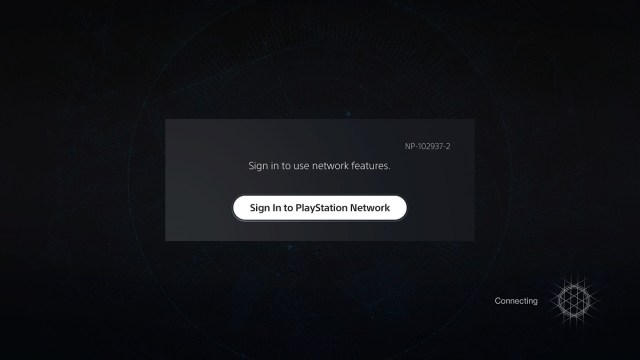
Шаг 1: Убедитесь, что ваш интернет-кабель или Wi-Fi соединение к компьютеру или консоли подключены должным образом.
Шаг 2: Попробуйте перезагрузить маршрутизатор или модем, чтобы обновить подключение.
Шаг 3: Проверьте скорость вашего интернета. Убедитесь, что она соответствует требованиям игры для безупречного онлайн-гейминга.
После выполнения этих шагов попробуйте снова запустить игру Destiny 2 и проверьте, исчезла ли ошибка кода Buffalo.
Убедиться, что интернет-соединение стабильно
Прежде чем продолжать попытки решить ошибку Buffalo в Destiny 2, убедитесь, что ваше интернет-соединение стабильно и надежно. Игра требует постоянного интернет-соединения для корректной работы, поэтому даже небольшие сбои могут привести к появлению данной ошибки. Попробуйте перезагрузить маршрутизатор, уточните качество сигнала Wi-Fi или переключитесь на проводное подключение. Это поможет исключить возможные проблемы с соединением и повысит шансы на успешную игру без кода ошибки Buffalo.
Перезагрузка роутера и проверка настроек сети
- Перезагрузите роутер: Выключите роутер, подождите около 30 секунд, а затем включите его снова. Это может помочь устранить временные проблемы с подключением.
- Проверьте настройки сети: Убедитесь, что ваш роутер настроен правильно и подключен к Интернету. Проверьте, что ваш провайдер не испытывает проблемы с подключением.
- Подключитесь напрямую к роутеру: Если вы используете беспроводное подключение, попробуйте подключиться к роутеру напрямую через кабель Ethernet, чтобы исключить возможные проблемы с беспроводным соединением.
После выполнения этих действий попробуйте снова запустить Destiny 2 и проверьте, сохранится ли ошибка Buffalo. Если проблема все еще не устранена, возможно, вам придется обратиться за помощью к технической поддержке игры или интернет-провайдеру.
Метод 3: Обновление игры и платформы
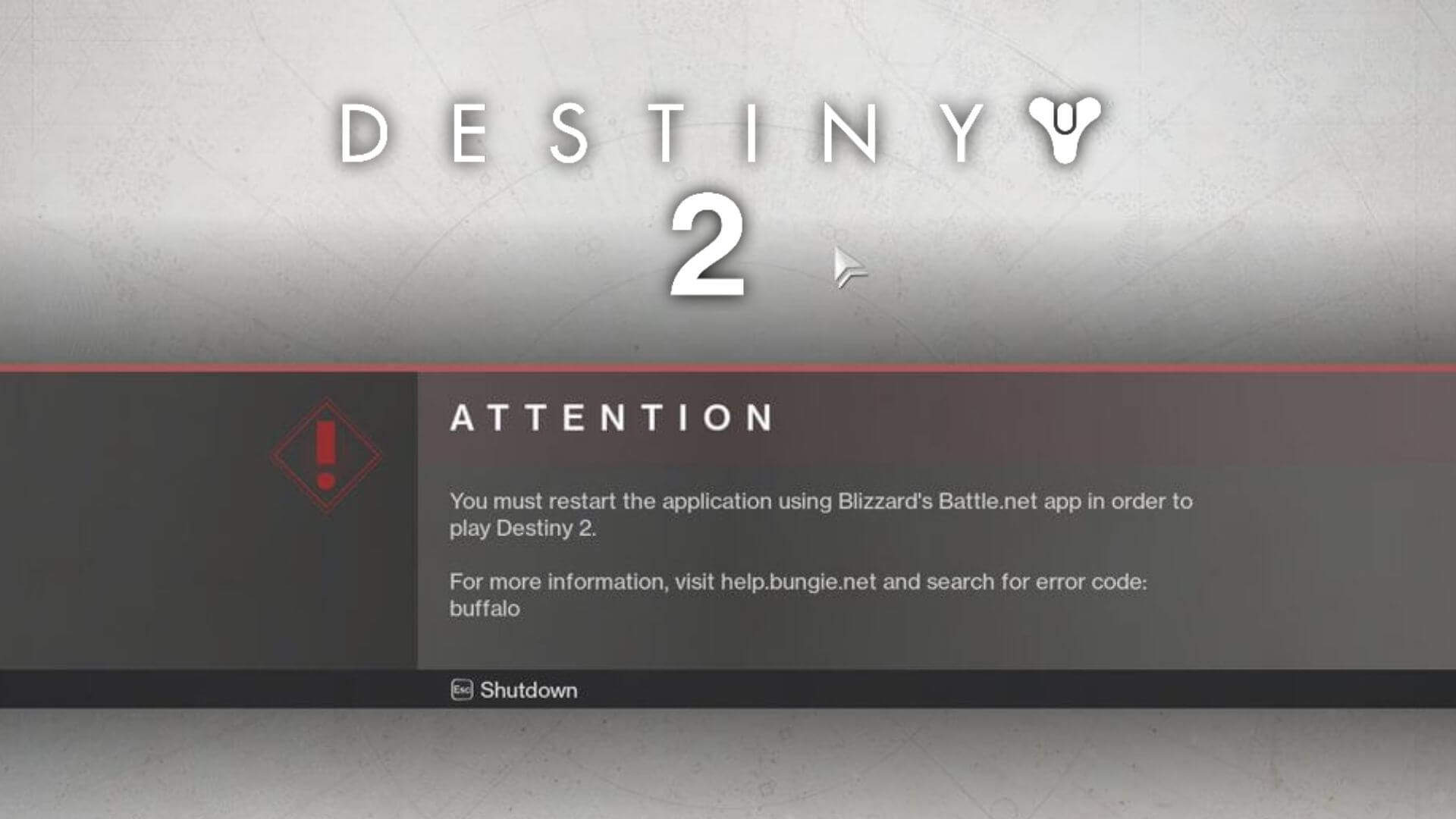
Последние версии игры и платформы часто содержат исправления ошибок и улучшения производительности, поэтому вам следует убедиться, что у вас установлена последняя версия Destiny 2 и платформы, на которой вы играете.
1. Убедитесь, что ваша копия игры Destiny 2 обновлена. Запустите клиент игры или платформу и проверьте наличие доступных обновлений. Обычно обновления автоматически загружаются при запуске игры.
2. Проверьте, что ваша игровая платформа (например, Steam, Battle.net, Xbox Live, PlayStation Network) также имеет последнюю версию. Зайдите в соответствующий магазин или клиент платформы и убедитесь, что доступны все обновления и исправления для нужных вам игр и сервисов.
3. После обновления как игры, так и платформы, перезапустите свою игру Destiny 2 и проверьте, решает ли это проблему с ошибкой Buffalo.
Проверить наличие обновлений для Destiny 2
Для исправления ошибки Buffalo в игре Destiny 2 важно убедиться, что у вас установлена последняя версия игры. Для этого выполните следующие шаги:
1. Запустите приложение Battle.net или Steam: Откройте клиент Battle.net или Steam, в котором у вас установлена игра Destiny 2.
2. Проверьте наличие обновлений: В разделе библиотеки найдите Destiny 2 и проверьте наличие обновлений. Если доступно новое обновление, установите его.
3. Перезапустите игру: После установки обновлений закройте игру и перезапустите ее, чтобы изменения вступили в силу.
Проверка наличия обновлений поможет вам устранить ошибку Buffalo и насладиться игрой без проблем.
