Ошибка DirectX Out of Memory может возникнуть при запуске игр или приложений, использующих графический движок DirectX. Эта ошибка указывает на то, что вашему компьютеру не хватает оперативной памяти для корректной работы программы. Но не отчаивайтесь, в этой статье мы рассмотрим 4 проверенных способа решения проблемы.
Первым шагом в решении проблемы с ошибкой DirectX Out of Memory следует попробовать перезагрузить компьютер. Иногда простое обновление оперативной памяти за счет перезагрузки может решить проблему. После перезапуска компьютера попробуйте запустить программу еще раз и проверьте, не появляется ли ошибка снова.
Если проблема не была решена перезапуском компьютера, следующим шагом может быть проверка наличия обновлений для DirectX. Убедитесь, что ваша операционная система и DirectX обновлены до последней версии. Установите все доступные обновления и попробуйте запустить программу снова.
Другим распространенным способом исправления ошибки Out of Memory в DirectX может быть изменение настроек графики и видео в играх. Уменьшите качество текстур, разрешение экрана или другие параметры настроек графики, чтобы уменьшить нагрузку на оперативную память компьютера. Это может помочь решить проблему и снизить вероятность появления ошибки в будущем.
Как исправить ошибку «DirectX Out of Memory»? 4 способа
Ошибка «DirectX Out of Memory» может возникнуть при запуске игр или приложений, требующих использования DirectX. Вот 4 способа исправить эту проблему:
1. Обновите драйвера видеокарты. Перейдите на официальный сайт производителя видеокарты и загрузите последние обновления драйверов.
2. Проверьте наличие ошибок в системных файлах. Воспользуйтесь командой «sfc /scannow» в командной строке для проверки и исправления ошибок.
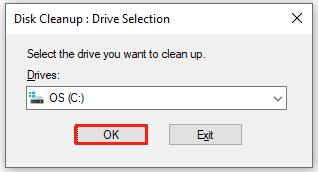
3. Очистите временные файлы и кэш. Используйте программу для очистки системы от ненужных файлов, например, CCleaner.
4. Увеличьте выделенное видеопамяти в настройках DirectX. Откройте панель управления DirectX и увеличьте объем выделенной памяти.
Методы исправления ошибки «DirectX Out of Memory»
| 1. Обновление драйверов графической карты Важным шагом в исправлении ошибки «DirectX Out of Memory» является обновление драйверов графической карты. Установите последнюю версию драйверов с официального сайта производителя. |
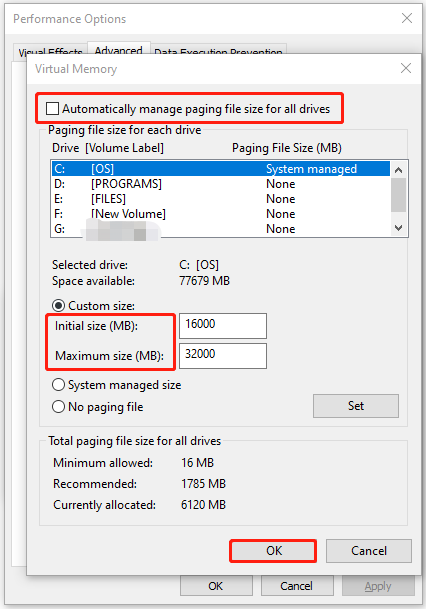
| 2. Увеличение выделенной памяти для DirectX Вы можете попробовать увеличить выделенную память для DirectX в настройках системы. Это иногда помогает в решении проблемы нехватки памяти. |
| 3. Отключение ненужных программ и процессов Закройте все ненужные программы и процессы, которые могут занимать память, чтобы освободить ресурсы для DirectX. |
| 4. Понижение настроек графики в игре Если проблема не устраняется другими способами, попробуйте уменьшить настройки графики в игре. Это может снизить нагрузку на видеопамять и помочь избежать ошибки «DirectX Out of Memory». |
Использование менеджера задач
| 1. | Нажмите комбинацию клавиш Ctrl + Shift + Esc для открытия менеджера задач. |
| 2. | Перейдите на вкладку «Процессы» и отсортируйте процессы по использованию памяти (кликните по столбцу «Память (рабочий набор)» для сортировки по убыванию). |
| 3. | Найдите процессы, которые используют много памяти, и закройте их, щелкая правой кнопкой мыши и выбирая пункт «Завершить задачу». |
| 4. | После завершения процессов попробуйте запустить приложение снова и проверьте, не появляется ли ошибка «DirectX out of memory». |
Проверка процессов и высвобождение памяти
Для исправления ошибки DirectX Out of Memory важно проверить все текущие процессы на вашем компьютере и высвободить память, которую они занимают. Для этого можно воспользоваться Диспетчером задач (Task Manager).
Шаги:
- Откройте Диспетчер задач, нажав Ctrl + Shift + Esc или Ctrl + Alt + Delete и выбрав «Диспетчер задач».
- В разделе «Процессы» найдите приложения или процессы, которые занимают большое количество памяти.
- Выберите такие процессы и нажмите «Завершить задачу», чтобы освободить память.
- После завершения лишних процессов перезапустите игру или приложение, вызывающее ошибку DirectX Out of Memory, и проверьте, была ли проблема устранена.
Высвобождение памяти путем завершения лишних процессов может помочь снизить нагрузку на систему и исправить проблему нехватки памяти при использовании DirectX.
Закрытие ненужных приложений

Одной из причин ошибки «Out of Memory» может быть недостаточное количество оперативной памяти из-за запущенных одновременно приложений. Для решения этой проблемы рекомендуется закрыть ненужные приложения, которые потребляют большое количество оперативной памяти.
| Шаг 1: | Откройте диспетчер задач, нажав комбинацию клавиш Ctrl + Shift + Esc. |
| Шаг 2: | В разделе «Процессы» найдите приложения, которые потребляют много оперативной памяти. |
| Шаг 3: | Выберите ненужное приложение и нажмите кнопку «Завершить задачу». |
После завершения работы с ненужными приложениями освободится оперативная память, что может помочь решить проблему с ошибкой «Out of Memory» при запуске DirectX.
Обновление драйверов видеокарты
Для обновления драйверов видеокарты выполните следующие шаги:
- Откройте Диспетчер устройств, нажав Win + X и выбрав «Диспетчер устройств».
- Раскройте раздел «Видеоадаптеры» и найдите вашу видеокарту.
- Щелкните правой кнопкой мыши на вашей видеокарте и выберите «Обновить драйвер».
- Выберите «Автоматический поиск обновленного программного обеспечения драйвера» и следуйте инструкциям.
После завершения обновления драйвера перезапустите компьютер и проверьте, исправилась ли ошибка DirectX из-за нехватки памяти.
Поиск и установка последних версий драйверов
Для исправления ошибки DirectX Out of Memory важно иметь установленные последние версии драйверов для вашей видеокарты и звуковой карты. Ниже приведены шаги, которые помогут вам найти и установить актуальные драйверы:
- Перейдите на сайт производителя вашей видеокарты.
- Найдите раздел поддержки или загрузок.
- По модели вашей видеокарты найдите последнюю версию драйвера и скачайте её.
- Установите скачанный драйвер, следуя инструкциям на экране.
- После установки драйвера перезагрузите компьютер и проверьте, исправилась ли ошибка DirectX Out of Memory.
Настройка параметров DirectX
Настройка параметров DirectX может помочь решить проблему нехватки памяти. Для этого нужно открыть DirectX Diagnostic Tool, нажав Win + R и введя dxdiag.
| 1. | Перейдите на вкладку «Отображение» |
| 2. | Установите параметр «Размер буфера видеопамяти» на максимальное значение |
| 3. | Убедитесь, что опция «Ограничение текстур» отключена |
| 4. | Сохраните изменения и перезагрузите компьютер |
Изменение настроек памяти и видеокарты
Для решения проблемы с ошибкой «Out of Memory» в DirectX, важно правильно настроить параметры памяти и видеокарты. Вот несколько шагов, которые могут помочь в данной ситуации:
- Проверьте, достаточно ли свободного места на жестком диске компьютера. В случае нехватки места освободите его, удалив ненужные файлы или программы.
- Обновите драйвера видеокарты до последней версии. Устаревшие драйвера могут привести к ошибкам в работе DirectX.
- Попробуйте увеличить выделенное количество памяти для видеокарты в настройках драйвера. Это можно сделать через Панель управления NVIDIA или AMD.
- Измените настройки графики и разрешения экрана в игре. Уменьшение детализации и разрешения может снизить нагрузку на видеокарту и помочь избежать ошибки «Out of Memory».
