
Ошибка «Не удалось загрузить фото на SD-карту» может быть довольно раздражающей для пользователей устройств с возможностью расширения памяти через SD-карту. Этот сбой может возникнуть в самых неподходящих моментах, мешая вам получить доступ к вашим важным фотографиям.
Но не беспокойтесь! Есть несколько простых способов исправить эту проблему и вернуть доступ к вашим ценным изображениям. В этой статье мы рассмотрим несколько методов, которые помогут вам исправить ошибку «Не удалось загрузить фото на SD-карту» и вернуться к беззаботному использованию вашей камеры или смартфона.
Как исправить ошибку «Не удалось загрузить фотографию на карте памяти»? [8 способов]
Если вы столкнулись с ошибкой «Не удалось загрузить фотографию на карте памяти», не отчаивайтесь. Вот восемь способов исправить эту проблему:
- Проверьте соединение карты памяти. Убедитесь, что карта памяти правильно вставлена, нет загрязнений на контактах и контакты не повреждены.
- Перезапустите устройство. Попробуйте перезагрузить устройство, возможно, это поможет восстановить соединение с картой памяти.
- Проверьте карту памяти на другом устройстве. Попробуйте использовать карту памяти на другом устройстве, чтобы убедиться, что проблема не связана с самой картой.
- Отформатируйте карту памяти. Убедитесь, что у вас есть резервная копия данных, и попробуйте отформатировать карту памяти, если другие способы не сработали.
- Проверьте наличие обновлений устройства. Возможно, проблема связана с несовместимостью устройства с картой памяти. Проверьте наличие обновлений для вашего устройства.
- Используйте специальное программное обеспечение. Попробуйте воспользоваться специализированными программами для восстановления данных с карты памяти.
- Обратитесь в сервисный центр. Если все остальные способы не помогли, обратитесь в сервисный центр для диагностики и ремонта устройства.
- Замените карту памяти. Возможно, проблема связана с повреждением карты памяти, и замена ее на новую поможет решить проблему.
Проверьте карту памяти
Проверьте карту памяти на наличие физических повреждений или загрязнений. Очистите контакты карты памяти и слот для карты в устройстве. Убедитесь, что карта правильно установлена и надежно зафиксирована. Попробуйте вставить карту памяти в другое устройство или использовать другую карту для тестирования. Возможно, проблема связана с картой памяти, а не самим устройством.
Проверьте карту на физические повреждения

Первым делом стоит внимательно осмотреть SD-карту на предмет физических повреждений. Проверьте видимые дефекты, царапины, трещины или изломы. Если карта выглядит поврежденной, возможно, проблема именно в этом. В таком случае необходимо обратиться к специалистам или заменить карту.
Также стоит проверить контактные пины на карте и в слоте устройства на наличие загрязнений или повреждений. Возможно, проблема заключается в плохом контакте, который можно легко исправить, просто очистив или прилегко подкрутив карту.
Используйте карту памяти в другом устройстве
Если приложения на вашем устройстве по-прежнему не могут загружать фотографии с SD-карты, попробуйте использовать карту памяти в другом устройстве. Возможно, проблема не в карте, а в вашем гаджете. Перенесите карту в другое устройство, например, в другой телефон или компьютер, чтобы убедиться, что она работает надлежащим образом. Если фотографии успешно загружаются на другом устройстве, то проблема скорее всего в вашем главном устройстве.
Очистите кэш приложения
Еще одним способом решения проблемы «Не удалось загрузить фото на SD-карте» может быть очистка кэша приложения. Кэш приложения может содержать временные данные, которые могут вызывать конфликты при загрузке фотографий на SD-карту. Для очистки кэша приложения выполните следующие шаги:
- Откройте «Настройки» на вашем устройстве.
- Найдите и выберите «Приложения» или «Приложения и уведомления».
- Найдите и выберите приложение, через которое происходит загрузка фото.
- Выберите «Хранилище» или «Хранилище данных».
- Выберите «Очистить кэш» и подтвердите свое действие.
После очистки кэша приложения попробуйте повторно загрузить фотографии на SD-карту, чтобы проверить, устранена ли проблема «Не удалось загрузить фото на SD-карте».
Удаление временных файлов
Одним из способов исправить ошибку «Не удалось загрузить фотографию на SD-карту» может быть удаление временных файлов с вашей SD-карты. Временные файлы могут приводить к перегруженности карты и вызывать проблемы с загрузкой. Чтобы удалить временные файлы, подключите SD-карту к компьютеру, найдите раздел с временными файлами и удалите их. После удаления временных файлов попробуйте загрузить фотографию снова.
Очистите кеш для конкретного приложения
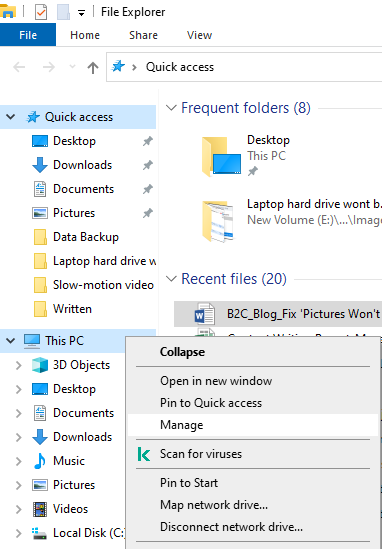
Если у вас возникает ошибка «Failed to Load Photo in SD Card» при загрузке фотографий из определенного приложения, попробуйте очистить кеш этого приложения. Для этого перейдите в настройки вашего устройства и найдите раздел управления приложениями. Найдите нужное приложение в списке и выберите опцию «Очистить кеш». Это может помочь устранить проблему связанную с загрузкой фотографий на SD-карту.
Обновите приложение и операционную систему
Установите последнюю версию приложения
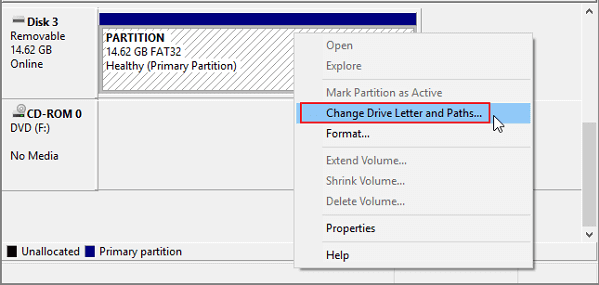
Если приложение не загружает фотографии на SD-карте, убедитесь, что у вас установлена последняя версия приложения. Разработчики постоянно выпускают обновления, которые могут исправлять проблемы с загрузкой фотографий и улучшать общую производительность. Проверьте наличие обновлений в магазине приложений вашего устройства и установите их, если доступно новое обновление.
