
Ноутбучные колонки – это важный компонент любого ноутбука, который позволяет наслаждаться мультимедийным контентом и общаться через голосовые вызовы. Однако иногда могут возникать проблемы с работой звука, что может нарушить опыт использования устройства.
Прежде чем обращаться к специалисту, полезно знать, какие шаги можно предпринять самостоятельно, чтобы решить проблему с неработающими ноутбучными колонками. В этой статье мы рассмотрим несколько полезных советов по устранению неполадок и восстановлению звука на вашем ноутбуке.
Почему ноутбук не работают динамики?
Если ваши ноутбучные динамики не работают, причина может быть различной. Рассмотрим возможные проблемы и их решения:
- Отключен звук на ноутбуке. Проверьте, не был ли выключен звук или уровень громкости установлен на минимум.
- Драйверы аудио-устройства устарели или повреждены. Проверьте, обновите или переустановите драйверы звуковых устройств в менеджере устройств.
- Подключены наушники или внешние колонки. Убедитесь, что система звука настроена на использование встроенных динамиков ноутбука.
- Провод соединения между динамиками и материнской платой сломан или отсоединен. Проверьте целостность проводов и соединений.
- Проблемы с аудиоплагинами или программным обеспечением. Закройте все приложения, воспроизводящие звук, и перезапустите систему.
Чистка динамиков ноутбука
Для того чтобы динамики ноутбука работали эффективно, необходимо время от времени проводить их чистку. Для этого можно воспользоваться мягкой сухой щеткой или влажной салфеткой. Осторожно проведите чистку поверхности динамиков, удаляя пыль и грязь, которые могут негативно сказаться на звучании.
Удаление пыли и грязи из динамиков
Одной из основных причин неправильной работы динамиков ноутбука может быть скопление пыли и грязи в них. Для очистки динамиков следуйте простым инструкциям:
| 1. | Выключите ноутбук и отсоедините все провода и зарядное устройство. |
| 2. | Оберните пылесос носовым платком или тканью, чтобы создать мягкую концентрацию воздушного потока. |
| 3. | Включите пылесос и просуньте носовую часть в щель или отверстие динамика. |
| 4. | Проведите вдоль динамика несколько раз, чтобы удалить пыль и грязь. |
| 5. | После очистки динамиков проверьте звуковое качество. Если проблема сохраняется, обратитесь к специалисту. |
Настройка аудио устройств
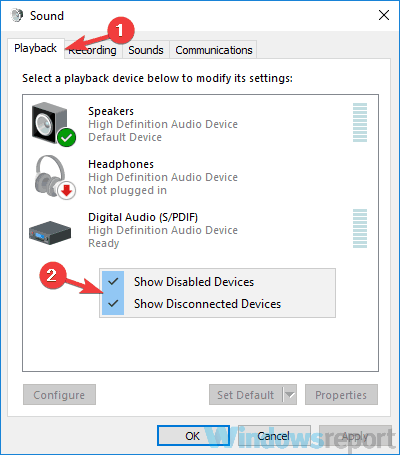
Прежде чем приступить к решению проблемы с работой динамиков на ноутбуке, необходимо проверить интегрированные аудио устройства на устройстве. Откройте панель управления и найдите пункт «Звук».
Шаг 1: Перейдите в раздел «Воспроизведение» и убедитесь, что ваш ноутбук выбран как устройство по умолчанию.
Шаг 2: Проверьте уровень громкости звука на компьютере и устройствах воспроизведения.
Шаг 3: Попробуйте обновить драйверы аудио устройств. Для этого откройте меню «Устройства на компьютере» и найдите свое аудио устройство. Обновите драйвер, если требуется.
После выполнения этих шагов проверьте работу динамиков на ноутбуке. Если проблема с звуком сохраняется, возможно потребуется обратиться к специалисту.
Проверка уровня громкости и баланса

| Шаг 1: | Нажмите на значок громкости в правом нижнем углу экрана и убедитесь, что громкость установлена на максимальный уровень. |
| Шаг 2: | Проверьте баланс звука, чтобы убедиться, что он не смещен в одну из сторон. Откройте настройки звука и попробуйте отцентрировать баланс для равномерного распределения звука. |
