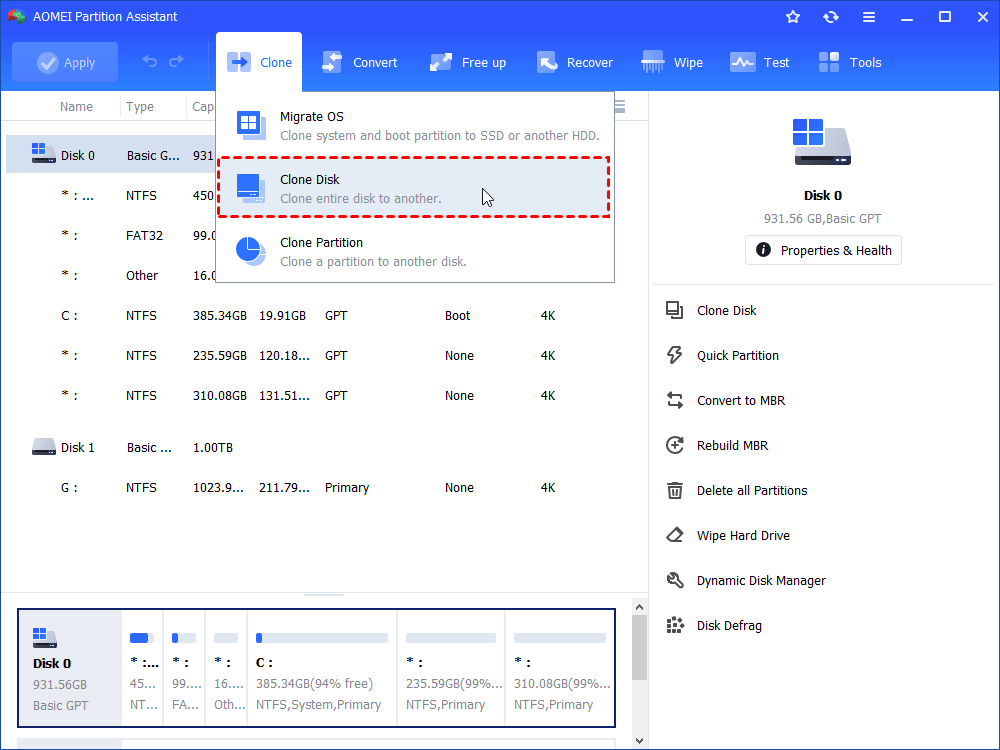
Самсунг Data Migration Tool — это удобное приложение, которое позволяет пользователям передавать данные с одного накопителя на другой без утраты информации. Однако, иногда при использовании этого инструмента возникают проблемы, такие как нарушение доступа. Это может препятствовать успешной миграции данных и вызвать головную боль пользователям.
Нарушение доступа при миграции данных Samsung может возникать из-за различных причин, включая ошибки в программном обеспечении, сбои в системе, неправильные настройки или даже конфликты с другими приложениями. Для решения этой проблемы необходимо принять определенные шаги и выполнить ряд действий, чтобы успешно завершить процесс миграции данных.
1. Обновите программу Samsung Data Migration
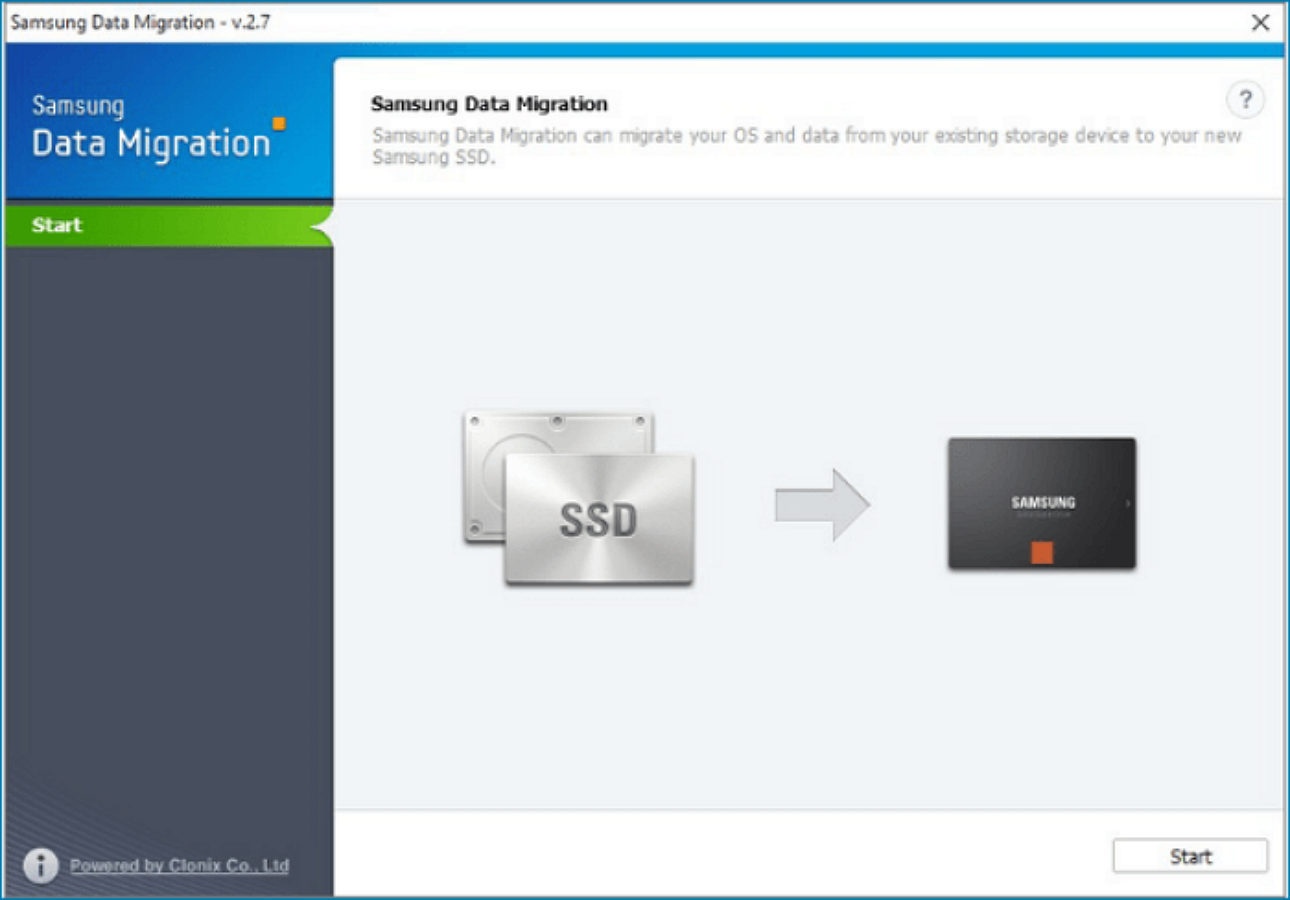
Одним из способов устранения нарушения доступа в Samsung Data Migration может быть обновление самой программы. Проверьте наличие последней версии программы на официальном сайте Samsung и загрузите обновление, если необходимо.
2. Проверьте наличие антивирусных программ и брандмауэра
Иногда нарушение доступа может быть вызвано конфликтом с антивирусными программами или брандмауэром. Попробуйте временно отключить антивирусное ПО и брандмауэр на вашем компьютере и выполнить процесс миграции данных снова.
3. Измените разрешения на директорию назначения
Возможно, проблема с нарушением доступа в Samsung Data Migration связана с ограничениями доступа к директории назначения. Убедитесь, что у вас есть достаточные права доступа к целевой директории или измените разрешения на нее, чтобы исправить ошибку.
Решение проблемы с нарушением доступа в Samsung Data Migration
Проблема с нарушением доступа в Samsung Data Migration может возникнуть из-за различных причин, но ее можно решить следующими способами:
1. Запустите программу от имени администратора. Иногда недостаточно прав доступа может быть причиной ошибки. Попробуйте запустить Samsung Data Migration с правами администратора.
2. Обновите программное обеспечение. Убедитесь, что у вас установлена последняя версия Samsung Data Migration. Обновление программного обеспечения может решить проблемы с нарушением доступа.
3. Проверьте целостность файлов. Может быть, ошибки возникают из-за поврежденных файлов программы. Попробуйте проверить целостность файлов Samsung Data Migration и, если необходимо, выполните их восстановление.
После выполнения этих шагов проблема с нарушением доступа в Samsung Data Migration должна быть решена, и вы сможете продолжить процесс миграции данных без ошибок.
Первый способ: Изменение прав доступа к программе
Чтобы исправить ошибку «Access Violation» при использовании программы Samsung Data Migration, можно попробовать изменить права доступа к самой программе.
Шаг 1:
Найдите ярлык программы Samsung Data Migration на рабочем столе или в меню «Пуск» и нажмите правой кнопкой мыши на него.
Шаг 2:
Выберите опцию «Свойства» в контекстном меню, которое появится после нажатия правой кнопкой мыши.
Шаг 3:
В окне «Свойства» программы перейдите на вкладку «Совместимость». Поставьте галочку напротив опции «Запустить программу в режиме совместимости с:», а затем выберите более раннюю версию Windows из выпадающего списка.
Шаг 4:
Попробуйте запустить программу с измененными правами доступа и проверьте, появилась ли ошибка «Access Violation».
Если ошибка осталась, можно попробовать другие способы решения проблемы.
Шаг 1: Откройте программу от имени администратора
Шаг 2: Проверьте и установите соответствующие права доступа к папке
Если у вас возникает ошибка доступа к файлам при выполнении процесса миграции данных Samsung, необходимо убедиться, что у вас есть соответствующие права доступа к папкам на вашем компьютере. Чтобы это проверить, выполните следующие шаги:
- Щелкните правой кнопкой мыши на папке, в которой хранятся данные, и выберите «Свойства».
- Перейдите на вкладку «Безопасность».
- Убедитесь, что ваш пользовательский аккаунт имеет разрешения на чтение, запись и выполнение файлов в данной папке.
- Если права доступа установлены некорректно, отредактируйте их, нажав на кнопку «Изменить» и добавив нужные разрешения.
- Сохраните изменения и повторите попытку запуска процесса миграции данных.
Второй способ: Обновление Samsung Data Migration
Если у вас возникает ошибка доступа при использовании Samsung Data Migration, возможно, проблема связана с устаревшей версией программы. В этом случае, попробуйте обновить Samsung Data Migration до последней версии. Для этого:
- Откройте официальный сайт Samsung и найдите раздел загрузок.
- Найдите последнюю версию Samsung Data Migration и скачайте ее на ваш компьютер.
- Запустите установочный файл и следуйте инструкциям по установке.
- После установки новой версии программы попробуйте снова выполнить миграцию данных.
Обновление Samsung Data Migration может исправить многие проблемы, включая ошибки доступа. Проверьте, помогло ли это решить проблему.
Шаг 1: Проверьте наличие последней версии программы на официальном сайте
Прежде чем пытаться исправить ошибку Access Violation при использовании Samsung Data Migration, убедитесь, что у вас установлена последняя версия программы. Посетите официальный сайт Samsung и проверьте, доступна ли обновленная версия инструмента для клонирования данных. Установка последних обновлений может исправить проблемы, связанные с ошибками доступа.
