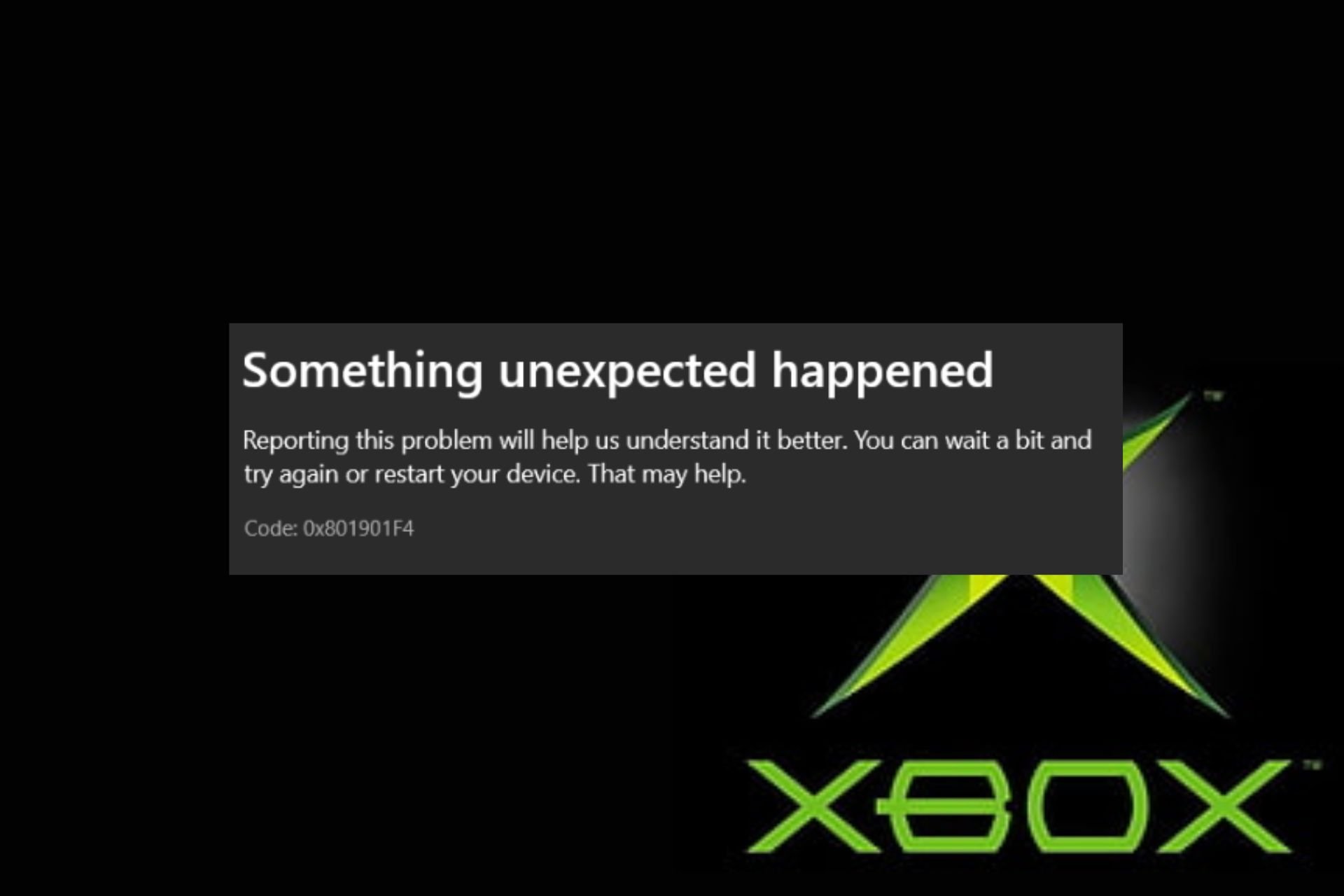
Ошибка кода 0x801901f4 на Xbox может вызвать стресс у многих игроков, испытывающих проблемы со входом в учетную запись Microsoft или использованием функций Xbox. Эта ошибка может возникнуть по многим причинам, от проблем с интернет-соединением до ошибки в настройках учетной записи. Но не отчаивайтесь! Существует несколько способов решить эту проблему и снова начать играть.
В данной статье мы рассмотрим несколько шагов, которые могут помочь вам исправить ошибку кода 0x801901f4 на Xbox. Следуйте нашим рекомендациям и вы сможете вернуться к игре без лишних проблем. Не забывайте следовать инструкциям внимательно и шаг за шагом, чтобы избежать дополнительных ошибок и проблем.
Решение проблемы с кодом ошибки Xbox 0x801901f4
Код ошибки Xbox 0x801901f4 может возникнуть из-за различных причин, включая проблемы с интернет-соединением или проблемы с учетной записью Microsoft. Для исправления этой ошибки вам может потребоваться выполнить несколько шагов.
Шаг 1: Проверьте свое интернет-соединение. Убедитесь, что у вас стабильное подключение к Интернету.
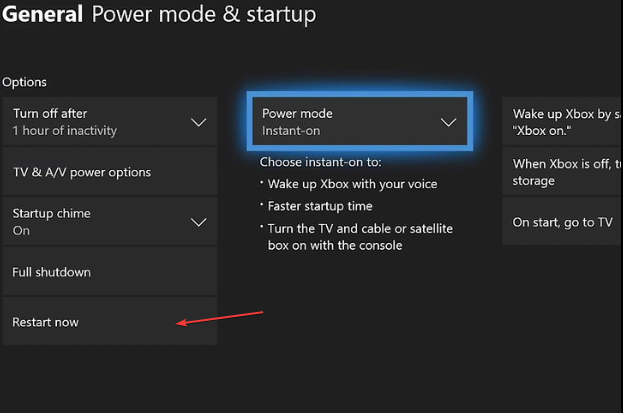
Шаг 2: Перезагрузите свою консоль Xbox. Иногда перезагрузка может помочь в случае технических сбоев.
Шаг 3: Убедитесь, что у вас актуальные учетные данные Microsoft. Попробуйте выйти из своей учетной записи и затем снова войти.
Шаг 4: Проверьте наличие обновлений для вашей консоли Xbox. Убедитесь, что у вас установлена последняя версия ПО.
После выполнения этих шагов код ошибки Xbox 0x801901f4, вероятно, будет исправлен и вы снова сможете использовать свою консоль без каких-либо проблем.
Проверьте подключение к Интернету

Если у вас беспроводное подключение к Интернету, убедитесь, что Wi-Fi сигнал достаточно силен для стабильного подключения к Xbox Live. Попробуйте перезагрузить маршрутизатор или модем, чтобы исправить возможные проблемы с сетью.
Перезагрузите маршрутизатор
Для исправления ошибки 0x801901f4 на Xbox рекомендуется начать с перезагрузки маршрутизатора. Для этого отключите маршрутизатор от источника питания, подождите несколько минут, а затем снова подключите его. После этого попробуйте подключиться к Xbox Live снова, чтобы проверить, была ли ошибка устранена.
Подключитесь к другой сети Wi-Fi
Если возникает ошибка 0x801901f4 на вашей консоли Xbox, попробуйте подключиться к другой сети Wi-Fi. Иногда проблема может быть связана с нестабильностью вашего текущего Wi-Fi соединения.
Шаги:
- Перезагрузите роутер и модем.
- Попробуйте подключиться к другой Wi-Fi сети.
- Убедитесь, что новая сеть Wi-Fi работает исправно и имеет доступ к Интернету.
После подключения к другой сети, попробуйте снова запустить Xbox и проверить, исправилась ли ошибка 0x801901f4.
Очистите кэш Xbox

Чистка кэша на вашей консоли Xbox может помочь устранить ошибку 0x801901f4. Для этого выполните следующие шаги:
| 1. | На главном экране вашей консоли Xbox откройте меню «Настройки». |
| 2. | Выберите раздел «Хранилище» или «Жёсткий диск». |
| 3. | Найдите опцию «Очистить кэш». |
| 4. | Подтвердите действие и дождитесь завершения процесса. |
| 5. | Перезапустите консоль Xbox и попробуйте войти в учетную запись снова. |
Очистка кэша может помочь устранить проблему с ошибкой 0x801901f4 и позволит вашей консоли работать правильно.
Очистите кэш консоли
| 1. | На вашем геймпаде Xbox нажмите кнопку «Guide» (круглая кнопка с логотипом Xbox). |
| 2. | Выберите «Настройки». |
| 3. | Перейдите в раздел «Система». |
| 4. | Выберите «Хранение». |
| 5. | Нажмите кнопку «Очистить кэш». |
| 6. | Подтвердите действие. |
После очистки кэша перезагрузите консоль и проверьте, не исчезла ли ошибка 0x801901f4. Этот метод может помочь исправить проблему подключения к Xbox Live и разрешить неожиданные ошибки в работе консоли.
Очистите кэш хранилища игр
Очистка кэша хранилища игр может помочь в решении ошибки 0x801901f4 на Xbox. Для этого выполните следующие шаги:
Шаг 1: Перейдите в Настройки системы на вашем консоли Xbox.
Шаг 2: Выберите Память и устройства хранилища.
Шаг 3: Выберите Жесткий диск с играми и приложениями.
Шаг 4: Нажмите кнопку Y на контроллере Xbox, чтобы открыть дополнительные опции.
Шаг 5: Выберите Очистить хранилище вверху экрана.
Шаг 6: Подтвердите свой выбор, нажав Да, чтобы удалить ненужные файлы кэша.
После очистки кэша перезагрузите консоль и попробуйте снова запустить игру, чтобы проверить, удалась ли исправление ошибки 0x801901f4.
